
Κεφάλαιο 3 · 3.2
Δημιουργία αυτόματου πίνακα περιεχομένων
Ένας αυτόματος πίνακας περιεχομένων αντλεί τα κεφάλαια και τις ενότητες από τις επικεφαλίδες σας, με τους σωστούς αριθμούς σελίδων. Προϋπόθεση: οι επικεφαλίδες σας πρέπει να έχουν στυλ επικεφαλίδας, όπως Επικεφαλίδα 1 και Επικεφαλίδα 2 (δείτε Χρήση στυλ αντί για μεμονωμένη μορφοποίηση). Έτσι λειτουργεί και στο Word.
Στο LibreOffice Writer
- Δώστε στους τίτλους των κεφαλαίων σας την τεχνοτροπία Επικεφαλίδα 1 (Ctrl + 1) και στους τίτλους των ενοτήτων σας την Επικεφαλίδα 2 (Ctrl + 2). Θα τις βρείτε επίσης στο μενού Τεχνοτροπίες.
- Τοποθετήστε τον δρομέα στο σημείο όπου θέλετε να εμφανιστεί ο πίνακας περιεχομένων.
- Επιλέξτε Εισαγωγή > Table of Contents and Index > Table of Contents, Index or Bibliography....
- Στην καρτέλα Τύπος, στο πεδίο Τύπος επιλέξτε Πίνακας περιεχομένων. Αν χρειάζεται, προσαρμόστε τον τίτλο και στο πεδίο Συμπερίληψη έως επίπεδο (Evaluate up to level) επιλέξτε πόσα επίπεδα επικεφαλίδων θα περιλαμβάνει. Στα δεξιά βλέπετε μια προεπισκόπηση.
- Κάντε κλικ στο OK.
Ενημέρωση μετά από αλλαγές: κάντε δεξί κλικ μέσα στον πίνακα περιεχομένων και επιλέξτε Update Index, ή επιλέξτε Εργαλεία > Ενημέρωση > Indexes and Tables. Το LibreOffice δεν ενημερώνει τον πίνακα περιεχομένων αυτόματα, όπως και το Word.
Κρατήστε πατημένο το Ctrl και κάντε κλικ σε μια γραμμή του πίνακα περιεχομένων για να μεταβείτε στο αντίστοιχο κεφάλαιο.
Στο Euro-Office
- Δώστε στις επικεφαλίδες σας το στυλ Επικεφαλίδα 1, Επικεφαλίδα 2 κ.ο.κ.
- Τοποθετήστε τον δρομέα στο σωστό σημείο, μεταβείτε στην καρτέλα Παραπομπές και κάντε κλικ στο Πίνακας περιεχομένων. Επιλέξτε μια μορφή.
- Μετά από αλλαγές, κάντε κλικ στο Ενημέρωση πίνακα.
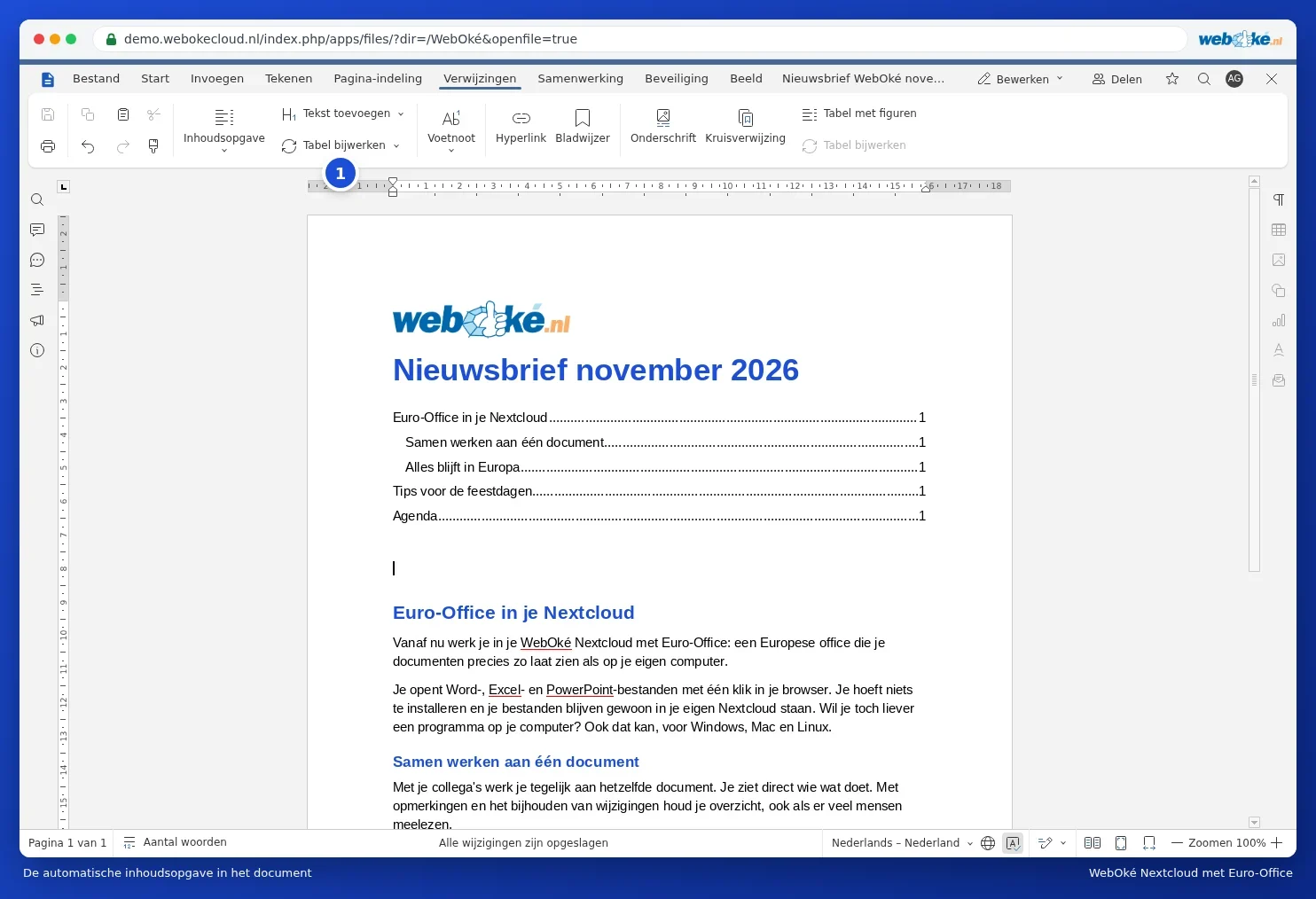
Περισσότερα στο άρθρο Δημιουργία αυτόματου πίνακα περιεχομένων.
Υπόδειξη: ένας πίνακας περιεχομένων από το Word παραμένει πραγματικός πίνακας περιεχομένων στο LibreOffice και στο Euro-Office. Ενημερώστε τον μία φορά μετά το άνοιγμα, ώστε οι αριθμοί σελίδων να είναι σωστοί ακόμη κι αν η γραμματοσειρά αποδίδεται λίγο διαφορετικά.