
Κεφάλαιο 1 · 1.4
Άνοιγμα αρχείου Word ή Excel από το Nextcloud σας
Τα αρχεία σας βρίσκονται στο WebOké Nextcloud σας. Μπορείτε να τα ανοίξετε με τρεις τρόπους. Ο τρόπος που θα επιλέξετε εξαρτάται από το αν συνεργάζεστε με άλλους.
| Τρόπος | Ταυτόχρονη συνεργασία | Χωρίς internet |
|---|---|---|
| Στο πρόγραμμα περιήγησης, στο Euro-Office | Ναι | Όχι |
| Στο πρόγραμμα Nextcloud Office, μέσω του συνδεδεμένου Nextcloud σας | Ναι | Όχι |
| Από τον φάκελο Nextcloud στον υπολογιστή σας, στο LibreOffice | Όχι | Ναι |
Στο Euro-Office (πρόγραμμα περιήγησης)
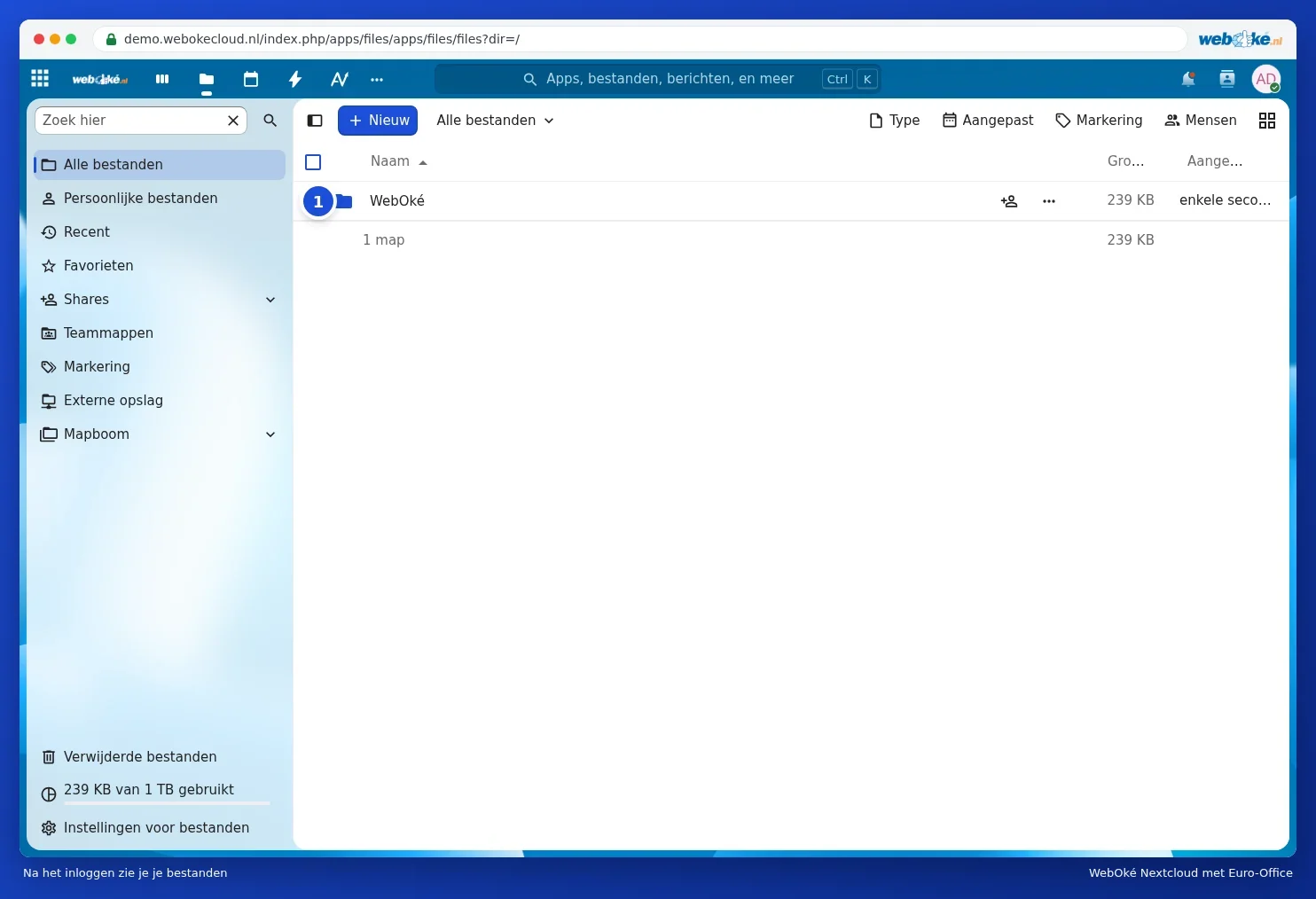
- Συνδεθείτε στο WebOké Nextcloud σας και μεταβείτε στα Αρχεία.
- Κάντε κλικ στο όνομα του αρχείου. Το Euro-Office ανοίγει την κατάλληλη εφαρμογή: τον επεξεργαστή κειμένου για ένα docx, τον επεξεργαστή υπολογιστικών φύλλων για ένα xlsx.
Το αρχείο δεν μετατρέπεται: ένα docx παραμένει docx. Περισσότερα στο άρθρο Άνοιγμα υπάρχοντος αρχείου Word, Excel ή PowerPoint.
Στο LibreOffice (στον υπολογιστή σας)
Για αυτό χρειάζεστε την εφαρμογή συγχρονισμού Nextcloud Files. Η εφαρμογή αυτή τοποθετεί τα αρχεία του Nextcloud σας σε έναν φάκελο στον υπολογιστή σας. Πώς θα την εγκαταστήσετε, θα το διαβάσετε στο άρθρο Εγκατάσταση του Nextcloud Files στα Windows.
- Ανοίξτε τον φάκελο Nextcloud στην Εξερεύνηση αρχείων (Explorer) ή στο Finder και κάντε διπλό κλικ στο αρχείο. Ανοίγει σε άλλο πρόγραμμα; Κάντε τότε δεξί κλικ και επιλέξτε Άνοιγμα με LibreOffice.
- Εναλλακτικά, ξεκινήστε το LibreOffice, επιλέξτε Αρχείο > Άνοιγμα... και μεταβείτε στον φάκελο Nextcloud.
- Εργαστείτε και αποθηκεύστε με Αρχείο > Save (Ctrl + S). Στη συνέχεια, η εφαρμογή τοποθετεί αυτόματα το αρχείο στο Nextcloud σας.
Όταν αποθηκεύετε ένα docx, το LibreOffice σας ρωτά ποια μορφή θέλετε να διατηρήσετε. Επιλέξτε Χρήση μορφής Word ... (Use Word ... Format) για να παραμείνει docx. Τον λόγο θα τον διαβάσετε στο άρθρο Docx ή odt, xlsx ή ods: ποια μορφή αρχείου να επιλέξετε;.
Προσοχή: μην ανοίγετε ένα κοινόχρηστο έγγραφο στο LibreOffice την ίδια στιγμή που ένας συνάδελφος το επεξεργάζεται στο πρόγραμμα περιήγησης. Διαφορετικά θα προκύψουν δύο εκδόσεις η μία δίπλα στην άλλη, ένα αντίγραφο σύγκρουσης. Διαβάστε το άρθρο Συνδυασμός του LibreOffice στον υπολογιστή σας και του Euro-Office στο cloud πριν συνδυάσετε τις δύο εκδόσεις.