
Κεφάλαιο 5 · 5.1
Άνοιγμα, επεξεργασία και αποθήκευση παρουσίασης PowerPoint
Ένα αρχείο pptx από το PowerPoint ανοίγει στο LibreOffice Impress και στο Euro-Office χωρίς μετατροπή. Η προσθήκη, ο διπλασιασμός, η μετακίνηση και η διαγραφή διαφανειών λειτουργούν όπως έχετε συνηθίσει.
Στο LibreOffice Impress
Άνοιγμα: Αρχείο > Άνοιγμα... ή κάντε διπλό κλικ στο αρχείο. Αριστερά βλέπετε το παράθυρο διαφανειών με όλες τις διαφάνειες και στο κέντρο τη διαφάνεια στην οποία εργάζεστε.
| Τι | Πώς γίνεται |
|---|---|
| Νέα διαφάνεια | Διαφάνεια > Νέα διαφάνεια (Ctrl + M) |
| Διπλασιασμός διαφάνειας | Επιλέξτε τη διαφάνεια και επιλέξτε Διαφάνεια > Διπλασιασμός διαφάνειας |
| Διαγραφή διαφάνειας | Επιλέξτε τη διαφάνεια στο παράθυρο διαφανειών και πατήστε Delete ή επιλέξτε Διαφάνεια > Διαγραφή διαφάνειας (Delete Slide) |
| Μετακίνηση διαφανειών | Σύρετέ τες στο παράθυρο διαφανειών ή επιλέξτε Προβολή > Ταξινόμηση διαφανειών (Slide Sorter) για μια επισκόπηση όλων των διαφανειών |
| Απόκρυψη διαφάνειας κατά την παρουσίαση | Διαφάνεια > Hide Slide |
| Διάταξη μιας διαφάνειας (τίτλος, περιεχόμενο, δύο στήλες) | Διαφάνεια > Διατάξεις |
| Μέγεθος διαφάνειας, για παράδειγμα 16:9 | Διαφάνεια > Ιδιότητες διαφάνειας... |
Αποθήκευση: με Ctrl + S. Αν το LibreOffice σας ρωτήσει ποια μορφή θέλετε, επιλέξτε το κουμπί με το PowerPoint, ώστε το αρχείο να παραμείνει pptx (δείτε Docx ή odt, xlsx ή ods: ποια μορφή αρχείου να επιλέξετε;). Αν θέλετε odp, επιλέξτε Αρχείο > Save As....
Στο Euro-Office
- Κάντε κλικ στο αρχείο pptx στο Nextcloud σας. Ανοίγει ο επεξεργαστής παρουσιάσεων.
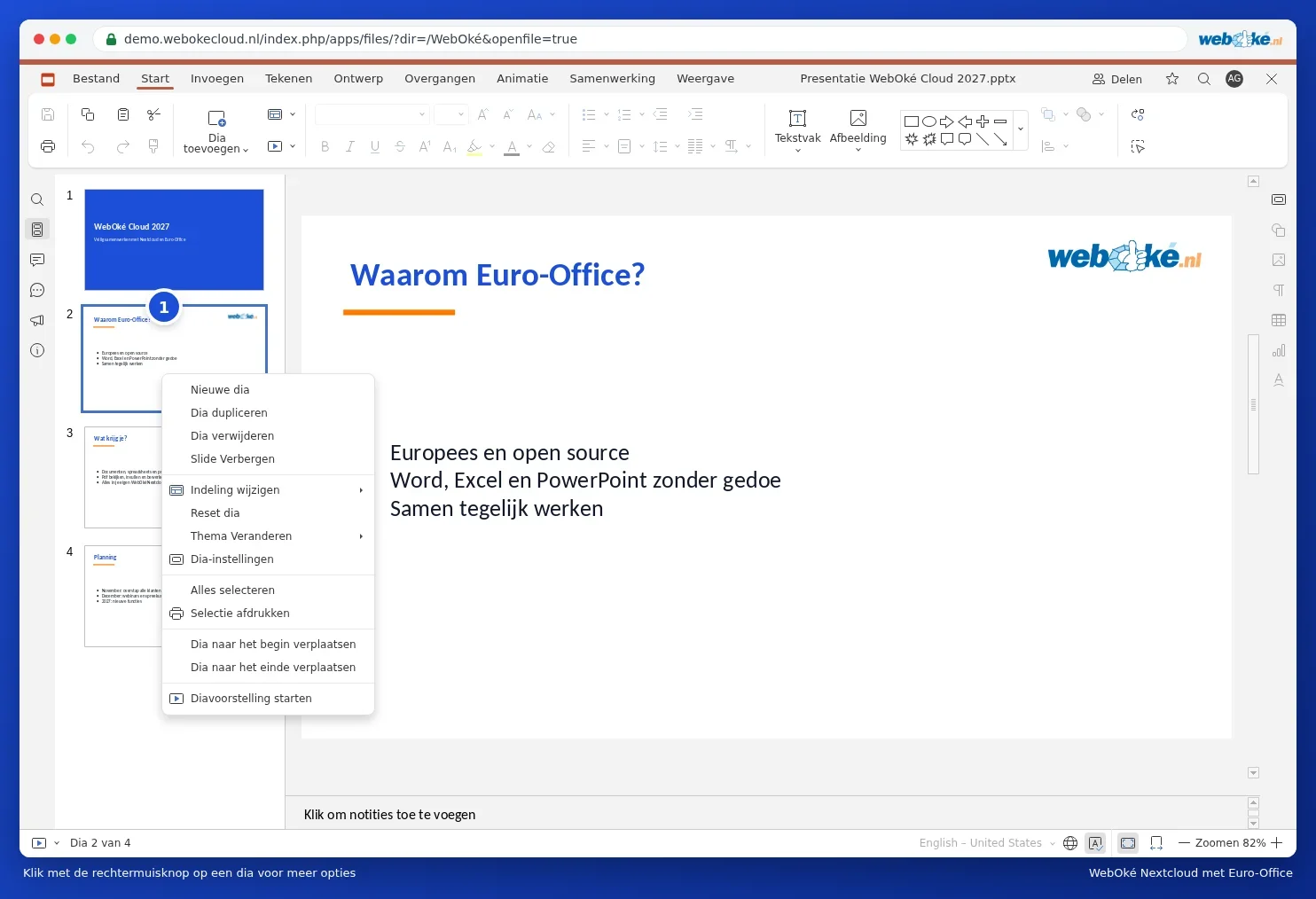
- Νέα διαφάνεια: καρτέλα Αρχική, Προσθήκη διαφάνειας (Ctrl + M).
- Διπλασιασμός ή διαγραφή: κάντε δεξί κλικ στη διαφάνεια στην επισκόπηση διαφανειών και επιλέξτε Διπλότυπο διαφάνειας ή Διαγραφή διαφάνειας.
- Το Euro-Office αποθηκεύει αυτόματα στη μορφή με την οποία ανοίξατε την παρουσίαση.
Περισσότερα στα άρθρα Προσθήκη, μετακίνηση και διαγραφή διαφανειών και Αποθήκευση παρουσίασης ως pdf ή pptx. Για τη μετατροπή μιας παλιάς παρουσίασης 4:3 σε ευρεία οθόνη, διαβάστε το άρθρο Μετατροπή παλιάς παρουσίασης 4:3 σε ευρεία οθόνη 16:9.
Υπόδειξη: τα κινούμενα εφέ, οι μεταβάσεις και τα ενσωματωμένα βίντεο από το PowerPoint δεν λειτουργούν όλα ακριβώς με τον ίδιο τρόπο. Προβάλετε την παρουσίαση μία φορά πριν τη χρησιμοποιήσετε μπροστά σε κοινό.