
Ενότητα 2 · 2.1
500 Internal Server Error ή κρίσιμο σφάλμα
Βλέπετε στον ιστότοπό σας μια λευκή οθόνη, 500 Internal Server Error, HTTP ERROR 500 ή, στο WordPress, Παρουσιάστηκε κρίσιμο σφάλμα σε αυτόν τον ιστότοπο; Τότε ο κώδικας του ιστότοπού σας κολλάει. Ο ίδιος ο server συνήθως λειτουργεί κανονικά.
Οι αιτίες σε εμάς, από τις συχνότερες στις σπανιότερες
- Ένα plugin, ένα θέμα ή το ίδιο το WordPress μετά από μια ενημέρωση.
- Η έκδοση PHP δεν ταιριάζει με τον ιστότοπό σας, για παράδειγμα μετά από αλλαγή της έκδοσης PHP.
- Ένα σφάλμα στο .htaccess, όπως μια γραμμή που άφησε πίσω ένα plugin ασφαλείας.
- Ανεπαρκής μνήμη για την PHP: στο αρχείο καταγραφής σφαλμάτων εμφανίζεται Allowed memory size ... exhausted.
- Λανθασμένα δικαιώματα αρχείων: οι φάκελοι πρέπει να έχουν 755 και τα αρχεία 644.
- Ο αποθηκευτικός χώρος του πακέτου σας είναι γεμάτος.
Πώς λύνετε το πρόβλημα
- Τι άλλαξε μόλις τώρα; Μια ενημέρωση, μια άλλη έκδοση PHP, μια τροποποίηση στο .htaccess; Αναιρέστε ακριβώς αυτή την αλλαγή. Αυτή είναι συνήθως η ταχύτερη λύση.
- Ελέγξτε το αρχείο καταγραφής σφαλμάτων. Στο DirectAdmin ανοίξτε System Info & Files και στη συνέχεια Site summary & logs, επιλέξτε το domain σας και ανοίξτε το αρχείο καταγραφής σφαλμάτων. Οι τελευταίες γραμμές είναι οι πιο πρόσφατες. Αν εμφανίζεται PHP Fatal error με μια διαδρομή προς wp-content/plugins/όνομα-plugin, τότε ξέρετε ποιο plugin φταίει.
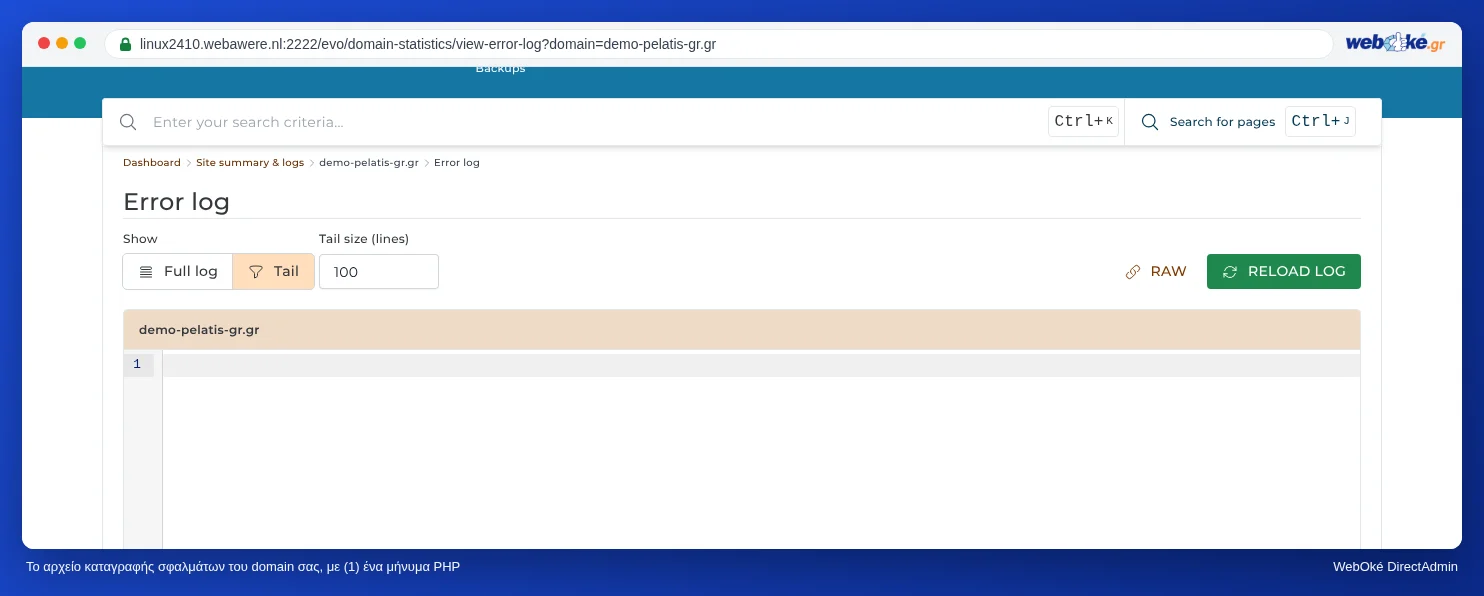
Το αρχείο καταγραφής σφαλμάτων του domain σας - WordPress μετά από ενημέρωση: αναζητήστε στο γραμματοκιβώτιό σας ένα email από το WordPress με σύνδεσμο προς τη λειτουργία ανάκτησης. Δεν λάβατε email; Στο File Manager μετονομάστε τον φάκελο wp-content/plugins σε plugins-off. Αν ο ιστότοπος λειτουργεί ξανά, επαναφέρετε το όνομα του φακέλου και ενεργοποιήστε τα plugins ένα προς ένα, μέχρι να επανεμφανιστεί το σφάλμα.
- Αλλάξατε μόλις την έκδοση PHP; Επαναφέρετέ την στο Select PHP version (δείτε Αλλαγή έκδοσης PHP και ρυθμίσεων PHP (και τι κάνετε σε σφάλματα μετά από αναβάθμιση)).
- Ελέγξτε το .htaccess: μετονομάστε το .htaccess στον φάκελο public_html σε .htaccess-old. Αν το σφάλμα εξαφανιστεί, το πρόβλημα βρίσκεται σε αυτό το αρχείο.
- Λειτουργούσε ακόμη χθες; Επαναφέρετε ένα αντίγραφο ασφαλείας με το WebOké Backups στο Το WebOké μου ή με το Installatron, αν αυτό δημιούργησε αντίγραφο ασφαλείας πριν από την ενημέρωση.
Πότε επικοινωνείτε μαζί μας;
Δεν βρίσκετε την αιτία στο αρχείο καταγραφής σφαλμάτων ή το σφάλμα επανεμφανίζεται μετά την επαναφορά ενός αντιγράφου ασφαλείας; Τότε επικοινωνήστε μαζί μας.
Ρωτήστε πρώτα τον βοηθό AI στο Το WebOké μου ή δημιουργήστε ένα αίτημα μέσω Κέντρο υποστήριξης και στη συνέχεια Υποβολή αιτήματος. Επισυνάψτε:
- την πλήρη διεύθυνση της σελίδας όπου εμφανίζεται το πρόβλημα
- την ώρα που παρουσιάστηκε το πρόβλημα
- τι κάνατε εκείνη τη στιγμή, για παράδειγμα αποθήκευση, μεταφόρτωση ή σύνδεση
- ένα στιγμιότυπο οθόνης του μηνύματος
- τις γραμμές από το αρχείο καταγραφής σφαλμάτων γύρω από εκείνη την ώρα
Μην στέλνετε ποτέ τον κωδικό πρόσβασής σας.
Αναλυτική εξήγηση με όλα τα βήματα: Σφάλμα 500 ή «κρίσιμο σφάλμα» στον ιστότοπό σας (και μετά από ενημέρωση του WordPress) και Ο ιστότοπός μου είναι λευκός ή εμφανίζει σφάλμα 500.