
Κεφάλαιο 4 · 4.4
Πολλαπλοί λογαριασμοί: εναλλαγή μεταξύ λογαριασμών
Με ένα μόνο login μπορείτε να ανήκετε σε περισσότερους από έναν λογαριασμούς πελάτη. Αυτό συμβαίνει για παράδειγμα όταν ένας άλλος πελάτης σάς προσκαλεί ως χρήστη στον λογαριασμό του, ενώ έχετε και δικό σας λογαριασμό. Ή όταν εργάζεστε για πολλές εταιρείες που έχουν η καθεμία δικό της λογαριασμό WebOké. Δεν χρειάζεται να συνδέεστε με διαφορετικές διευθύνσεις email: αλλάζετε λογαριασμό μέσα στο WebOké μου.
Ο λογαριασμός σας στο κάτω μέρος του μενού
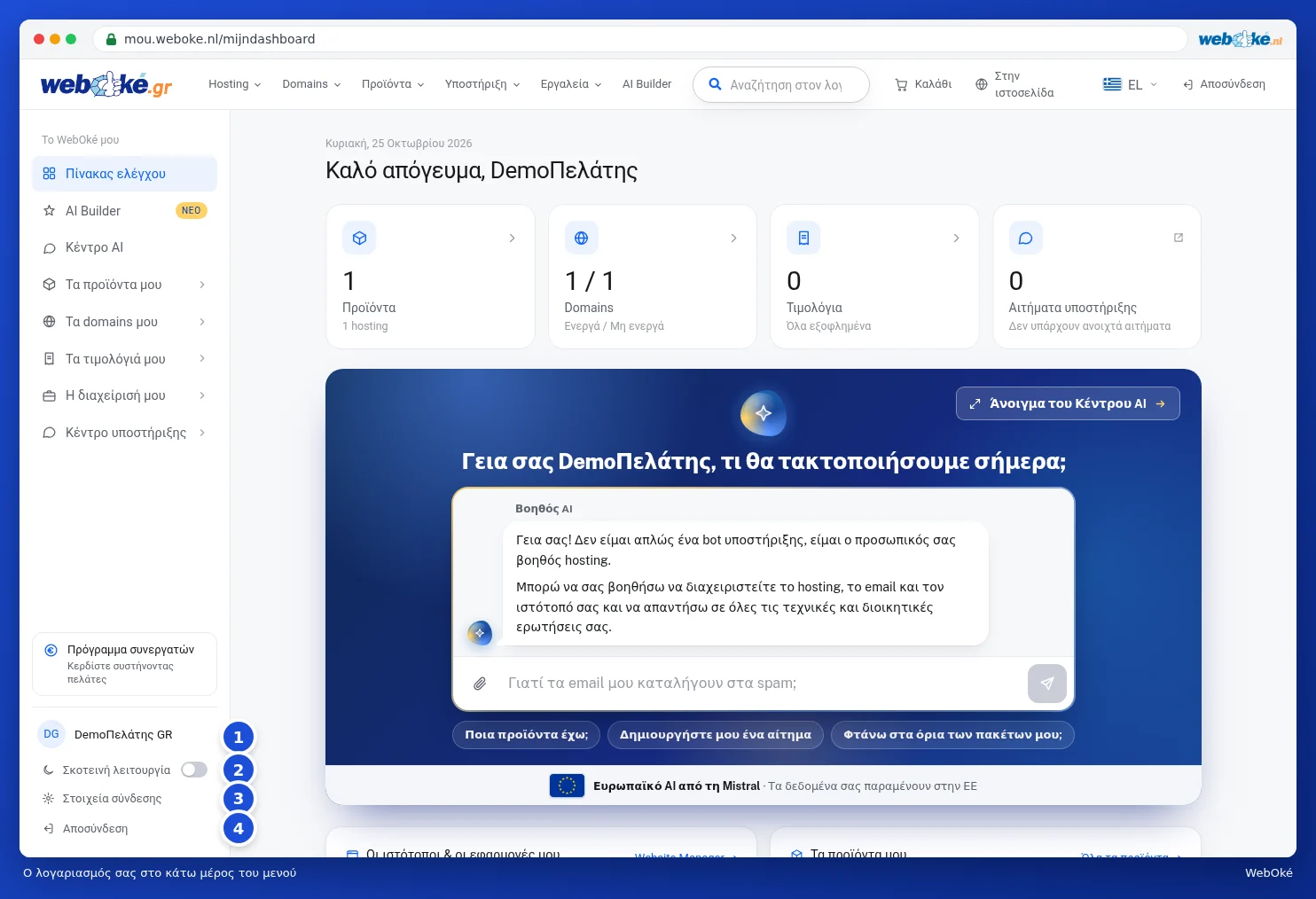
Κάτω αριστερά στο μενού βλέπετε σε ποιον λογαριασμό εργάζεστε αυτή τη στιγμή: τα αρχικά σας και το όνομα του λογαριασμού (1). Από κάτω βρίσκονται η Σκοτεινή λειτουργία (2, δείτε Γλώσσα, σκοτεινή λειτουργία και η ξενάγηση), τα Στοιχεία σύνδεσης (3, δείτε Ορισμός, αλλαγή ή επαναφορά ξεχασμένου κωδικού πρόσβασης) και η Αποσύνδεση (4).
Πώς αποκτάτε πρόσβαση σε δεύτερο λογαριασμό;
Ο κάτοχος του άλλου λογαριασμού σάς προσκαλεί. Αυτό γίνεται στην ενότητα Η διαχείρισή μου, στην καρτέλα Χρήστες: συμπληρώνει τη διεύθυνση email σας (1), επιλέγει τι επιτρέπεται να βλέπετε, για παράδειγμα Domains (2) και Τιμολόγια (3), και κάνει κλικ στην Αποστολή πρόσκλησης (4). Πώς λειτουργεί αυτό ακριβώς μπορείτε να διαβάσετε στο Χρήστες: πρόσκληση και δικαιώματα.

Θα λάβετε τότε ένα email με τίτλο Έχετε προσκληθεί για τον λογαριασμό του και το όνομα αυτού του λογαριασμού. Η πρόσκληση ισχύει για 7 ημέρες.
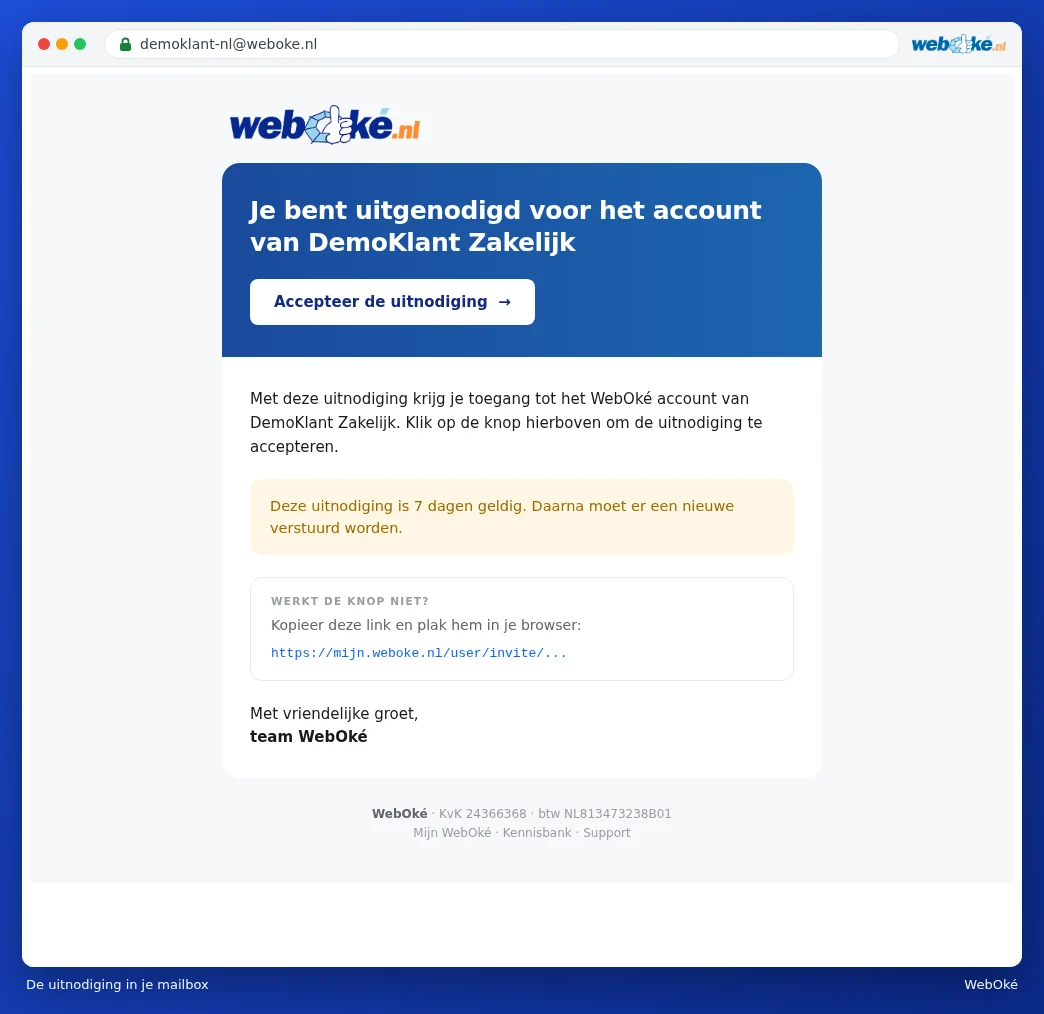
- Κάντε κλικ στο email στην επιλογή Αποδοχή της πρόσκλησης. Ανοίγει η σελίδα Αποδοχή πρόσκλησης.
- Έχετε ήδη login στο WebOké με αυτή τη διεύθυνση email; Τότε συμπληρώστε στο πεδίο Ο κωδικός πρόσβασής σας (1) τον συνηθισμένο κωδικό πρόσβασής σας. Αν δεν έχετε ακόμα login, συμπληρώστε εδώ το όνομά σας και επιλέξτε έναν κωδικό πρόσβασης.
- Κάντε κλικ στην Αποδοχή πρόσκλησης (2).
- Αν το WebOké μου ζητήσει κωδικό, συμπληρώστε τον κωδικό που λαμβάνετε με email, όπως ακριβώς και στη συνήθη σύνδεση (δείτε Ο κωδικός σύνδεσης μέσω email (επαλήθευση δύο βημάτων)).

Συμβουλή: αν αφήσετε τον κωδικό πρόσβασης κενό, συνδέουμε την πρόσβαση ούτως ή άλλως. Στη συνέχεια απλώς συνδέεστε μόνοι σας.
Αλλαγή λογαριασμού
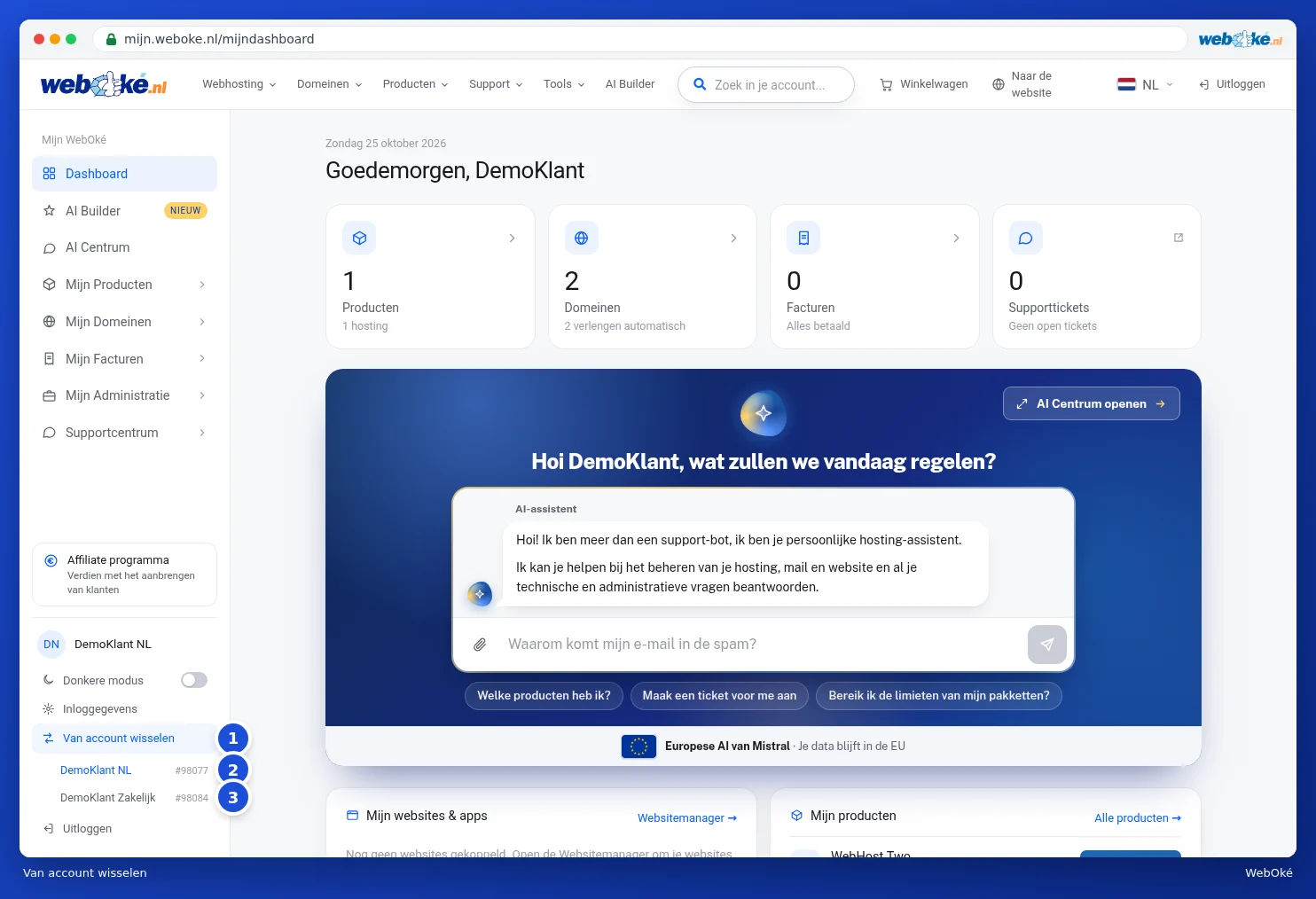
Αν το login σας ανήκει σε περισσότερους από έναν λογαριασμούς, τότε πάνω από την Αποσύνδεση εμφανίζεται και η επιλογή Αλλαγή λογαριασμού (1). Αν έχετε μόνο έναν λογαριασμό, δεν βλέπετε αυτό το κουμπί, όπως στην πρώτη εικόνα.
- Κάντε κλικ κάτω αριστερά στην Αλλαγή λογαριασμού. Ανοίγει μια λίστα με όλους τους λογαριασμούς σας. Δίπλα σε κάθε όνομα αναγράφεται ο αριθμός πελάτη.
- Ο λογαριασμός στον οποίο εργάζεστε αυτή τη στιγμή (2) είναι επισημασμένος και δεν μπορείτε να τον επιλέξετε.
- Κάντε κλικ στον λογαριασμό στον οποίο θέλετε να μεταβείτε (3). Μεταφέρεστε στον πίνακα ελέγχου εκείνου του λογαριασμού.
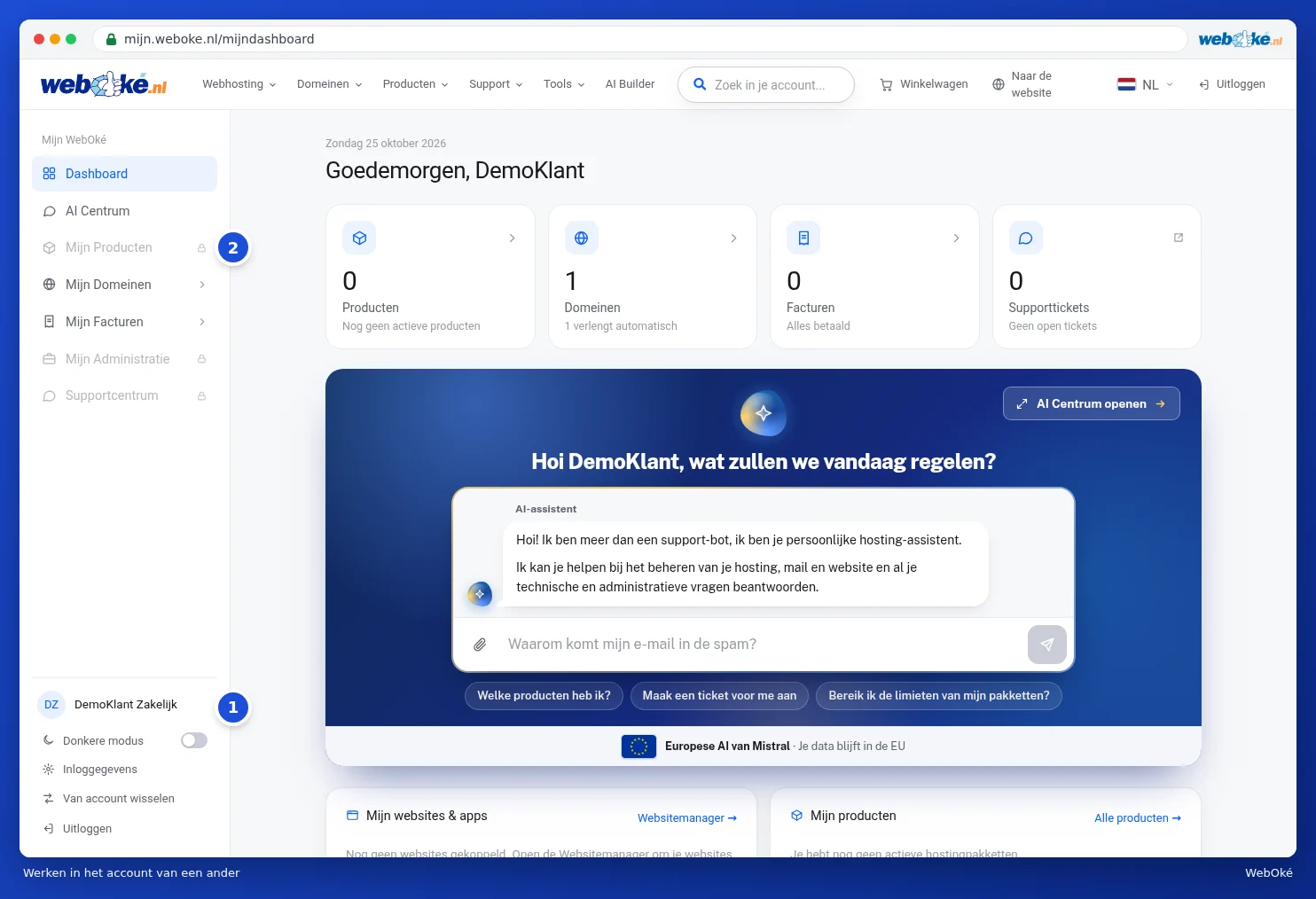
Μετά τη σύνδεση ξεκινάτε στον δικό σας λογαριασμό, αν έχετε έναν. Αν εργάζεστε στον λογαριασμό κάποιου άλλου, το όνομα αυτού του λογαριασμού εμφανίζεται στο κάτω μέρος του μενού (1). Έτσι βλέπετε πάντα πού βρίσκεστε. Η επιστροφή στον δικό σας λογαριασμό γίνεται με τον ίδιο τρόπο, μέσω της Αλλαγή λογαριασμού.
Τι βλέπετε στον λογαριασμό κάποιου άλλου;
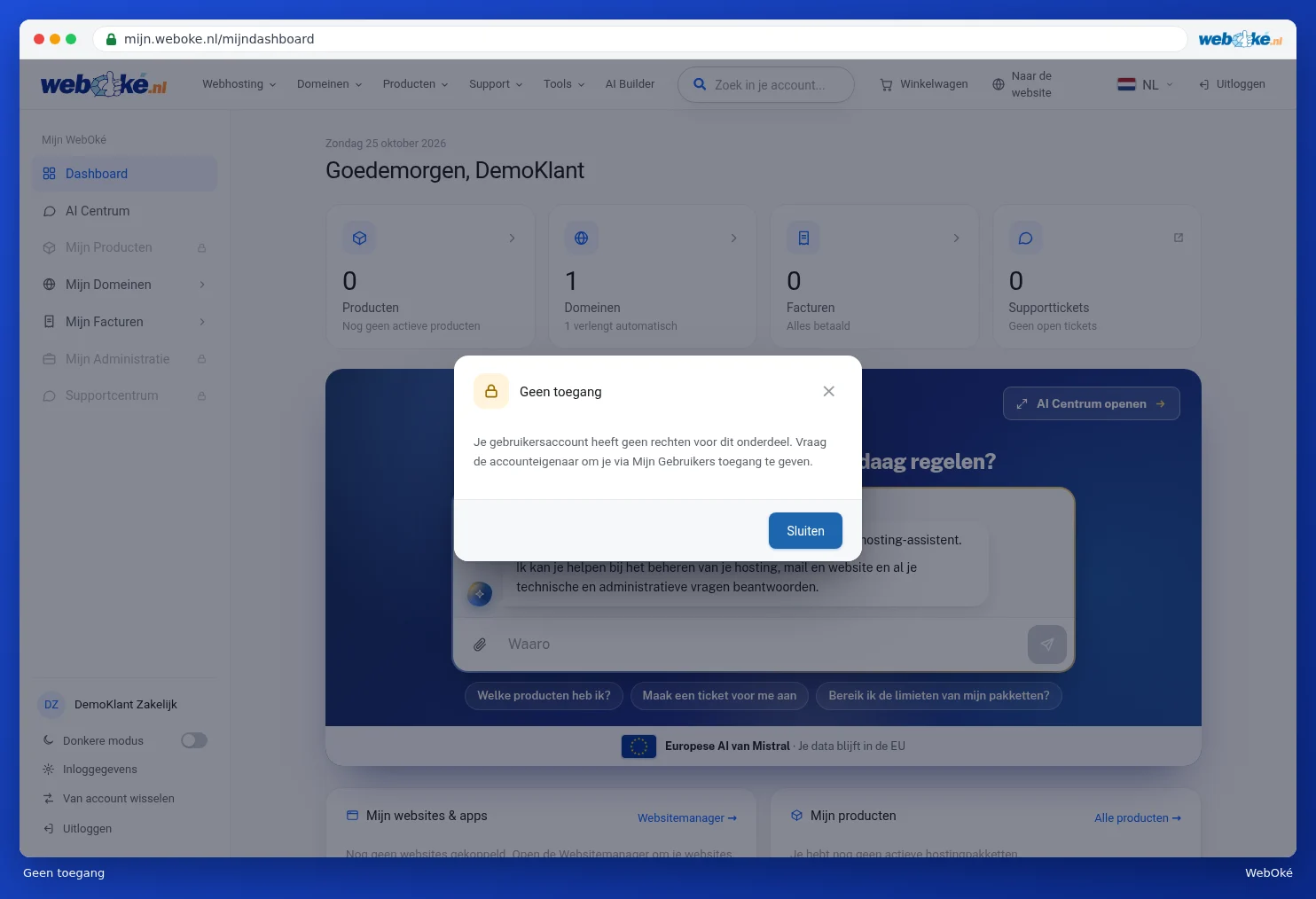
Ο κάτοχος ενός λογαριασμού καθορίζει τι επιτρέπεται να βλέπετε ως χρήστης, για παράδειγμα τα domains και τα τιμολόγια αλλά όχι τα προϊόντα. Οι ενότητες για τις οποίες δεν έχετε δικαιώματα εμφανίζονται γκρι στο μενού με ένα λουκέτο (2). Ο πίνακας ελέγχου δείχνει επίσης μόνο όσα επιτρέπεται να δείτε.
Αν κάνετε κλικ σε μια γκρι ενότητα, εμφανίζεται το μήνυμα Χωρίς πρόσβαση. Κάντε κλικ στο Κλείσιμο και ζητήστε από τον κάτοχο να σας δώσει περισσότερα δικαιώματα μέσω της ενότητας Χρήστες. Πώς λειτουργεί αυτό μπορείτε να διαβάσετε στο Χρήστες: πρόσκληση και δικαιώματα.
Κάποια πράγματα μπορεί να τα κάνει μόνο ο κάτοχος του λογαριασμού, όπως το πρόγραμμα affiliate, το AI Builder, η πρόσκληση χρηστών και η μεταβίβαση του λογαριασμού. Η επιλογή γλώσσας αλλάζει τη γλώσσα του λογαριασμού μόνο αν είστε ο κάτοχος.
Συμβουλή: θέλετε δύο λογαριασμούς που ανήκουν και οι δύο σε εσάς να γίνουν ένας; Αυτό είναι δυνατό με τη Συγχώνευση λογαριασμών, δείτε Μεταβίβαση και συγχώνευση λογαριασμών.