
Κεφάλαιο 8 · 8.2
AI Builder: επεξεργασία, εκδόσεις και δημοσίευση
Στην οθόνη δημιουργίας προσαρμόζετε την ιστοσελίδα σας. Αυτό μπορεί να γίνει με δύο τρόπους: λέτε στο AI μέσω της συνομιλίας τι πρέπει να αλλάξει, ή επεξεργάζεστε ένα κείμενο μόνοι σας στην προεπισκόπηση. Κάθε αλλαγή γίνεται μια έκδοση, οπότε μπορείτε πάντα να επιστρέψετε πίσω. Μόνο όταν κάνετε κλικ στο Δημοσίευση, οι επισκέπτες βλέπουν την ιστοσελίδα σας.
Άνοιγμα της οθόνης δημιουργίας
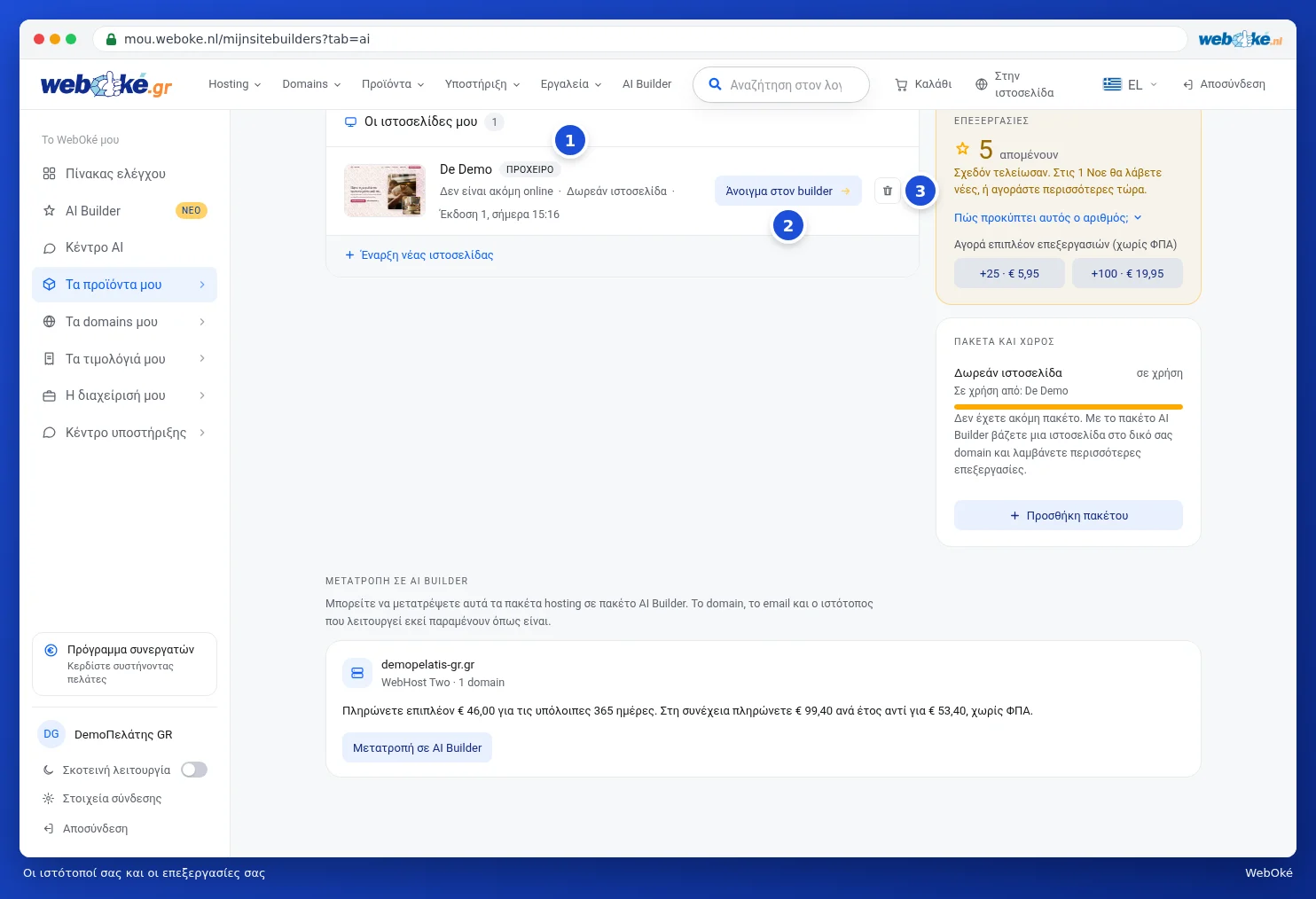
Μεταβείτε στο AI Builder στο μενού αριστερά. Κάτω από την αρχική κάρτα βρίσκονται οι ιστοσελίδες σας (1), με την κατάσταση Πρόχειρο ή Online. Κάντε κλικ στο Άνοιγμα στον builder (2) για να συνεχίσετε την επεξεργασία. Με τον κάδο απορριμμάτων (3) διαγράφετε μια ιστοσελίδα, μαζί με όλες τις εκδόσεις και τις φωτογραφίες. Αυτή η ενέργεια δεν μπορεί να αναιρεθεί. Δεξιά βλέπετε πόσες επεξεργασίες σας απομένουν και πόσος χώρος υπάρχει στα πακέτα σας.
Έτσι μοιάζει η οθόνη δημιουργίας
- Αριστερά βρίσκεται η στήλη (1) με όλα τα στοιχεία: Συνομιλία, Σελίδες, Μπλοκ, Πολυμέσα, Μενού, Άρθρα, Εταιρική ταυτότητα, Ασφάλεια και SEO, και στο κάτω μέρος Μνήμη, Εκδόσεις και Ρυθμίσεις.
- Δίπλα, ο πίνακας αυτού που επιλέγετε στη στήλη. Από προεπιλογή, αυτό είναι η συνομιλία, με το πεδίο εισαγωγής στο κάτω μέρος (2).
- Δεξιά, η προεπισκόπηση της ιστοσελίδας σας (3). Αυτή είναι η πραγματική σας ιστοσελίδα, όπως τη βλέπουν οι επισκέπτες.
- Στη γραμμή στο πάνω μέρος: Προσθήκη μπλοκ (4), τα κουμπιά για να δείτε την ιστοσελίδα σας ως υπολογιστή, tablet ή τηλέφωνο (5), τις επεξεργασίες σας (6) και Δημοσίευση (7). Με Οι ιστοσελίδες μου πάνω αριστερά επιστρέφετε στην επισκόπηση.

Αλλαγή μέσω της συνομιλίας
- Πληκτρολογήστε στο πεδίο εισαγωγής (1) τι πρέπει να αλλάξει, με απλά λόγια. Για παράδειγμα: βάλτε στην αρχική σελίδα ένα μπλοκ με τις ώρες λειτουργίας μας. Μπορείτε επίσης να κάνετε κλικ σε ένα από τα παραδείγματα πάνω από το πεδίο εισαγωγής.
- Αφορά ένα συγκεκριμένο κομμάτι; Κάντε κλικ κάτω από το πεδίο εισαγωγής στο Επιλογή μπλοκ και κατόπιν δεξιά σε εκείνο το μπλοκ. Το AI θα προσαρμόσει τότε ακριβώς αυτό.
- Δίπλα στο συνδετήρα βλέπετε εκ των προτέρων το κόστος, για παράδειγμα Μικρή αλλαγή · 1 επεξεργασία. Το να κάνετε μια ερώτηση δεν κοστίζει τίποτα.
- Στείλτε το μήνυμά σας με το βέλος κάτω δεξιά ή με το Enter.

Το AI δημιουργεί μια πρόταση. Στο πάνω μέρος της προεπισκόπησης εμφανίζεται τότε το Βλέπετε μια πρόταση. Τίποτα δεν έχει αλλάξει ακόμη. Με Τρέχουσα και Πρόταση εναλλάσσετε μεταξύ της παλιάς και της νέας έκδοσης.
- Εφαρμογή (1): η πρόταση γίνεται η νέα σας έκδοση.
- Κάτι άλλο: λέτε τι πρέπει να αλλάξει ακόμη και το AI προσαρμόζει την πρόταση.
- Απόρριψη: η πρόταση εξαφανίζεται και η ιστοσελίδα σας παραμένει όπως ήταν.

Επεξεργασία κειμένου από εσάς, χωρίς AI
Μετακινήστε το ποντίκι στην προεπισκόπηση πάνω από ένα κείμενο ή κουμπί και κάντε κλικ στο Επεξεργασία. Στη συνέχεια πληκτρολογείτε μόνοι σας το νέο κείμενο. Αυτό είναι πάντα δωρεάν. Κάντε κλικ σε μια φωτογραφία για να επιλέξετε άλλη ή να τη δημιουργήσετε.

Πόσο κοστίζει μια επεξεργασία;
Κάντε κλικ στο πάνω μέρος στο κουμπί με το αστεράκι και τον αριθμό επεξεργασιών. Βλέπετε πόσες σας απομένουν, πότε έρχεται το νέο μηνιαίο πακέτο σας και αν μπορείτε να αγοράσετε επιπλέον. Οι επιπλέον επεξεργασίες που αγοράζετε παραμένουν πάντα έγκυρες. Κάτω από το Πόσο κοστίζει μια επεξεργασία; βλέπετε ακριβώς:
| Κοστίζει επεξεργασίες | Πάντα δωρεάν |
|---|---|
| Αλλαγή μέσω AI: 1 | Επεξεργασία κειμένου από εσάς |
| Νέο μπλοκ ή σχέδιο: 2 | Αλλαγή του στυλ |
| Λογότυπο, τρεις προτάσεις: 1 | Μετακίνηση μπλοκ |
| Δημιουργία νέας φωτογραφίας: 1 | Ερωτήσεις |
| Συγγραφή άρθρου: 1 | Δημοσίευση |
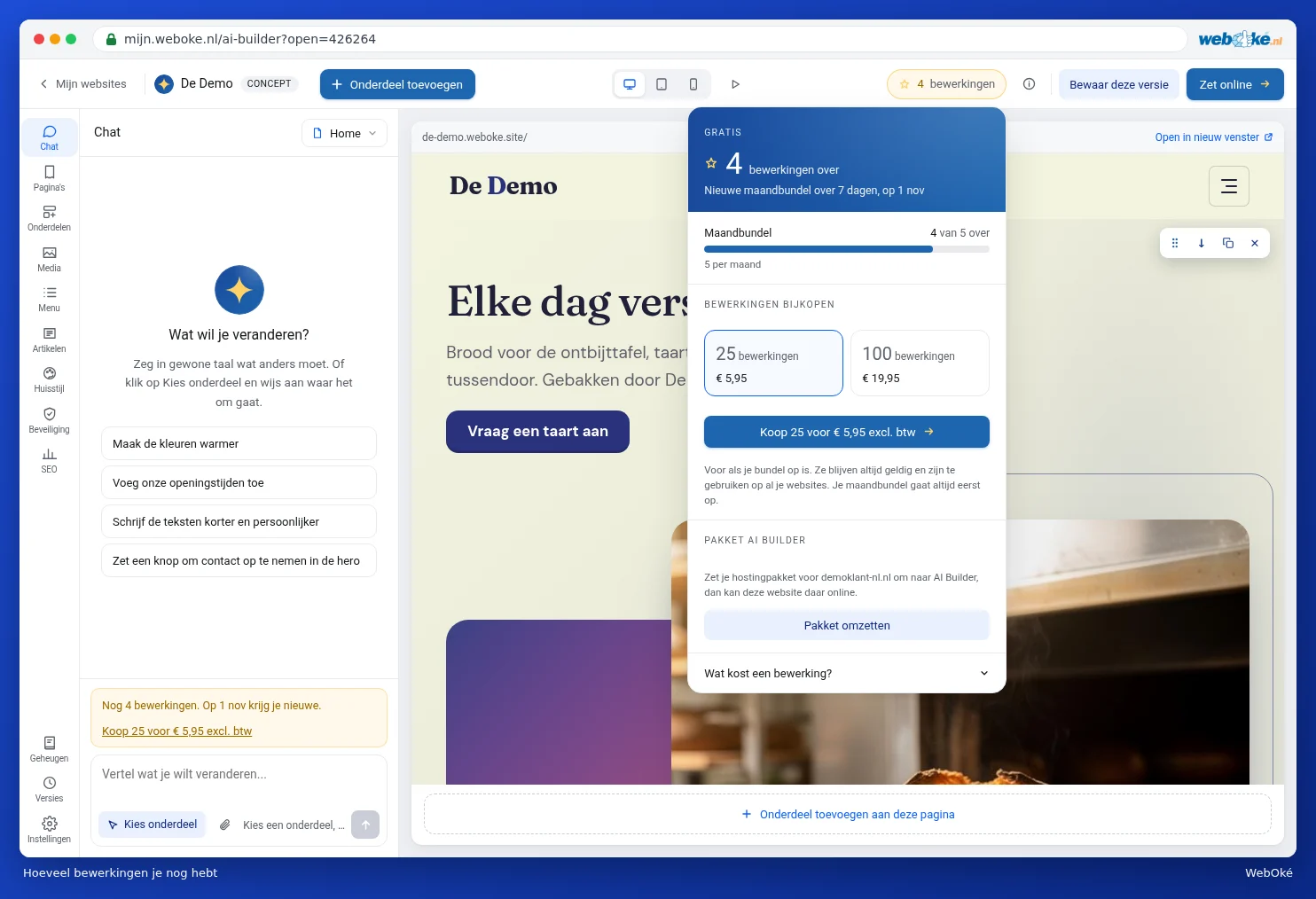
Έχετε πακέτο hosting για ένα domain; Τότε σε αυτό το παράθυρο εμφανίζεται και το Μετατροπή πακέτου. Με το πακέτο AI Builder λαμβάνετε κάθε μήνα επεξεργασίες και τοποθετείτε την ιστοσελίδα σας στο δικό σας domain.
Σελίδες, εταιρική ταυτότητα και ρυθμίσεις
Κάντε κλικ στη στήλη στο Σελίδες (1) για όλες τις σελίδες της ιστοσελίδας σας. Με το μολυβάκι επεξεργάζεστε μια σελίδα, με το Προσθήκη σελίδας δημιουργείτε μια επιπλέον.

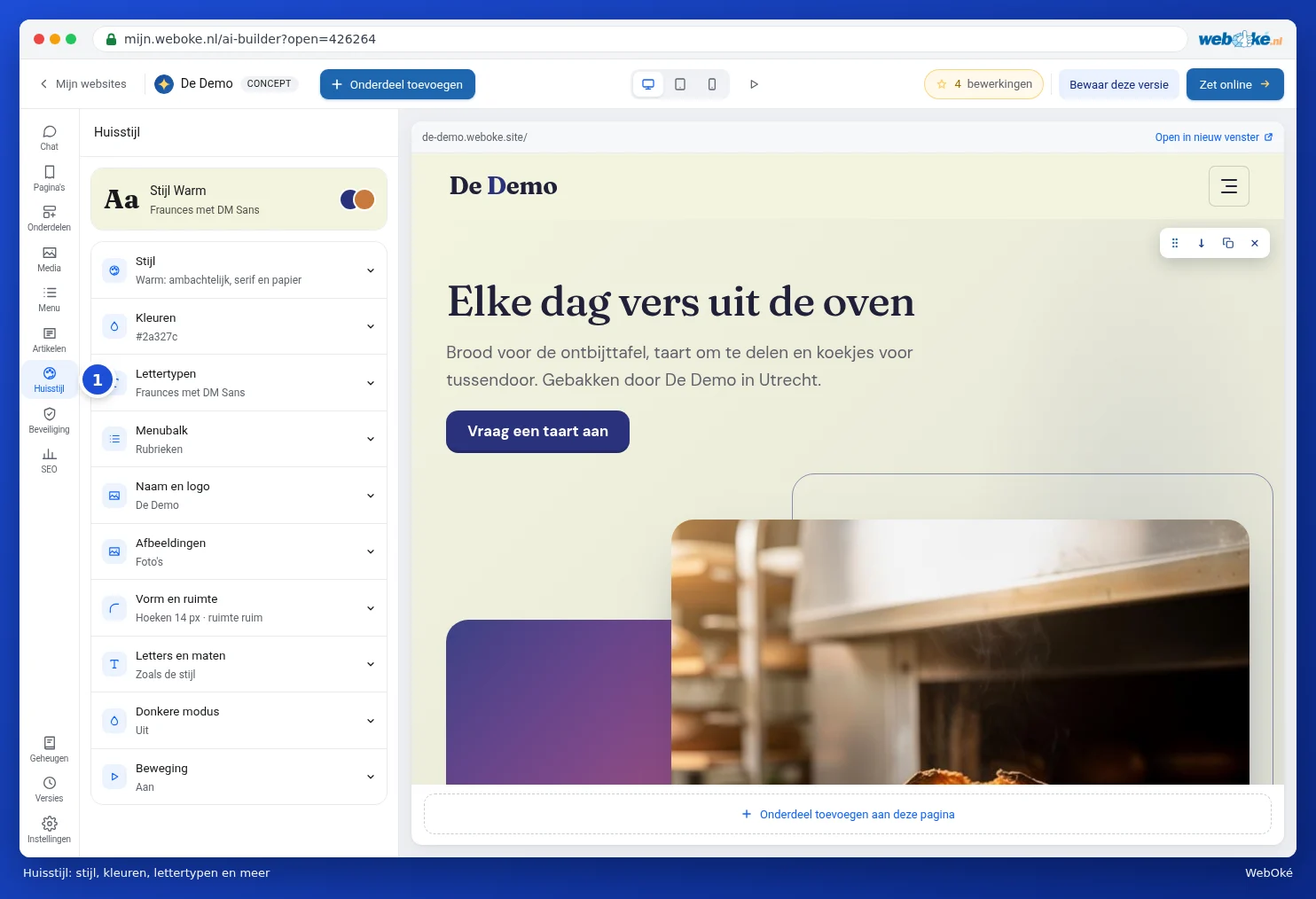
Κάτω από το Εταιρική ταυτότητα (1) ρυθμίζετε το στυλ, τα χρώματα, τις γραμματοσειρές, τη γραμμή μενού, το όνομα και το λογότυπο, τις εικόνες, το σχήμα και το χώρο, τα γράμματα και τα μεγέθη, τη σκοτεινή λειτουργία και την κίνηση. Η αλλαγή της εταιρικής ταυτότητας είναι δωρεάν.
Κάτω από το Ρυθμίσεις (1) βρίσκετε τα Cookies και συγκατάθεση, Ενσωματώσεις, Φόρμες, Κουμπιά και Γλώσσες. Στις Φόρμες ρυθμίζετε σε ποια διεύθυνση email πηγαίνουν τα μηνύματα από τη φόρμα επικοινωνίας σας. Συλλέγει η ιστοσελίδα σας δεδομένα από επισκέπτες, για παράδειγμα μέσω μιας φόρμας; Τότε βλέπετε εδώ και την ειδοποίηση για δημιουργία δήλωσης απορρήτου, με το κουμπί Δημιουργία δήλωσης απορρήτου.

Εκδόσεις: τίποτα δεν χάνεται
Κάντε κλικ στη στήλη στο Εκδόσεις (1). Κάθε αλλαγή είναι μια έκδοση, με την ημερομηνία και την ώρα. Κάντε κλικ σε μια έκδοση για να τη δείτε. Με το Επαναφορά επαναφέρετε μια παλαιότερη έκδοση. Η επαναφορά δεν χάνει καμία έκδοση: μετά μπορείτε και πάλι να επιστρέψετε στην πιο πρόσφατη.

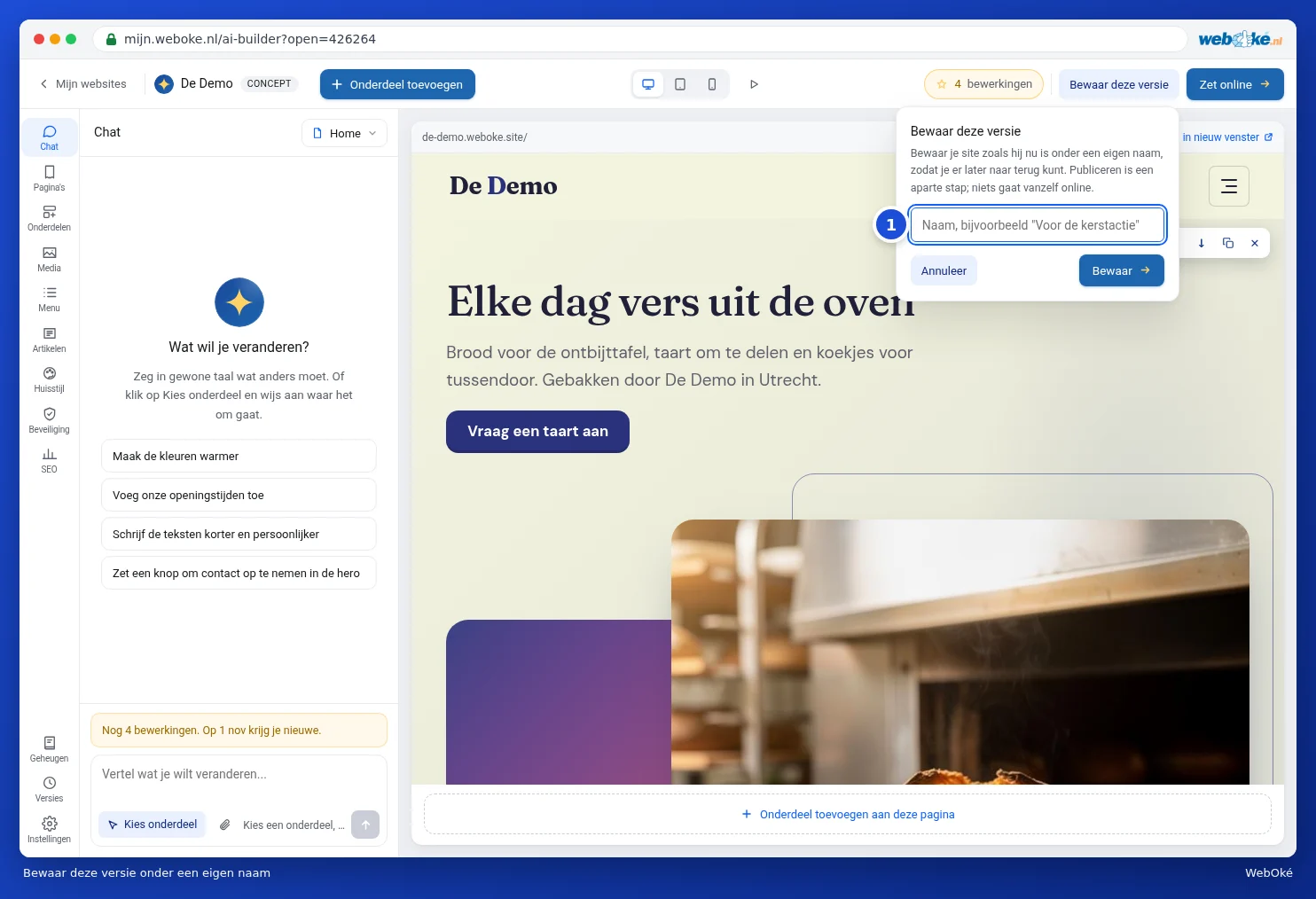
Θέλετε να βρίσκετε εύκολα μια έκδοση, για παράδειγμα για μια προσφορά; Κάντε κλικ στο πάνω μέρος στο Αποθήκευση αυτής της έκδοσης, δώστε της ένα όνομα (1) και κάντε κλικ στο Αποθήκευση. Η αποθήκευση δεν δημοσιεύει τίποτα online, η δημοσίευση είναι ξεχωριστό βήμα.
Δημοσίευση της ιστοσελίδας σας
- Κάντε κλικ πάνω δεξιά στο Δημοσίευση.
- Επιλέξτε πού θα τοποθετηθεί η ιστοσελίδα σας. Στη δωρεάν διεύθυνση WebOké παραμένει δωρεάν και μόνιμα online, με τους περιορισμούς που διαβάσατε παραπάνω σχετικά με τη δωρεάν ιστοσελίδα. Στο δικό σας πακέτο hosting, η ιστοσελίδα τοποθετείται στο δικό σας domain. Για αυτό χρειάζεστε το πακέτο AI Builder: με το Μετατροπή πακέτου μετατρέπετε ένα πακέτο hosting.
- Κάντε κλικ στο Δημοσίευση στο παράθυρο. Με το Ακύρωση κλείνετε το παράθυρο χωρίς να αλλάξει τίποτα.
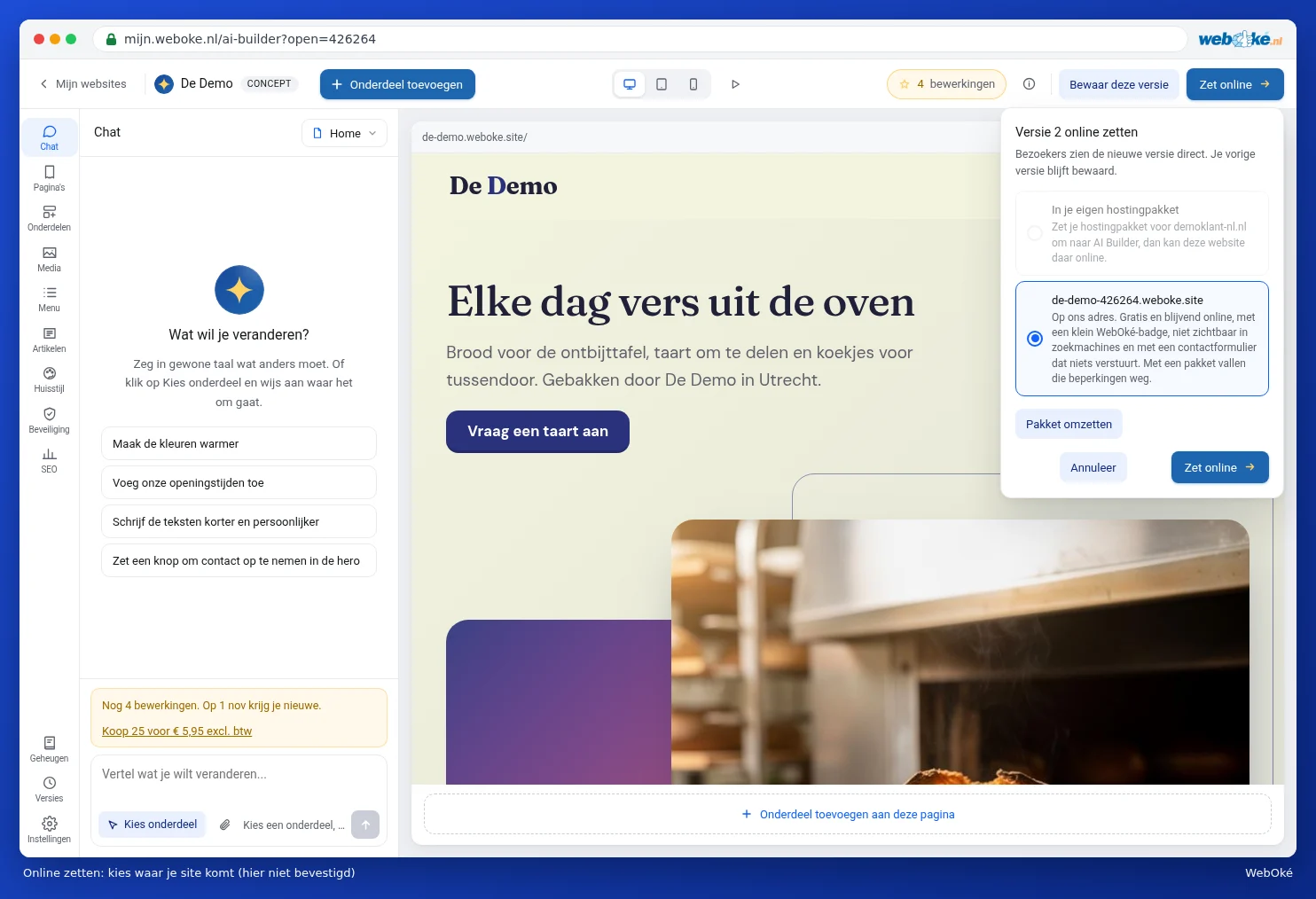
Αν η ιστοσελίδα σας είναι online, το κουμπί ονομάζεται Δημοσίευση αλλαγών. Οτιδήποτε προσαρμόζετε μετά, το βλέπετε πρώτα μόνο στον builder. Μόνο μετά το Δημοσίευση αλλαγών το βλέπουν οι επισκέπτες σας. Θέλετε να αποσύρετε την ιστοσελίδα σας ξανά από το διαδίκτυο; Αυτό μπορεί επίσης να γίνει σε αυτό το παράθυρο. Η ίδια η ιστοσελίδα σας παραμένει τότε απλά αποθηκευμένη.
Προσοχή: αν η ιστοσελίδα σας τοποθετηθεί σε πακέτο hosting, θα τοποθετηθεί στον web φάκελο εκείνου του domain. Αρχεία με το ίδιο όνομα θα αντικατασταθούν. Υπάρχει αυτή τη στιγμή άλλη ιστοσελίδα σε εκείνο το domain; Δημιουργήστε πρώτα ένα αντίγραφο ασφαλείας. Δείτε WebOké Backups: επαναφορά αρχείων.
Βοήθεια στον builder
Στο πάνω μέρος βρίσκεται ένα κουμπί με το γράμμα i. Με αυτό ανοίγετε το Βοήθεια και ξενάγηση: επεξηγήσεις ανά λειτουργία και η ξενάγηση από την αρχή. Μπορείτε επίσης απλά να ρωτήσετε το AI στη συνομιλία: το να κάνετε μια ερώτηση δεν κοστίζει τίποτα.