
Κεφάλαιο 3 · 3.4
Ορισμός, αλλαγή ή επαναφορά ξεχασμένου κωδικού πρόσβασης
Δείτε το σε ένα σύντομο βίντεο
Τον κωδικό πρόσβασής σας τον διαχειρίζεστε στα Στοιχεία σύνδεσης. Τα βρίσκετε στο μενού κάτω αριστερά, ή μέσω της Η διαχείρισή μου και στη συνέχεια στην καρτέλα Στοιχεία σύνδεσης. Ξεχάσατε τον κωδικό πρόσβασής σας; Τότε ορίζετε έναν νέο μέσω της σελίδας σύνδεσης.
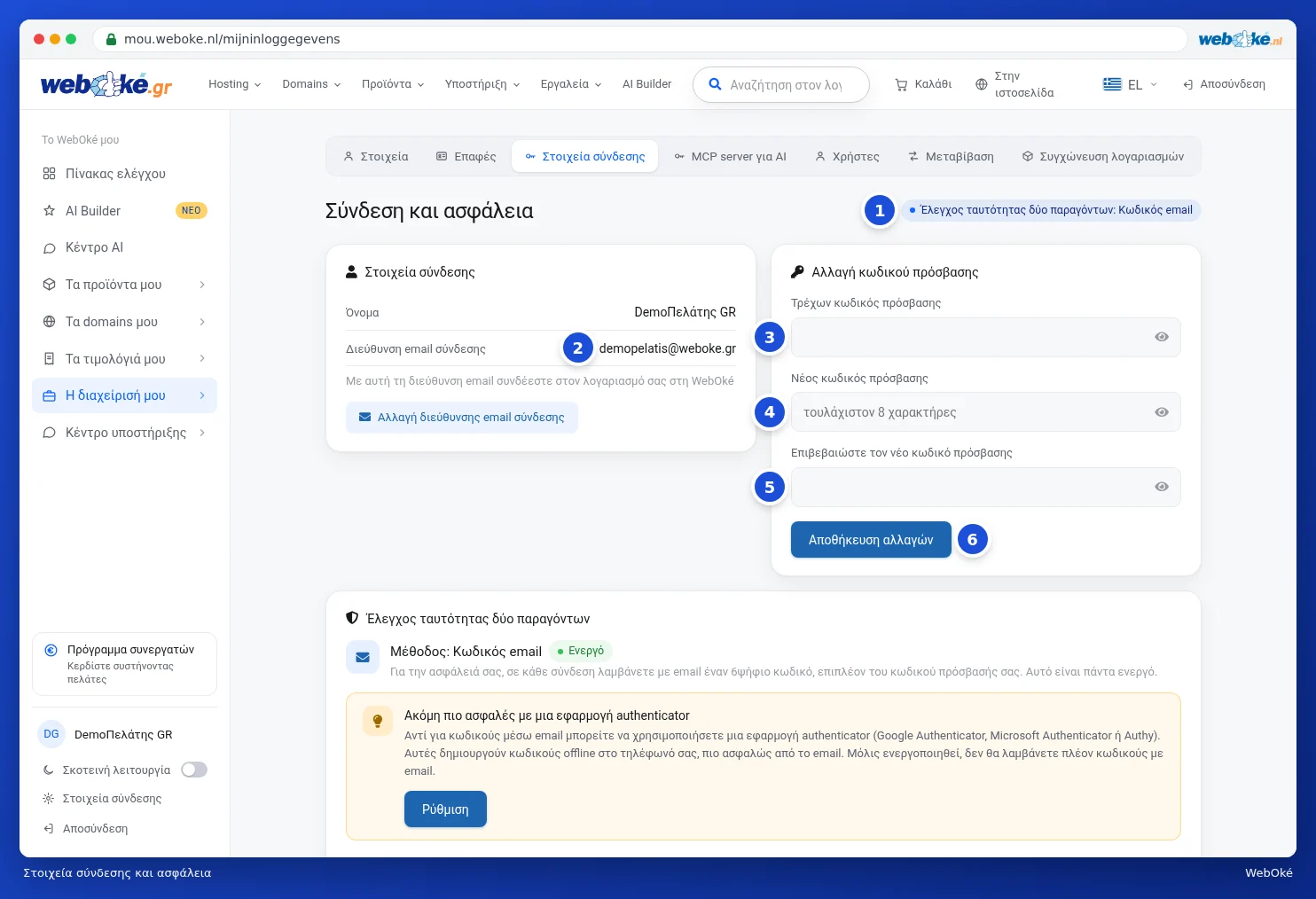
Στο πάνω μέρος βλέπετε ποιο δεύτερο βήμα χρησιμοποιείτε (1), δείτε Ο κωδικός σύνδεσης μέσω email (επαλήθευση δύο βημάτων). Αριστερά βρίσκεται η Διεύθυνση email σύνδεσης (2). Δεξιά αλλάζετε τον κωδικό πρόσβασής σας.
Αλλαγή του κωδικού πρόσβασής σας
- Συμπληρώστε στο πεδίο Τρέχων κωδικός πρόσβασης τον τρέχοντα κωδικό σας (3).
- Συμπληρώστε στο πεδίο Νέος κωδικός πρόσβασης έναν νέο κωδικό (4).
- Πληκτρολογήστε ξανά τον νέο κωδικό πρόσβασης στο πεδίο Επιβεβαιώστε τον νέο κωδικό πρόσβασης (5). Με το εικονίδιο ματιού βλέπετε τι πληκτρολογείτε.
- Κάντε κλικ στο Αποθήκευση αλλαγών (6). Θα δείτε το μήνυμα ότι ο κωδικός πρόσβασής σας έχει αλλάξει.
Μετά την αλλαγή, εσείς παραμένετε συνδεδεμένοι. Σε όλες τις άλλες συσκευές αποσυνδέεστε αυτόματα. Εκεί συνδέεστε με τον νέο σας κωδικό πρόσβασης.
Τι πρέπει να πληροί ο κωδικός πρόσβασής σας;
- Τουλάχιστον 8 και το πολύ 72 χαρακτήρες.
- Όχι κωδικό πρόσβασης που χρησιμοποιούν πολλοί, όπως welkom123 ή 12345678.
- Όχι το όνομά σας ή τη διεύθυνση email σας.
Συμβουλή: μια μεγάλη φράση από τρεις ή τέσσερις ξεχωριστές λέξεις είναι ισχυρή και εύκολη στην απομνημόνευση. Κεφαλαία γράμματα ή αριθμοί δεν είναι υποχρεωτικά. Για το WebOké χρησιμοποιήστε έναν κωδικό πρόσβασης που δεν χρησιμοποιείτε πουθενά αλλού.
Ορισμός κωδικού πρόσβασης για πρώτη φορά
Κάνατε παραγγελία σε εμάς; Τότε δημιουργήσαμε τον λογαριασμό σας χωρίς κωδικό πρόσβασης. Στον πίνακα ελέγχου σας εμφανίζεται το μήνυμα Προστατέψτε τον λογαριασμό σας: ορίστε κωδικό πρόσβασης με το κουμπί Ορισμός κωδικού πρόσβασης. Θα μεταφερθείτε στα Στοιχεία σύνδεσης, στην κάρτα Ορίστε τον κωδικό πρόσβασής σας. Δεν χρειάζεται να συμπληρώσετε τρέχοντα κωδικό πρόσβασης: επιλέξτε έναν νέο κωδικό, πληκτρολογήστε τον δύο φορές και κάντε κλικ στο Αποθήκευση αλλαγών. Στη συνέχεια, το μήνυμα εξαφανίζεται από τον πίνακα ελέγχου σας.
Ξεχάσατε τον κωδικό πρόσβασης
- Κάντε κλικ στη σελίδα σύνδεσης στο Ξεχάσατε τον κωδικό σας;.
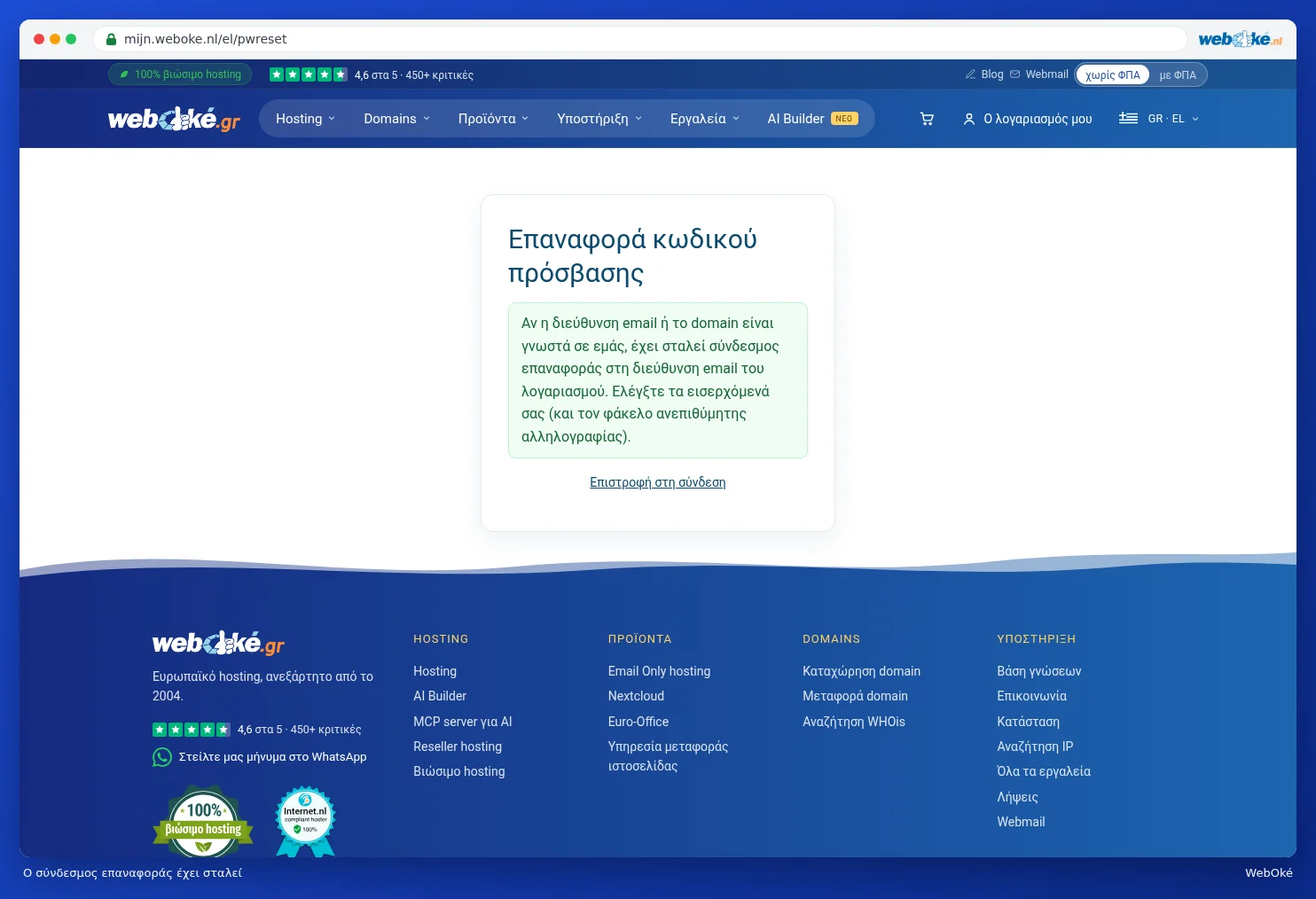
- Συμπληρώστε τη διεύθυνση email σας (1). Δεν θυμάστε ποια διεύθυνση χρησιμοποιήσατε; Τότε συμπληρώστε ένα από τα domain names σας, για παράδειγμα etaireiasas.gr.
- Κάντε κλικ στο Αποστολή συνδέσμου επαναφοράς (2).

Θα βλέπετε πάντα το ίδιο μήνυμα, ακόμα και αν η διεύθυνση ή το domain δεν είναι γνωστά σε εμάς. Έτσι κανείς δεν μπορεί να διαπιστώσει ποιος είναι πελάτης. Το email αποστέλλεται πάντα στη διεύθυνση email του λογαριασμού, ακόμα και αν έχετε συμπληρώσει ένα domain name.
- Ανοίξτε το email Ορίστε έναν νέο κωδικό πρόσβασης και κάντε κλικ στο Αλλαγή κωδικού πρόσβασης. Ο σύνδεσμος ισχύει για δύο ώρες.
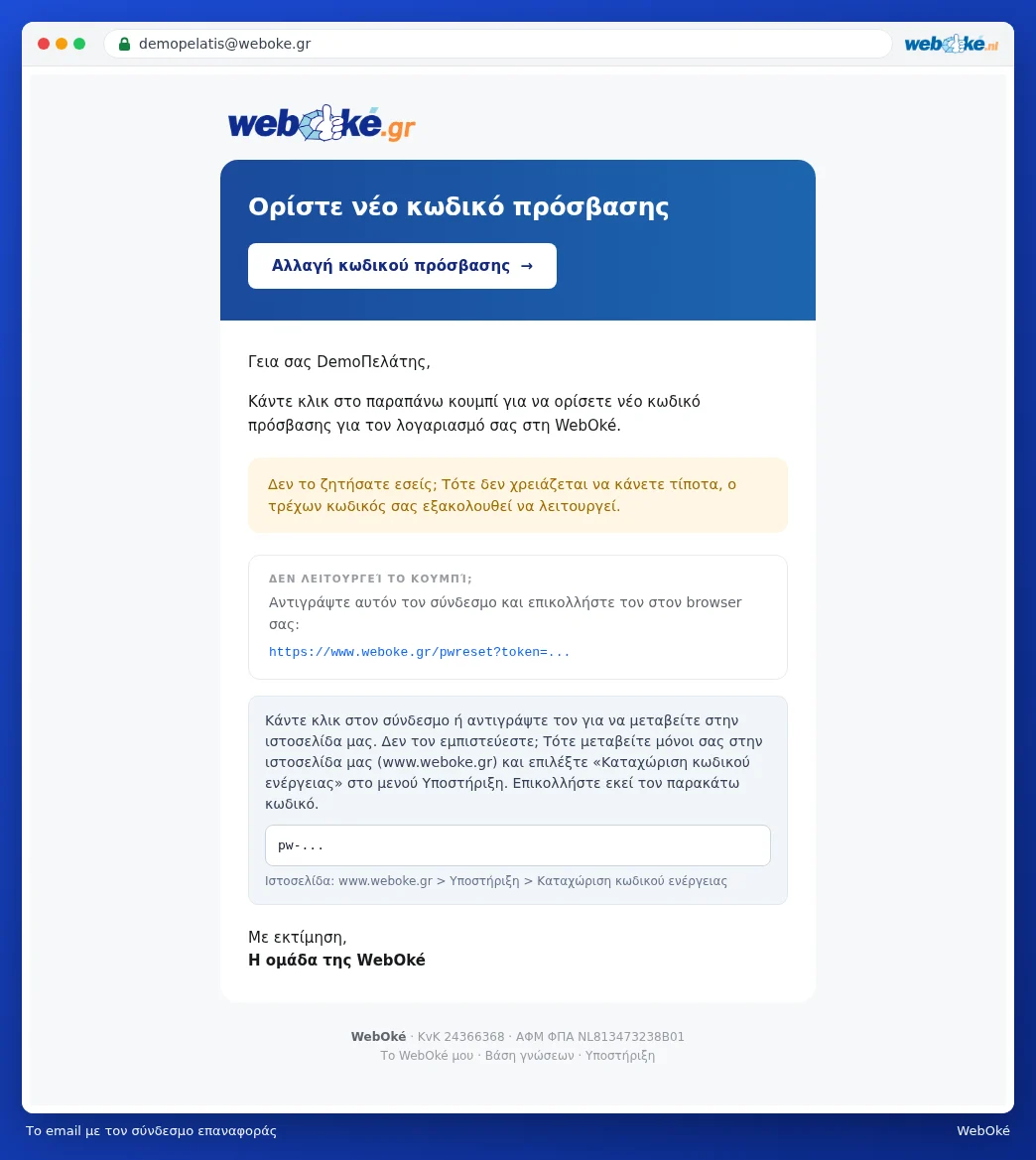
Δεν εμπιστεύεστε τον σύνδεσμο στο email; Αυτό είναι συνετό για κάθε email με σύνδεσμο. Μεταβείτε τότε μόνοι σας στον ιστότοπο και επιλέξτε στο μενού Υποστήριξη το Καταχώριση κωδικού ενέργειας. Επικολλήστε εκεί τον κωδικό από το email. Θα μεταφερθείτε στην ίδια οθόνη.
- Συμπληρώστε τον νέο κωδικό πρόσβασής σας (1) και πληκτρολογήστε τον ξανά (2).
- Κάντε κλικ στο Αποθήκευση κωδικού πρόσβασης (3). Θα λάβετε επιβεβαίωση μέσω email. Στη συνέχεια, συνδεθείτε με τον νέο σας κωδικό πρόσβασης.
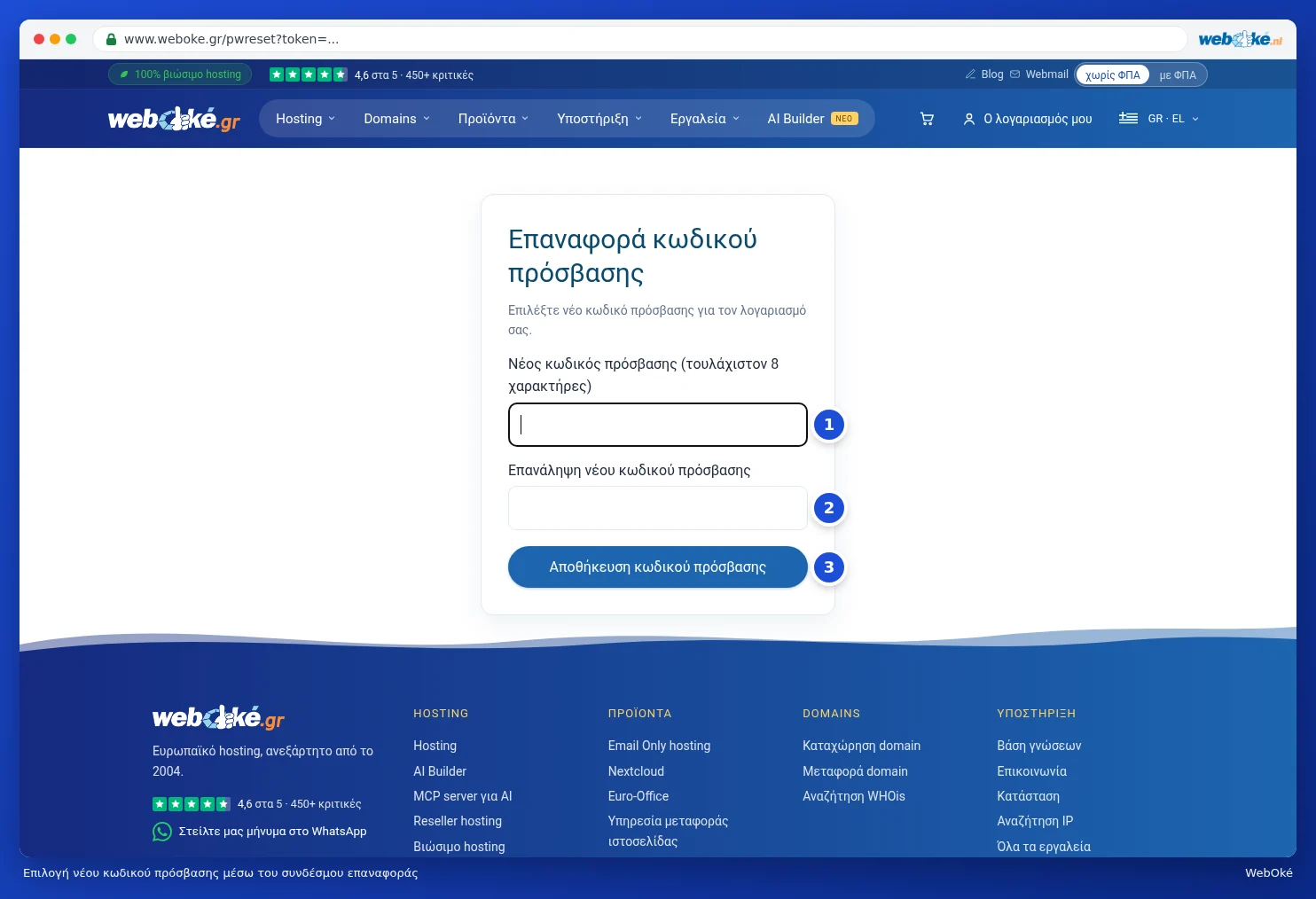
Προσοχή: μετά από νέο κωδικό πρόσβασης μέσω του συνδέσμου επαναφοράς, αποσυνδέεστε από όλες τις συσκευές. Λάβατε email επαναφοράς που δεν ζητήσατε εσείς; Τότε δεν χρειάζεται να κάνετε τίποτα. Ο τρέχων κωδικός πρόσβασής σας συνεχίζει να λειτουργεί κανονικά.