
Κεφάλαιο 12 · 12.3
phpMyAdmin openen en gebruiken
Αυτό το άρθρο δεν έχει μεταφραστεί ακόμη. Διαβάζετε την ολλανδική έκδοση.
phpMyAdmin is een programma in je browser waarmee je in je database kijkt en werkt: tabellen bekijken, gegevens zoeken en aanpassen, exporteren en importeren. Bij WebOké open je het vanuit DirectAdmin, zonder dat je een wachtwoord hoeft in te vullen.
phpMyAdmin openen
- Klik in DirectAdmin onder Extra Programma's op phpMyAdmin. Of klik bovenaan het onderdeel Databasen op de knop PHPMYADMIN.
- phpMyAdmin opent in een nieuw tabblad. Je bent automatisch ingelogd en ziet links al je databases.
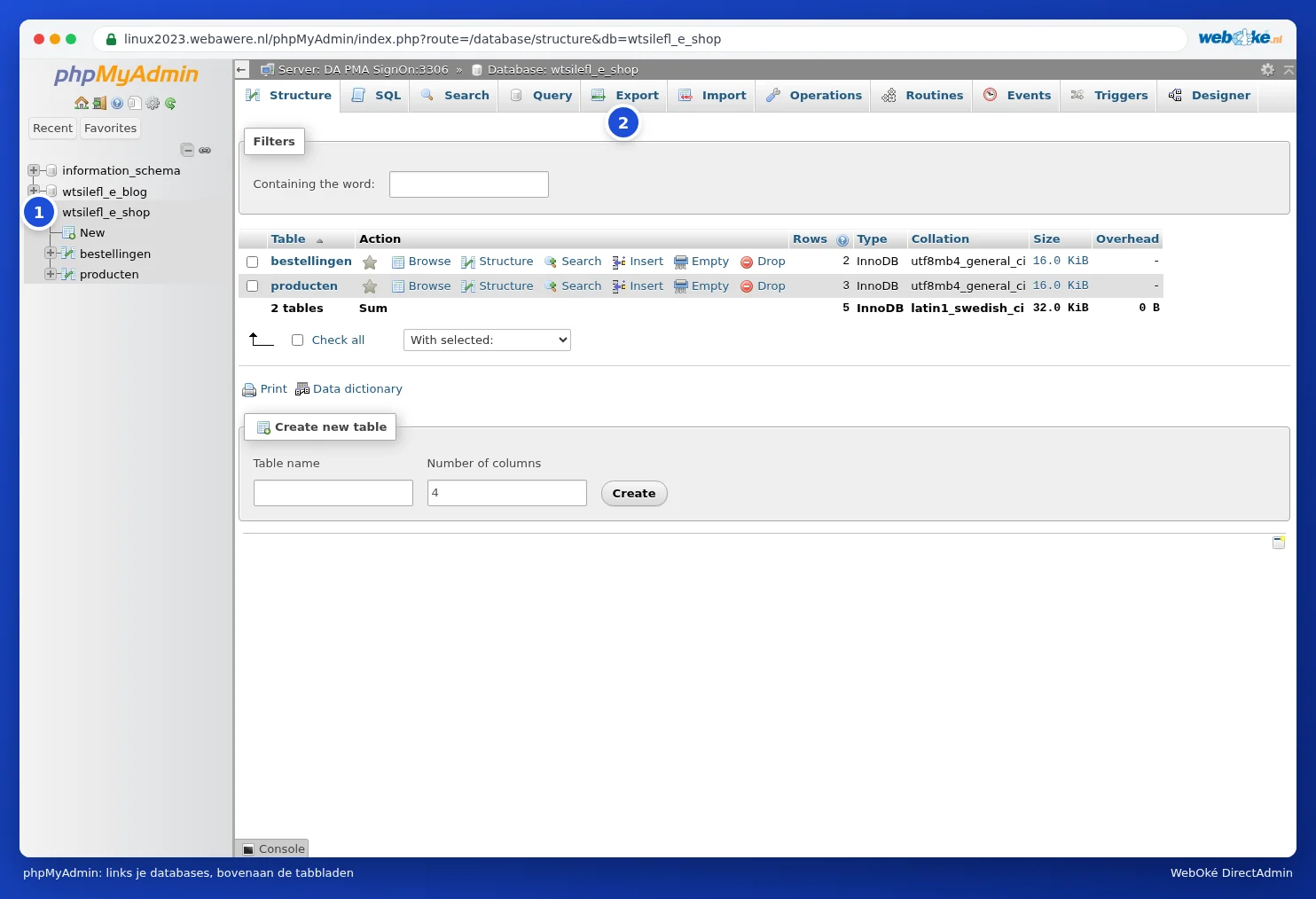
phpMyAdmin is een apart programma en staat bij ons in het Engels. In deze handleiding gebruiken we daarom de Engelse namen, zoals Export en Import.
Tip: Gebeurt er niets als je op phpMyAdmin klikt? Dan houdt je browser het nieuwe tabblad waarschijnlijk tegen als pop-up. Sta pop-ups toe voor de server (rechts in de adresbalk verschijnt dan meestal een melding) en klik opnieuw.
Een database bekijken
- Klik links op de naam van een database. Je ziet dan alle tabellen, met per tabel het aantal rijen en de grootte.
- Klik op een tabel om de inhoud te zien (tabblad Browse). Met Search zoek je in de tabel.
- Met het tabblad SQL voer je zelf een opdracht uit. Doe dat alleen als je weet wat je doet.
Exporteren en importeren lees je in Een database exporteren en Een database importeren, ook grote bestanden.
Let op: Wat je in phpMyAdmin wijzigt of verwijdert, gaat direct en zonder prullenbak. Klik je bij een tabel op Drop of Empty, dan is de inhoud weg. Maak eerst een export als je iets gaat aanpassen.
Een veelgebruikt voorbeeld: het WordPress-adres aanpassen
Kom je na een verhuizing of een wijziging van http naar https niet meer in WordPress omdat het adres niet klopt? Dan pas je het adres aan in de tabel wp_options (het voorvoegsel wp_ kan bij jou anders zijn):
- Klik links op je database en dan op de tabel wp_options.
- Zoek de rijen siteurl en home (meestal de eerste twee).
- Dubbelklik op de waarde, typ het juiste adres, bijvoorbeeld https://www.jouwdomein.nl, en druk op Enter.
Met een wachtwoord inloggen in phpMyAdmin
Kom je via een andere weg in phpMyAdmin en vraagt het om een gebruikersnaam en wachtwoord? Dat zijn dan de gegevens van een databasegebruiker (zie Database-gebruikers, rechten en wachtwoorden), niet je DA-gegevens. Makkelijker is het om phpMyAdmin altijd vanuit DirectAdmin te openen.
Veelgestelde vragen
Firefox of een andere browser geeft een melding over het certificaat.
phpMyAdmin draait op de server, bijvoorbeeld https://linux2023.webawere.nl/phpMyAdmin/, en heeft een geldig certificaat op naam van die server. Krijg je toch een melding, open phpMyAdmin dan opnieuw vanuit DirectAdmin in plaats van een oude bladwijzer, of kijk of je virusscanner de verbinding onderschept.
Ik zie een database niet in phpMyAdmin.
Je ziet alleen de databases van het pakket waarin je bent ingelogd. Heb je meerdere hostingpakketten, open phpMyAdmin dan vanuit de DirectAdmin van het juiste pakket.