
Η ιστοσελίδα σας δεν είναι προσβάσιμη: οδηγός βημάτων
Δεν λειτουργεί η ιστοσελίδα σας; Ακολουθήστε τα παρακάτω βήματα με τη σειρά, από πάνω προς τα κάτω. Σε κάθε βήμα θα δείτε πώς να ελέγξετε αν το πρόβλημα οφείλεται σε αυτό και πού θα βρείτε τη λύση.
1. Υπάρχει βλάβη από τη δική μας πλευρά;
Δείτε τη σελίδα κατάστασης. Αν αναφέρεται εκεί κάποια βλάβη ή εργασία συντήρησης, ήδη ασχολούμαστε με αυτήν και δεν χρειάζεται να κάνετε τίποτα. Δείτε το άρθρο Βλάβες και συντήρηση: η σελίδα κατάστασης.
2. Δεν λειτουργεί μόνο για εσάς;
Δοκιμάστε να ανοίξετε την ιστοσελίδα σας στο κινητό σας μέσω 4G ή 5G, με το wifi απενεργοποιημένο. Αν εκεί λειτουργεί, ίσως το firewall του server μας μπλοκάρει τη διεύθυνση IP του δικτύου σας, για παράδειγμα μετά από πάρα πολλές αποτυχημένες προσπάθειες σύνδεσης. Στο Το WebOké μου, μεταβείτε στο Κέντρο υποστήριξης › Έχω αποκλειστεί; και αποδεσμεύστε εκεί μόνοι σας τη διεύθυνσή σας. Δείτε το άρθρο Έχω αποκλειστεί; Η διεύθυνση IP σας και το firewall μας.
3. Δείχνει το domain σας στον σωστό server;
Στο Το WebOké μου, ανοίξτε το domain σας στην ενότητα Τα domain μου και δείτε την κάρτα Υγεία Domain / Email, ή χρησιμοποιήστε το δωρεάν εργαλείο Υγεία domain. Θα δείτε αμέσως αν η καταχώριση, οι nameservers, το A-record και το πιστοποιητικό είναι εντάξει. Για ορισμένα προβλήματα εμφανίζεται κουμπί για άμεση επιδιόρθωση.
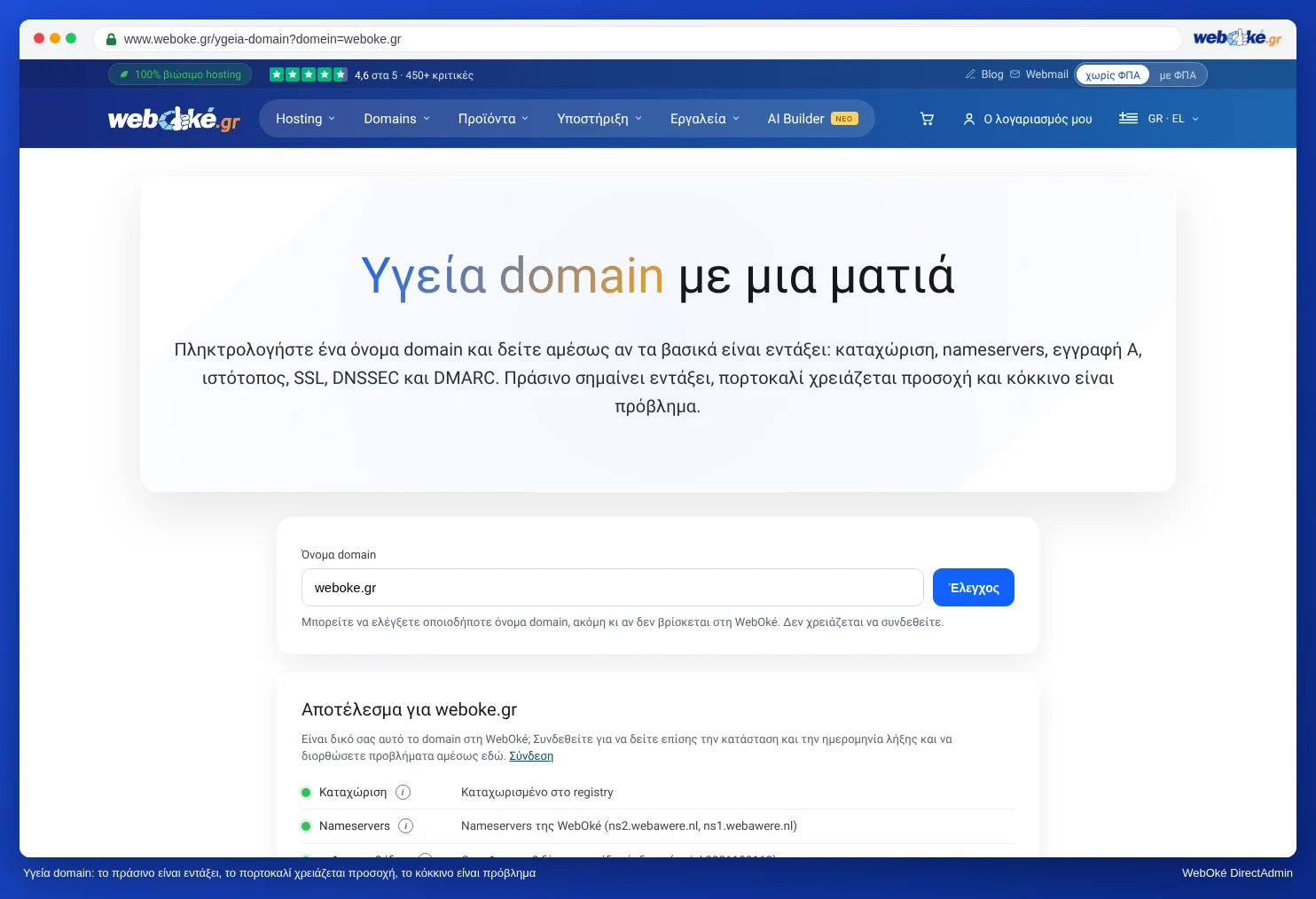
Κάνατε μόλις κάποια αλλαγή ή μεταφέρατε το domain σας; Τότε διαβάστε το άρθρο Η ιστοσελίδα ή το email δεν λειτουργεί μετά από μεταφορά ή αλλαγή DNS.
4. Βλέπετε το μήνυμα «προσωρινά μη διαθέσιμη»;
Τότε το πακέτο σας έχει ανασταλεί, συνήθως λόγω ανεξόφλητου τιμολογίου. Μεταβείτε στο Τα τιμολόγιά μου και εξοφλήστε ό,τι εκκρεμεί. Μόλις εξοφληθούν όλα τα ληξιπρόθεσμα τιμολόγιά σας, το πακέτο σας ενεργοποιείται ξανά αυτόματα. Δείτε το άρθρο Η ιστοσελίδα είναι εκτός λειτουργίας με το μήνυμα «προσωρινά μη διαθέσιμη λόγω εργασιών συντήρησης».
5. Λαμβάνετε μήνυμα σχετικά με το πιστοποιητικό;
Αναφέρει ο browser σας ότι η σύνδεση δεν είναι ασφαλής ή βλέπετε πιστοποιητικό με άλλο όνομα; Τότε το domain σας δεν διαθέτει ακόμη έγκυρο πιστοποιητικό SSL. Δείτε το άρθρο Ενεργοποίηση πιστοποιητικού SSL. Αν η ιστοσελίδα σας ανακατευθύνεται συνεχώς σε βρόχο, διαβάστε το άρθρο Υποχρεωτική ανακατεύθυνση επισκεπτών σε https.
6. Λαμβάνετε μήνυμα σφάλματος ή λευκή οθόνη;
- Σφάλμα 500 ή λευκή οθόνη: κάτι δεν πάει καλά στην ιστοσελίδα σας, συχνά στο .htaccess ή σε κάποιο plugin. Δείτε το άρθρο Σφάλμα 500 ή «κρίσιμο σφάλμα» στην ιστοσελίδα σας.
- Σφάλμα 503 ή Resource Limit Is Reached: η ιστοσελίδα σας χρησιμοποιεί περισσότερους πόρους από όσους αντέχει το πακέτο σας. Δείτε το άρθρο Resource limit reached / 503 / PHP X-Ray.
- Μια προεπιλεγμένη σελίδα του WebOké ή μια κενή σελίδα μετά το ανέβασμα: δείτε το άρθρο Η ιστοσελίδα μου δεν λειτουργεί μετά το ανέβασμα ή τη μεταφορά.
7. Βλέπετε ακόμη την παλιά ή μια χαλασμένη σελίδα;
Ο browser σας μπορεί να θυμάται μια παλιά έκδοση. Ανανεώστε τη σελίδα με Ctrl+Shift+R (Mac: Cmd+Shift+R) ή ανοίξτε την ιστοσελίδα σας σε ιδιωτικό παράθυρο.