
Διαχείριση DNS records στο Το WebOké μου (με παραδείγματα για CNAME, TXT και εξωτερικές υπηρεσίες)
Οι εγγραφές DNS καθορίζουν πού παραπέμπει το domain σας: σε ποιον server λειτουργεί η ιστοσελίδα σας, πού παραδίδεται το email σας και ποιες υπηρεσίες επιτρέπεται να χρησιμοποιούν το domain σας. Στο Το WebOké μου διαχειρίζεστε πλήρως μόνοι σας το DNS των domains σας. Σε αυτό το άρθρο θα διαβάσετε πώς λειτουργεί, με παραδείγματα για εγγραφές CNAME και TXT και για τη σύνδεση μιας εξωτερικής υπηρεσίας.
Προβολή και τροποποίηση εγγραφών DNS
- Συνδεθείτε στο Το WebOké μου.
- Μεταβείτε στα Τα domains μου και επιλέξτε το domain που θέλετε να διαχειριστείτε.
- Ανοίξτε την καρτέλα DNS. Βλέπετε τώρα όλες τις εγγραφές του domain σας.
- Κάντε κλικ στο + Προσθήκη εγγραφής για μια νέα εγγραφή ή στο Επεξεργασία ή Διαγραφή δίπλα σε μια υπάρχουσα εγγραφή. Υποστηρίζονται όλοι οι συνήθεις τύποι εγγραφών, όπως A, AAAA, CNAME, MX και TXT.
Στο παράθυρο συμπληρώνετε το Όνομα. Για το ίδιο το domain πληκτρολογείτε @. Για ένα subdomain πληκτρολογείτε μόνο το πρώτο μέρος, για παράδειγμα www ή shop: το domain σας προστίθεται αυτόματα στο τέλος. Κάτω από το πεδίο βλέπετε το πλήρες όνομα.
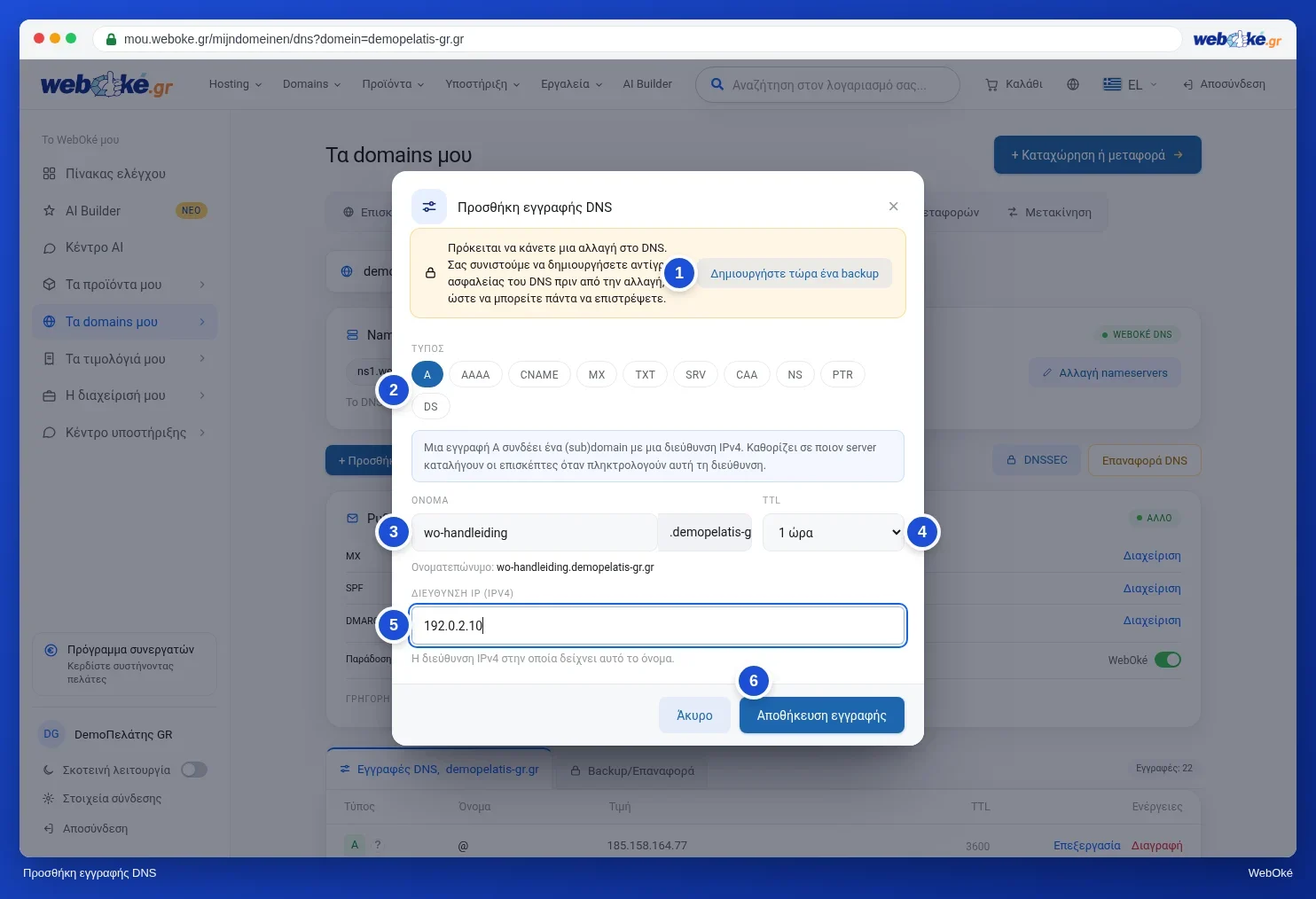
Δημιουργήστε πρώτα ένα backup
Σκοπεύετε να κάνετε μεγαλύτερες αλλαγές, για παράδειγμα να παραπέμψετε την ιστοσελίδα σας σε άλλον server ή να τροποποιήσετε εγγραφές email; Τότε δημιουργήστε πρώτα ένα backup του DNS σας. Το παράθυρο διαθέτει για αυτό το κουμπί Δημιουργία backup τώρα και σας το υπενθυμίζει επίσης. Αν κάτι πάει στραβά, επαναφέρετε το backup και όλα λειτουργούν ξανά όπως πριν. Πώς γίνεται αυτό, θα το διαβάσετε στο Δημιουργία και επαναφορά backup του DNS σας.
Παράδειγμα: μια εγγραφή CNAME
Μια εγγραφή CNAME κάνει ένα όνομα να παραπέμπει σε ένα άλλο όνομα. Πλατφόρμες ηλεκτρονικών καταστημάτων, υπηρεσίες newsletter και το Microsoft 365 το ζητούν συχνά. Ας υποθέσουμε ότι θέλετε το shop.jouwdomein.nl να παραπέμπει στο shops.voorbeeldplatform.com.
- Κάντε κλικ στο + Προσθήκη εγγραφής και επιλέξτε τον τύπο CNAME.
- Στο Όνομα συμπληρώστε μόνο shop, δηλαδή χωρίς το domain σας.
- Στο Παραπέμπει σε συμπληρώστε το όνομα προορισμού, με μια τελεία στο τέλος: shops.voorbeeldplatform.com.
- Κάντε κλικ στο Αποθήκευση εγγραφής.

Type: CNAME Naam: shop Waarde: shops.voorbeeldplatform.com.
Τι δεν μπορείτε να κάνετε με ένα CNAME;
- Όχι CNAME στο ίδιο το domain (@). Εκεί βρίσκονται επίσης οι εγγραφές MX και NS σας. Αν μια υπηρεσία ζητά το κύριο domain σας, χρησιμοποιήστε μια εγγραφή A με τη διεύθυνση IP που δίνει η υπηρεσία. Άλλες δυνατότητες θα βρείτε στο Εγγραφές CNAME και η τελεία στο τέλος.
- Όχι CNAME δίπλα σε άλλη εγγραφή με το ίδιο όνομα. Αν υπάρχει ήδη μια εγγραφή A για το shop, διαγράψτε την πρώτα.
Περισσότερες πληροφορίες: Εγγραφές CNAME και η τελεία στο τέλος.
Παράδειγμα: μια εγγραφή TXT για επαλήθευση
Υπηρεσίες όπως το Google Search Console, το Microsoft 365, το Google Workspace και το Facebook θέλουν να γνωρίζουν αν το domain ανήκει σε εσάς. Σας δίνουν έναν κωδικό που προσθέτετε ως εγγραφή TXT στο DNS σας.
- Κάντε κλικ στο + Προσθήκη εγγραφής και επιλέξτε τον τύπο TXT.
- Ζητά η υπηρεσία μια εγγραφή στο ίδιο το domain (ή στο @); Τότε συμπληρώστε στο Όνομα το @. Αν η υπηρεσία ζητά ένα δικό της όνομα, όπως _github-challenge-jouwbedrijf, συμπληρώστε μόνο αυτό το όνομα, χωρίς το domain σας στο τέλος.
- Επικολλήστε στην τιμή τον κωδικό που λάβατε από την υπηρεσία. Δεν χρειάζεται να πληκτρολογήσετε εισαγωγικά.
- Κάντε κλικ στο Αποθήκευση εγγραφής. Στη συνέχεια επιστρέψτε στην υπηρεσία και κάντε κλικ εκεί στην επαλήθευση.
Type: TXT Naam: @ Waarde: google-site-verification=abc123...
Μπορείτε να έχετε πολλές εγγραφές TXT η μία δίπλα στην άλλη, ακόμη και με το ίδιο όνομα. Μόνο μια εγγραφή SPF (ξεκινά με v=spf1) επιτρέπεται να υπάρχει μία φορά. Περισσότερες πληροφορίες: Εγγραφές TXT για επαλήθευση.
Δεν πετυχαίνει η επαλήθευση του Google Search Console; Τα σφάλματα που βλέπουμε συχνότερα, όπως λάθος όνομα, εγγραφή στο www ή επιπλέον εισαγωγικά, θα τα βρείτε στο Επαλήθευση του Google Search Console με εγγραφή TXT: έτσι αποφεύγετε τα σφάλματα.
Το Bing Webmaster Tools δεν ζητά εγγραφή TXT αλλά εγγραφή CNAME. Συμπληρώστε στο Όνομα τον κωδικό που σας δίνει το Bing, χωρίς το domain σας στο τέλος, και στο Παραπέμπει σε το verify.bing.com. με τελεία στο τέλος. Ευκολότερο είναι να εισαγάγετε την ιστοσελίδα σας στο Bing από το Google Search Console. Το Bing την επαληθεύει τότε μόνο του και δεν χρειάζεται να προσθέσετε τίποτα στο DNS σας.
Σύνδεση του domain ή του email σας με μια εξωτερική υπηρεσία
Χρησιμοποιείτε μια πλατφόρμα ηλεκτρονικού καταστήματος όπως το Shopify ή στέλνετε newsletters μέσω μιας υπηρεσίας όπως το Mailchimp, το MailerLite ή το Brevo; Τότε η υπηρεσία αυτή σας ζητά να προσθέσετε μερικές εγγραφές. Αντιγράφετε πάντα ακριβώς ό,τι δίνει η υπηρεσία.
- Ιστοσελίδα ή ηλεκτρονικό κατάστημα σε άλλον πάροχο: συνήθως μια εγγραφή A για το κύριο domain σας (@) με τη διεύθυνση IP της υπηρεσίας και μια εγγραφή CNAME για το www ή ένα subdomain όπως το shop. Δείτε Προσθήκη ή τροποποίηση εγγραφής A ή AAAA. Έναν οδηγό βημάτων με τις εγγραφές του Shopify, του Wix και του Squarespace θα βρείτε στο Η ιστοσελίδα σας στο Shopify, στο Wix ή στο Squarespace, το domain και το email σας στη WebOké.
- Επαλήθευση: μια εγγραφή TXT με έναν κωδικό, όπως παραπάνω.
- DKIM για μια υπηρεσία newsletter: συνήθως εγγραφές CNAME ή TXT με ένα όνομα όπως k1._domainkey. Αντιγράψτε το όνομα χωρίς το domain σας στο τέλος και, σε ένα CNAME, βάλτε τελεία στο τέλος της τιμής. Δείτε Ενεργοποίηση και έλεγχος του DKIM.
- Συμπλήρωση του SPF: αν η υπηρεσία στέλνει email εκ μέρους του domain σας, μη δημιουργήσετε δεύτερη εγγραφή SPF, αλλά συμπληρώστε την υπάρχουσα εγγραφή με το include: της υπηρεσίας. Αφήστε το include:webawere.nl στη θέση του, γιατί η ιστοσελίδα και οι φόρμες σας στέλνουν email μέσω των servers μας. Δείτε Ρύθμιση και συμπλήρωση του SPF.
v=spf1 a mx include:webawere.nl include:spf.voorbeelddienst.com ~all
Έλεγχος λειτουργίας
Οι αλλαγές εφαρμόζονται αμέσως. Λόγω του DNS caching (το TTL μιας εγγραφής) μπορεί να χρειαστεί έως μία ώρα μέχρι να δουν όλοι στο διαδίκτυο την αλλαγή, σε εξαιρετικές περιπτώσεις έως 24 ώρες. Δεν πετυχαίνει αμέσως μια επαλήθευση; Περιμένετε ένα τέταρτο και δοκιμάστε ξανά.
Θέλετε να δείτε αν οι εγγραφές σας είναι σωστές; Ανοίξτε στη σελίδα του domain στο Το WebOké μου την κάρτα Υγεία Domain / Email και κάντε κλικ στο Επανέλεγχος ή χρησιμοποιήστε το δημόσιο εργαλείο Υγεία Domain. Δείτε επίσης Υγεία domain και email: έλεγχος και αποκατάσταση.
Καλό να γνωρίζετε
- Δίπλα σε κάθε τύπο εγγραφής στη λίστα υπάρχει ένα ερωτηματικό. Κάντε κλικ σε αυτό για μια εξήγηση σε απλά λόγια σχετικά με το τι κάνει η εγγραφή.
- Για MX, SPF, DMARC, CAA και SRV το παράθυρο προσφέρει επιπλέον βοήθεια. Δείτε Βοηθήματα DNS: MX, SPF, DMARC, CAA και SRV.
- Δεν είστε σίγουροι ποια εγγραφή χρειάζεστε; Μη διστάσετε να επικοινωνήσετε μαζί μας μέσω του Κέντρου υποστήριξης και θα σας βοηθήσουμε να βρείτε τη λύση.
Ίσως σας ενδιαφέρει: Η ιστορία του domain
Δείτε επίσης στον οδηγό της WebOké: Διαχείριση DNS: προσθήκη, τροποποίηση και διαγραφή εγγραφών. Στον οδηγό του DirectAdmin: Άνοιγμα του DNS Management και ανάγνωση των εγγραφών.
Αναλυτική εξήγηση με στιγμιότυπα οθόνης: DNS στο Το WebOké μου και σε εξωτερικούς nameservers όπως το Cloudflare στον οδηγό του DirectAdmin.
Θέλετε να μάθετε περισσότερα; Παρακολουθήστε το δωρεάν μάθημα Ορατότητα στο διαδίκτυο, ενότητα 2.1 Google Search Console: προσθήκη και επαλήθευση του ιστότοπού σας.