
Κεφάλαιο 6 · 6.2
Αρχειοθέτηση μηνυμάτων
Θέλετε να διατηρείτε τα Εισερχόμενά σας άδεια χωρίς να διαγράφετε email; Χρησιμοποιήστε τότε έναν φάκελο αρχείου. Με ένα μόνο κλικ μεταφέρετε στο αρχείο ένα μήνυμα με το οποίο έχετε τελειώσει.
Ρύθμιση του φακέλου αρχείου
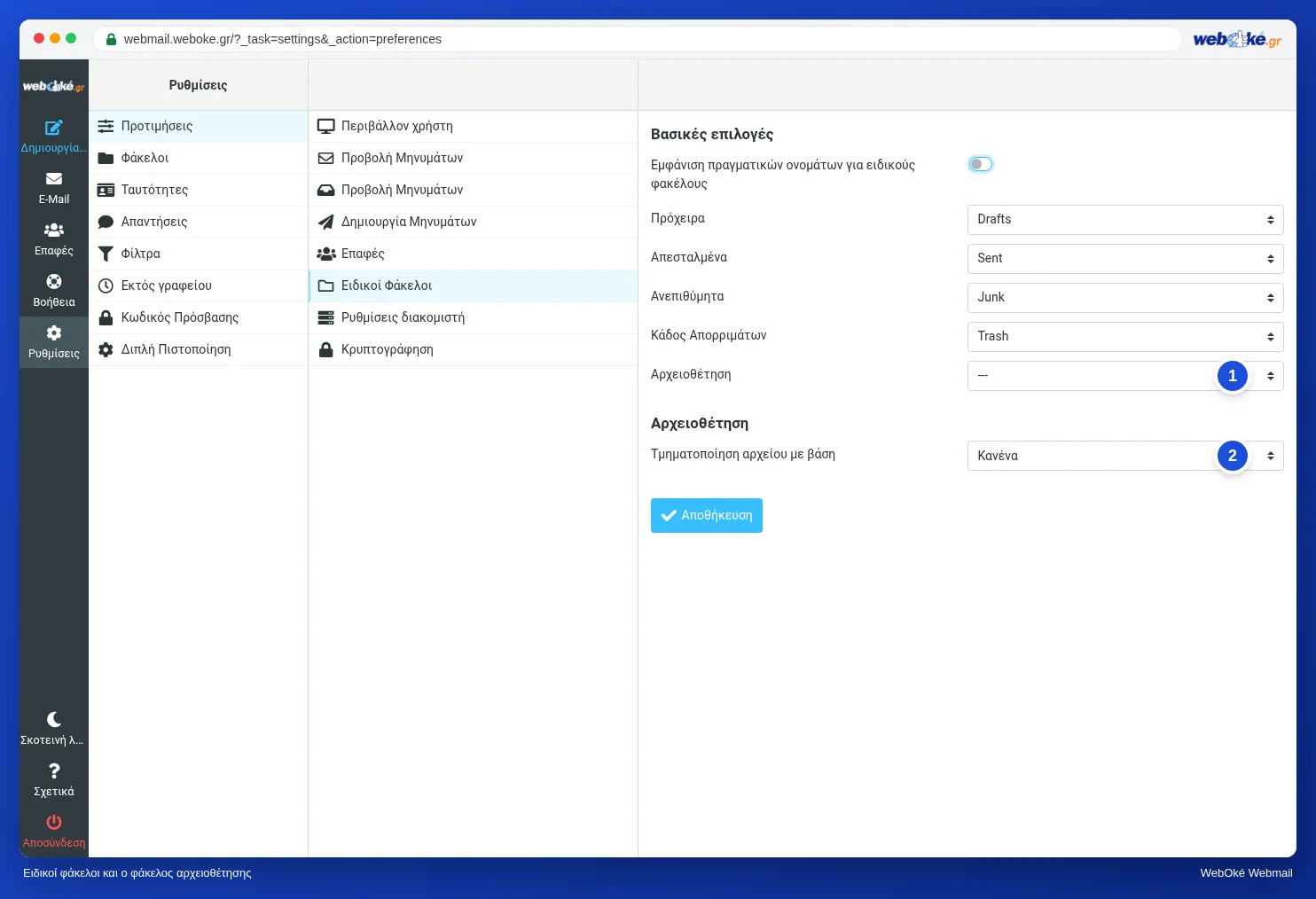
- Δημιουργήστε πρώτα έναν φάκελο, για παράδειγμα Αρχείο. Δείτε Δημιουργία και διαχείριση φακέλων.
- Μεταβείτε στις Ρυθμίσεις, Προτιμήσεις, Ειδικοί Φάκελοι.
- Στο πεδίο Αρχειοθέτηση (1) επιλέξτε τον φάκελο αρχείου σας.
- Αν θέλετε, επιλέξτε στο πεδίο Τμηματοποίηση αρχείου με βάση (2) τον τρόπο οργάνωσης του αρχείου, για παράδειγμα ανά έτος ή ανά μήνα. Με την επιλογή Κανένα όλα τα μηνύματα μπαίνουν σε έναν φάκελο.
- Κάντε κλικ στην Αποθήκευση.
Αρχειοθέτηση ενός μηνύματος
Μόλις επιλέξετε φάκελο αρχείου, σε κάθε ανοιχτό μήνυμα εμφανίζεται ένα κουμπί Αρχειοθέτηση ανάμεσα στα υπόλοιπα κουμπιά. Κάντε κλικ σε αυτό και το μήνυμα μεταφέρεται στο αρχείο σας. Αν επιλέξετε πρώτα περισσότερα μηνύματα, τα αρχειοθετείτε όλα μαζί ταυτόχρονα.
Ειδικοί Φάκελοι
Στην ίδια σελίδα βλέπετε ποιον φάκελο χρησιμοποιεί το webmail για τα Πρόχειρα, τα Απεσταλμένα, τα Ανεπιθύμητα και τον Κάδο Απορριμάτων. Αφήστε τους όπως είναι, εκτός αν γνωρίζετε γιατί θέλετε να τους αλλάξετε. Αν χρησιμοποιείτε επίσης ένα πρόγραμμα email, επιλέξτε εκεί τους ίδιους φακέλους. Διαφορετικά μπορεί, για παράδειγμα, να καταλήξετε με δύο φακέλους Απεσταλμένα. Δείτε Φάκελοι και συγχρονισμός: γιατί έχετε δύο φορές τον φάκελο «Απεσταλμένα».
Προσοχή: ένας φάκελος αρχείου βρίσκεται επίσης στον server και υπολογίζεται στον αποθηκευτικό χώρο του mailbox σας. Αν θέλετε πραγματικά να ελευθερώσετε χώρο, διαβάστε Το mailbox σας είναι πλήρες.