
Εγκατάσταση του Nextcloud Files σε Windows (και επιλογή του τι θα συγχρονίζετε)
Με την εφαρμογή Nextcloud Files μπορείτε να βλέπετε τα αρχεία από το Nextcloud της WebOké απευθείας στην Εξερεύνηση αρχείων των Windows. Μπορείτε να τα ανοίγετε και να τα επεξεργάζεστε εκεί, και ό,τι τοποθετείτε στον φάκελο μεταφέρεται αυτόματα στο Nextcloud σας. Παρακάτω θα διαβάσετε πώς να εγκαταστήσετε την εφαρμογή και πώς να επιλέξετε αργότερα ποιοι φάκελοι θα βρίσκονται στον υπολογιστή σας.
Εγκατάσταση και σύνδεση της εφαρμογής
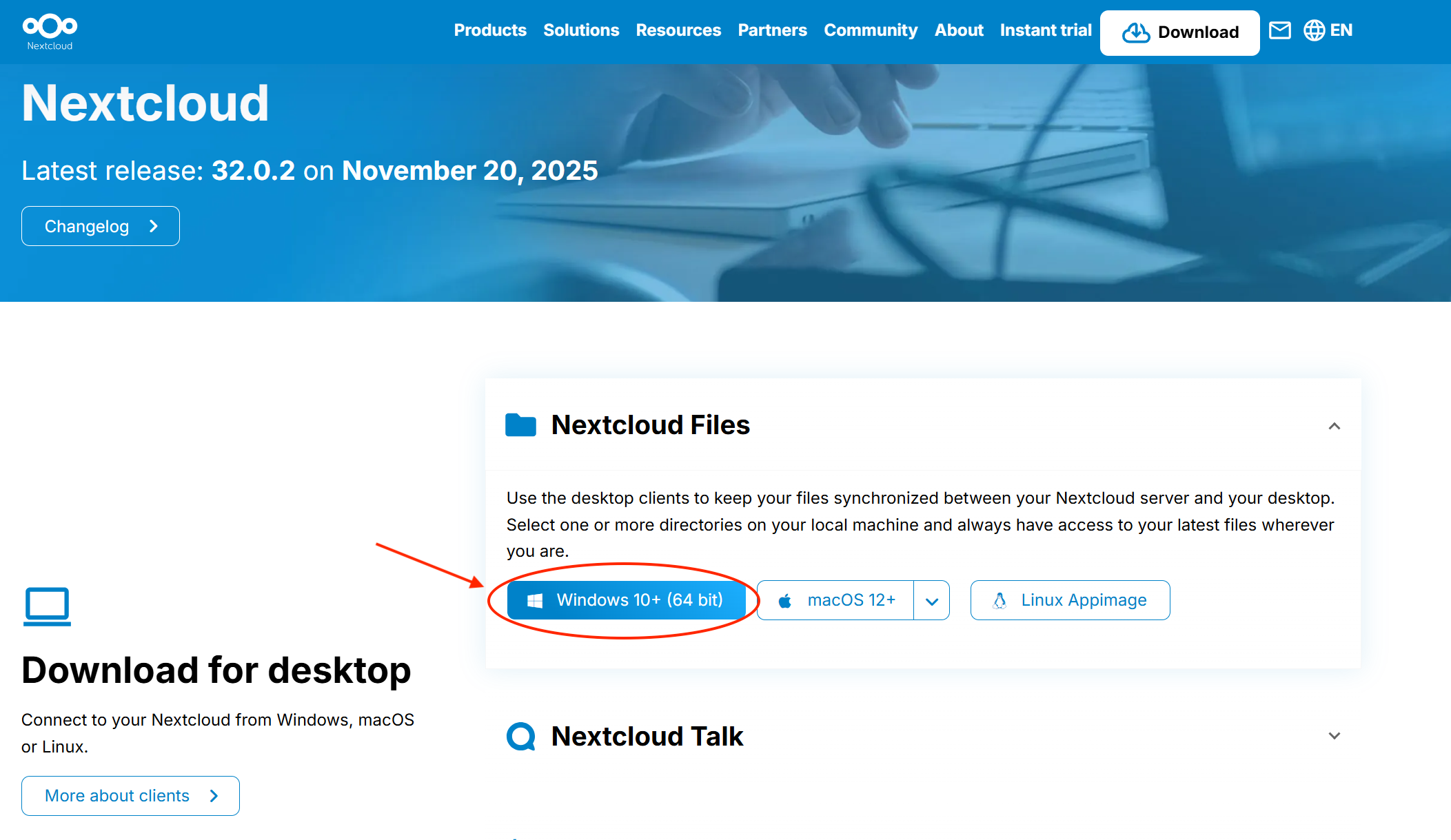
- Κατεβάστε την εφαρμογή Nextcloud Files και ολοκληρώστε την εγκατάσταση.
- Συνδεθείτε στο Nextcloud σας μέσω του browser, αν δεν το έχετε κάνει ήδη.
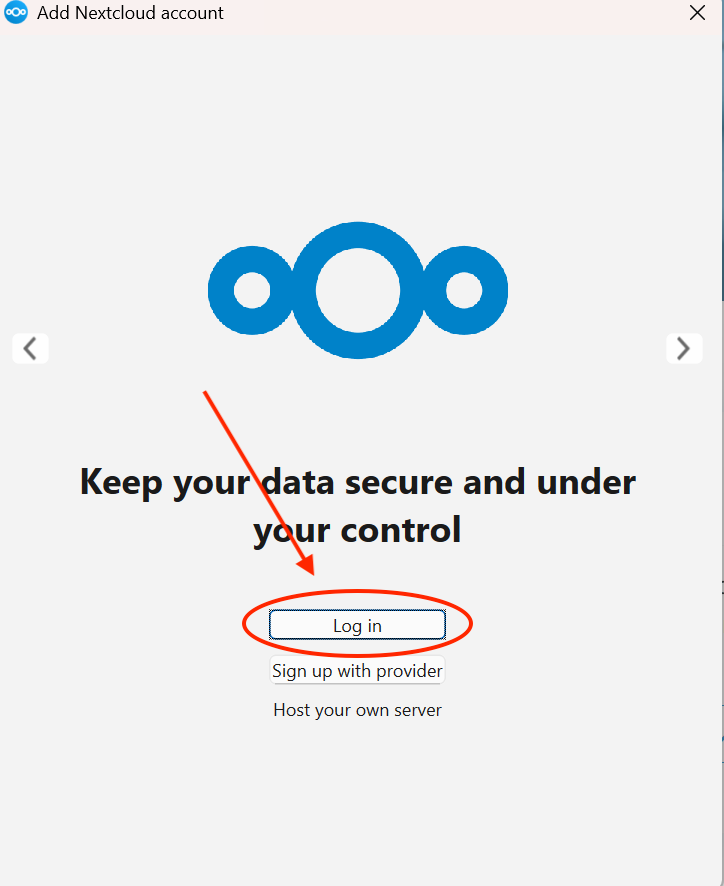
- Ανοίξτε την εφαρμογή Nextcloud Files και κάντε κλικ στο Log in.
- Συμπληρώστε τη διεύθυνση του Nextcloud σας, για παράδειγμα
https://cloud.jouwdomein.nl, και κάντε κλικ στο Next.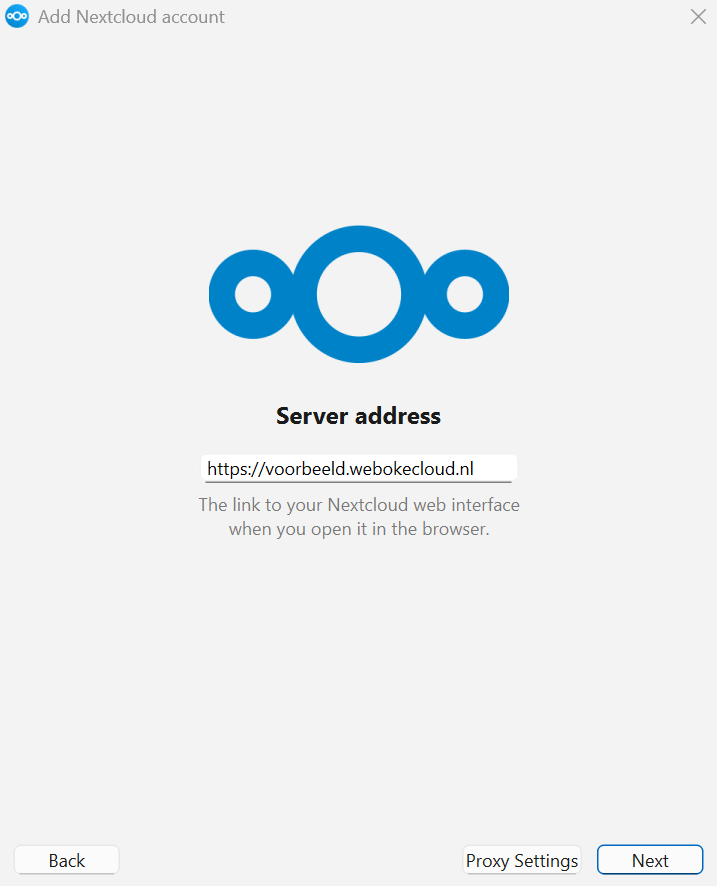
- Θα ανοίξει ο browser σας. Κάντε κλικ στο Σύνδεση.
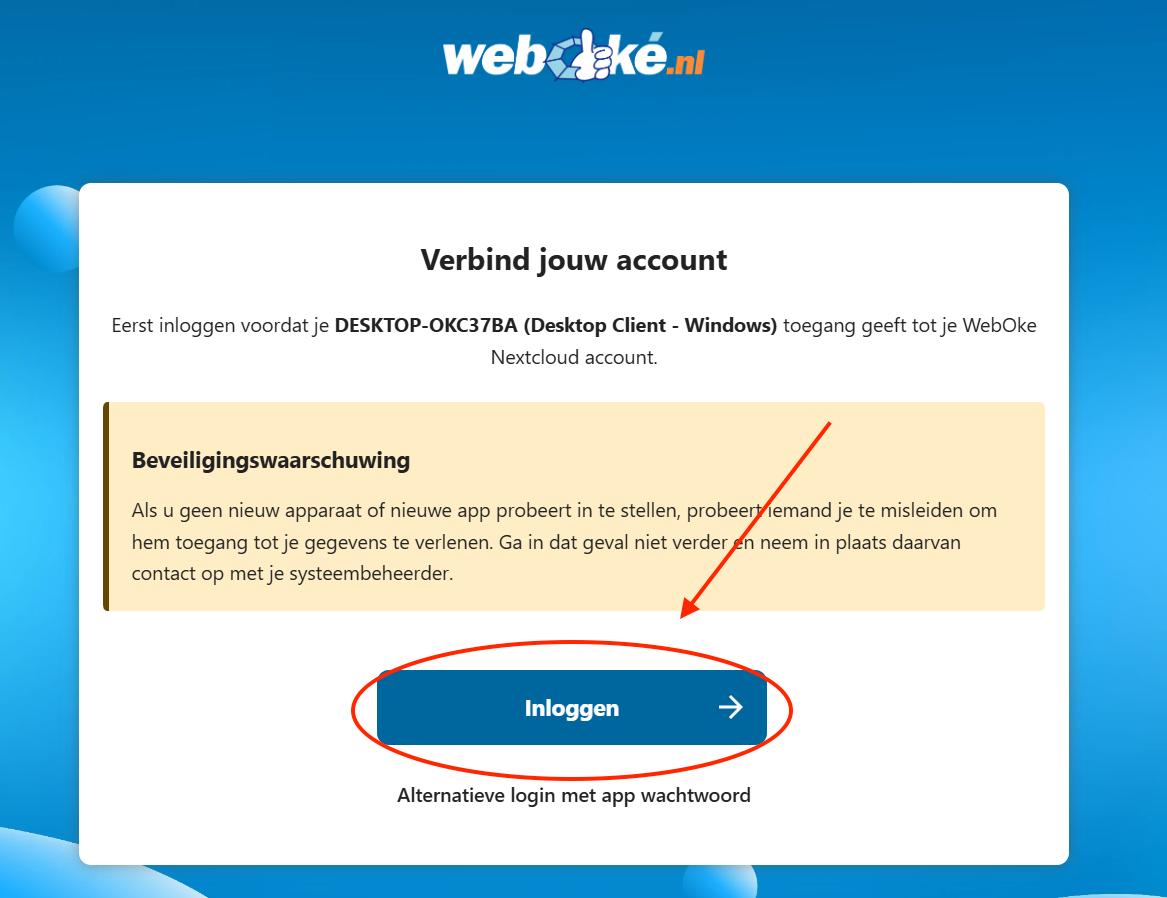
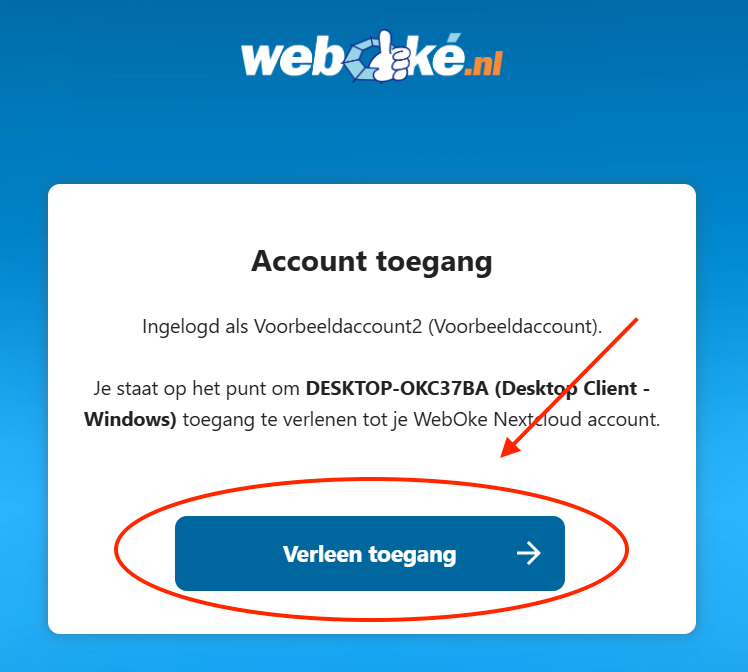
- Συνδεθείτε, αν χρειαστεί, με τον λογαριασμό σας στο Nextcloud και κάντε κλικ στο Παραχώρηση πρόσβασης.
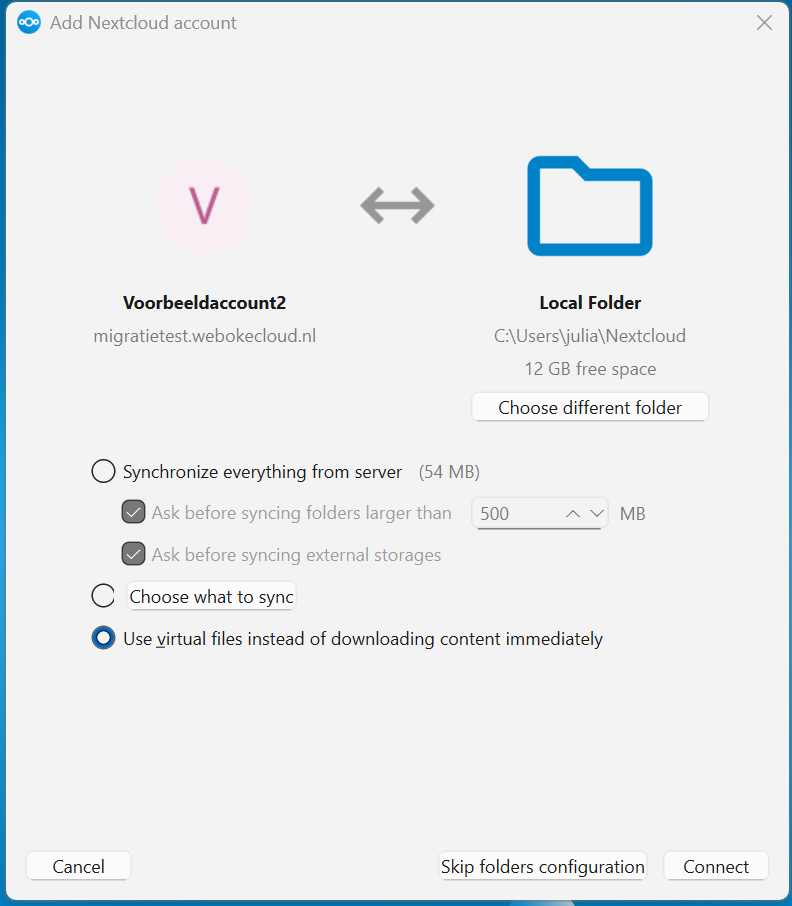
- Επιστρέψτε στην εφαρμογή και επιλέξτε πώς θέλετε να γίνεται ο συγχρονισμός (δείτε παρακάτω). Στη συνέχεια κάντε κλικ στο Connect.
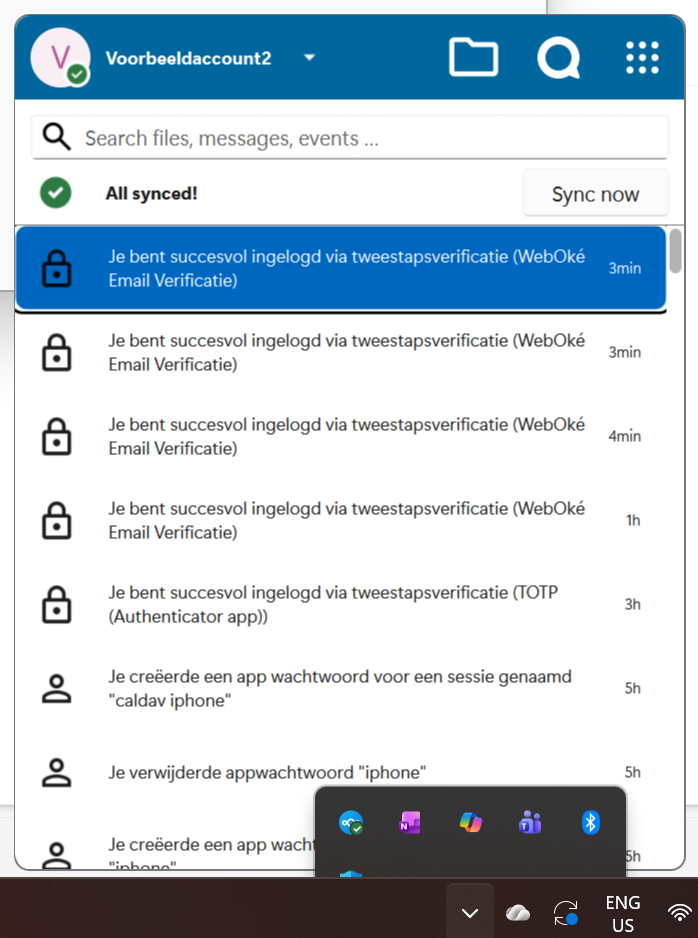
- Έτοιμο. Ο υπολογιστής σας είναι πλέον συνδεδεμένος με το Nextcloud σας.
Ποια επιλογή σας ταιριάζει;
- Synchronize everything from server: όλα βρίσκονται τόσο στο Nextcloud σας όσο και στον υπολογιστή σας. Έχετε πάντα πρόσβαση στα αρχεία σας χωρίς σύνδεση στο διαδίκτυο. Αν όμως χρησιμοποιείτε 100 GB στο Nextcloud σας, τότε αυτό καταλαμβάνει επίσης 100 GB στον υπολογιστή σας.
- Choose what to sync: επιλέγετε εσείς ποιοι φάκελοι θα βρίσκονται ως πραγματικά αρχεία στον υπολογιστή σας. Χρήσιμο αν χρειάζεστε μόνο λίγους φακέλους εκτός σύνδεσης.
- Use virtual files instead of downloading content immediately: βλέπετε όλους τους φακέλους και τα αρχεία σας στην Εξερεύνηση αρχείων, αλλά κάτι λαμβάνεται μόνο όταν το ανοίγετε. Αυτό καταλαμβάνει σχεδόν καθόλου χώρο. Χωρίς σύνδεση στο διαδίκτυο έχετε πρόσβαση μόνο σε όσα έχουν ήδη ληφθεί.
Η επιλογή σας δεν είναι οριστική: μπορείτε να την αλλάξετε αργότερα.
Επιλογή αργότερα ποιων φακέλων θα γίνεται συγχρονισμός
- Κάντε κλικ στο σύννεφο του Nextcloud, κάτω δεξιά στη γραμμή εργασιών.
- Ανοίξτε τις ρυθμίσεις της εφαρμογής μέσω του ονόματός σας ή της φωτογραφίας προφίλ σας στο επάνω μέρος του παραθύρου και επιλέξτε Ρυθμίσεις.
- Επιλέξτε τον λογαριασμό σας στα αριστερά. Κάντε κλικ στις τρεις τελείες δίπλα στον φάκελο που συγχρονίζεται και επιλέξτε Επιλογή τι θα συγχρονιστεί.
- Επιλέξτε ή αποεπιλέξτε τους φακέλους. Με τις επιλογές Συγχρονισμός όλων και Συγχρονισμός κανενός μπορείτε να τα ενεργοποιήσετε ή να τα απενεργοποιήσετε όλα μαζί.
- Κάντε κλικ στο Εφαρμογή.
Ενεργοποίηση ή απενεργοποίηση εικονικών αρχείων
Ανοίξτε τις ρυθμίσεις της εφαρμογής, κάντε κλικ στον λογαριασμό σας στις τρεις τελείες δίπλα στον φάκελο και επιλέξτε Ενεργοποίηση υποστήριξης εικονικών αρχείων. Με την επιλογή Απενεργοποίηση υποστήριξης εικονικών αρχείων επιστρέφετε στην προηγούμενη κατάσταση. Η εφαρμογή θα κατεβάσει τότε όλα όσα έχετε επιλέξει.
Αν χρησιμοποιείτε εικονικά αρχεία, δεν θα βλέπετε επιλογές στις ρυθμίσεις δίπλα στους φακέλους. Αυτό είναι φυσιολογικό. Στην περίπτωση αυτή επιλέγετε ανά φάκελο μέσα στην Εξερεύνηση αρχείων, με δεξί κλικ:
- Διατήρηση πάντα σε αυτή τη συσκευή: ο φάκελος παραμένει πάντα στον υπολογιστή σας, ακόμα και χωρίς σύνδεση στο διαδίκτυο.
- Απελευθέρωση χώρου: το αντίγραφο στον υπολογιστή σας διαγράφεται, τα αρχεία παραμένουν στο Nextcloud σας.
Τα Windows δεν απελευθερώνουν αυτόματα χώρο. Ό,τι ανοίξετε μία φορά παραμένει έως ότου επιλέξετε εσείς οι ίδιοι Απελευθέρωση χώρου.
Εργάζεστε σε Mac; Διαβάστε τότε το άρθρο Εγκατάσταση Nextcloud Files σε Apple Mac.
Αναλυτικές οδηγίες με στιγμιότυπα οθόνης: Εγκατάσταση Nextcloud Files σε Windows, Επιλεκτικός συγχρονισμός: μόνο συγκεκριμένοι φάκελοι και Εικονικά αρχεία: δείτε τα όλα, κατεβάστε μόνο ό,τι ανοίγετε στον οδηγό χρήσης του Nextcloud.