
Σφάλμα 500 ή «κρίσιμο σφάλμα» στον ιστότοπό σας (και μετά από ενημέρωση του WordPress)
Βλέπετε μια λευκή οθόνη, το μήνυμα 500 Internal Server Error ή, στο WordPress, το μήνυμα Παρουσιάστηκε ένα κρίσιμο σφάλμα σε αυτόν τον ιστότοπο; Αυτό σημαίνει ότι ο κώδικας του website σας έχει κολλήσει. Ο ίδιος ο server συνήθως λειτουργεί κανονικά. Με τα παρακάτω βήματα μπορείτε στις περισσότερες περιπτώσεις να βρείτε μόνοι σας την αιτία.
Πρώτα: τι μόλις άλλαξε;
Ένα σφάλμα 500 σχεδόν ποτέ δεν εμφανίζεται από το πουθενά. Μήπως μόλις ενημερώσατε ένα plugin, ένα θέμα ή το WordPress, αλλάξατε την έκδοση PHP ή τροποποιήσατε κάτι στο .htaccess; Τότε αναιρέστε πρώτα ακριβώς αυτή την αλλαγή. Συνήθως αυτή είναι η πιο γρήγορη λύση.
Ελέγξτε το αρχείο καταγραφής σφαλμάτων
Το αρχείο καταγραφής σφαλμάτων δείχνει ποιο αρχείο και ποια γραμμή προκαλεί το σφάλμα. Συνδεθείτε στο DirectAdmin και ανοίξτε System Info & Files › Site Summary / Statistics / Logs. Επιλέξτε το domain σας και ανοίξτε το Error Log. Οι τελευταίες γραμμές είναι οι πιο πρόσφατες. Αν δείτε, για παράδειγμα, PHP Fatal error με διαδρομή προς wp-content/plugins/plugin-name, τότε γνωρίζετε ποιο plugin ευθύνεται.
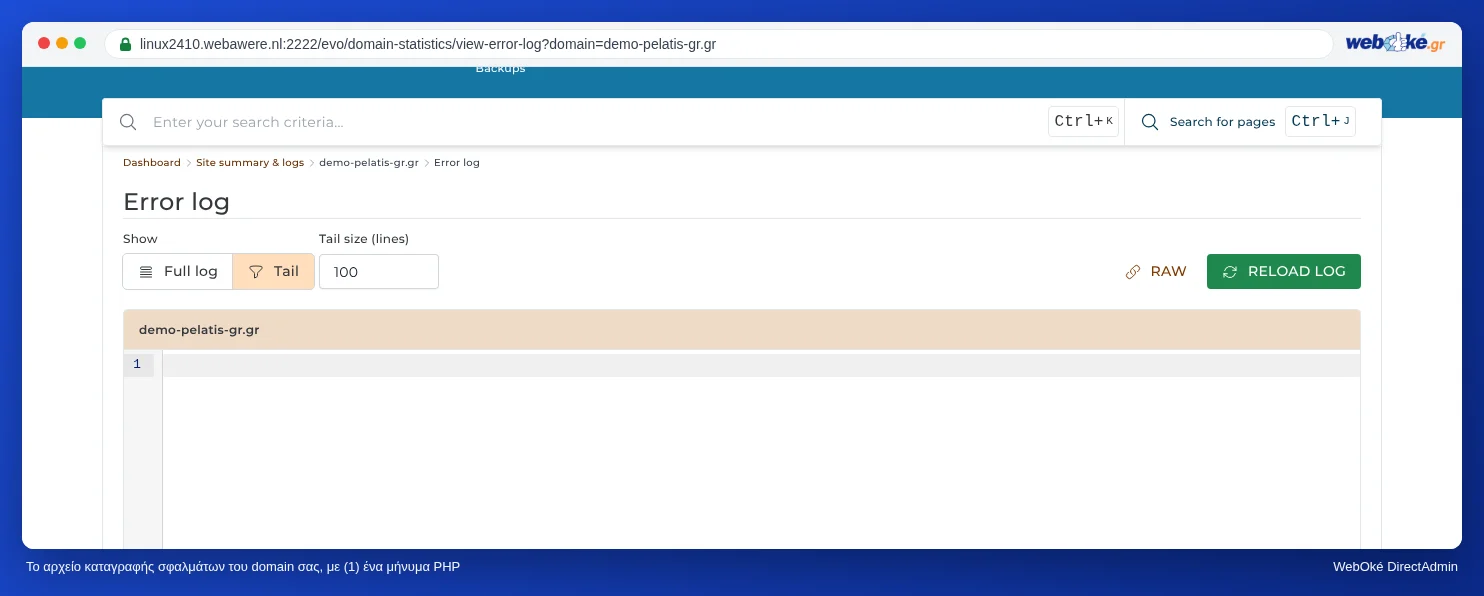
Δεν υπάρχει τίποτα χρήσιμο στο αρχείο καταγραφής σφαλμάτων; Ενεργοποιήστε προσωρινά το log του WordPress
Το WordPress μπορεί να καταγράφει τα δικά του σφάλματα σε ένα αρχείο. Ανοίξτε το wp-config.php στον φάκελο public_html (δημιουργήστε πρώτα ένα αντίγραφο) και προσθέστε τις παρακάτω γραμμές πάνω από τη γραμμή /* That's all, stop editing! */. Αν υπάρχει ήδη μια γραμμή με WP_DEBUG, τροποποιήστε αυτήν αντί να την προσθέσετε ξανά.
define( 'WP_DEBUG', true );
define( 'WP_DEBUG_LOG', true );
define( 'WP_DEBUG_DISPLAY', false );
@ini_set( 'display_errors', 0 );
Φορτώστε ξανά τη σελίδα με το σφάλμα. Το WordPress γράφει πλέον τα μηνύματα στο wp-content/debug.log, χωρίς να τα εμφανίζει στους επισκέπτες σας. Αυτό είναι σημαντικό: τα μηνύματα σφάλματος στην οθόνη αποκαλύπτουν διαδρομές και άλλα στοιχεία.
debug.log βρίσκεται σε φάκελο που το website σας διαθέτει δημόσια. Όποιος γνωρίζει τη διεύθυνση μπορεί να το διαβάσει. Γι' αυτό επαναφέρετε το WP_DEBUG σε false μόλις βρείτε την αιτία και διαγράψτε το debug.log. Αν θέλετε να διατηρήσετε το log για μεγαλύτερο διάστημα, ορίστε στο WP_DEBUG_LOG μια διαδρομή εκτός του public_html αντί για true, για παράδειγμα '/home/user/domains/yourdomain.nl/wp-debug.log'.WordPress: κρίσιμο σφάλμα μετά από ενημέρωση
Μετά από ενημέρωση ενός plugin, ενός θέματος ή του ίδιου του WordPress, αυτή είναι με διαφορά η πιο συνηθισμένη αιτία. Αν δεν μπορείτε πλέον να μπείτε στη διαχείριση του WordPress, ακολουθήστε τα εξής βήματα:
- Ελέγξτε το mailbox σας. Σε περίπτωση κρίσιμου σφάλματος, το WordPress στέλνει συχνά ένα email στη διεύθυνση του διαχειριστή με έναν σύνδεσμο προς τη λειτουργία ανάκτησης. Με αυτόν συνδέεστε ενώ το προβληματικό plugin ή θέμα είναι προσωρινά απενεργοποιημένο, και μπορείτε να το απενεργοποιήσετε ή να το επαναφέρετε μόνοι σας.
- Δεν λάβατε email; Απενεργοποιήστε τα plugins μέσω του DirectAdmin. Ανοίξτε το File Manager και μεταβείτε στο
domains/yourdomain.nl/public_html/wp-content. Μετονομάστε τον φάκελοplugins, για παράδειγμα σεplugins-off. Το WordPress τότε απενεργοποιεί όλα τα plugins. - Λειτουργεί ξανά ο ιστότοπός σας; Μετονομάστε τον φάκελο ξανά σε
pluginsκαι ενεργοποιήστε στο WordPress τα plugins ένα προς ένα, μέχρι να επανεμφανιστεί το σφάλμα. Έτσι θα μάθετε ποιο είναι. Αν το γνωρίζετε ήδη από το αρχείο καταγραφής σφαλμάτων, μετονομάστε μόνο τον φάκελο του συγκεκριμένου plugin. - Οφείλεται στο θέμα; Τότε μετονομάστε στο
wp-content/themesτον φάκελο του ενεργού θέματός σας. Το WordPress επιστρέφει σε ένα προεπιλεγμένο θέμα, εφόσον είναι ακόμη εγκατεστημένο. - Μόλις αλλάξατε την έκδοση PHP; Επαναφέρετέ την στο Select PHP version. Διαβάστε το άρθρο Αλλαγή έκδοσης PHP και ρυθμίσεων PHP.
Επιστροφή σε μια έκδοση που λειτουργεί
Δεν βρίσκετε λύση και ο ιστότοπος λειτουργούσε ακόμη χθες; Τότε επαναφέρετε ένα αντίγραφο ασφαλείας.
- WebOké Backups: στο Το WebOké μου επιλέγετε ένα σημείο πριν από το σφάλμα και επαναφέρετε μόνο τον φάκελο του website σας και, αν χρειάζεται, τη βάση δεδομένων. Διαβάστε το άρθρο WebOké Backups: προβολή, επαναφορά ή λήψη αντιγράφου ασφαλείας.
- Installatron: αν το Installatron δημιούργησε αντίγραφο ασφαλείας πριν από την ενημέρωση, μπορείτε να το επαναφέρετε από την ενότητα My Backups. Διαβάστε το άρθρο Δημιουργία και επαναφορά αντιγράφων ασφαλείας στο Installatron.
Ελέγξτε το .htaccess σας
Μία λανθασμένη γραμμή στο .htaccess προκαλεί αμέσως σφάλμα 500 σε ολόκληρο τον ιστότοπο. Ένα γνωστό παράδειγμα είναι μια γραμμή που άφησε πίσω του ένα plugin ασφαλείας, όπως php_value auto_prepend_file με διαδρομή προς ένα αρχείο που δεν υπάρχει πλέον.
- Στο DirectAdmin ανοίξτε System Info & Files › File Manager.
- Μεταβείτε στο
domains/yourdomain.nl/public_html. Δεν βλέπετε το .htaccess; Τα αρχεία που ξεκινούν με τελεία είναι κρυφά. Ενεργοποιήστε στο File Manager την εμφάνιση κρυφών αρχείων. - Μετονομάστε το
.htaccess, για παράδειγμα σε.htaccess-old. - Φορτώστε ξανά το website σας. Αν το σφάλμα εξαφανιστεί, το πρόβλημα βρίσκεται στο .htaccess. Αφαιρέστε τη λανθασμένη γραμμή και επαναφέρετε το αρχικό όνομα του αρχείου.
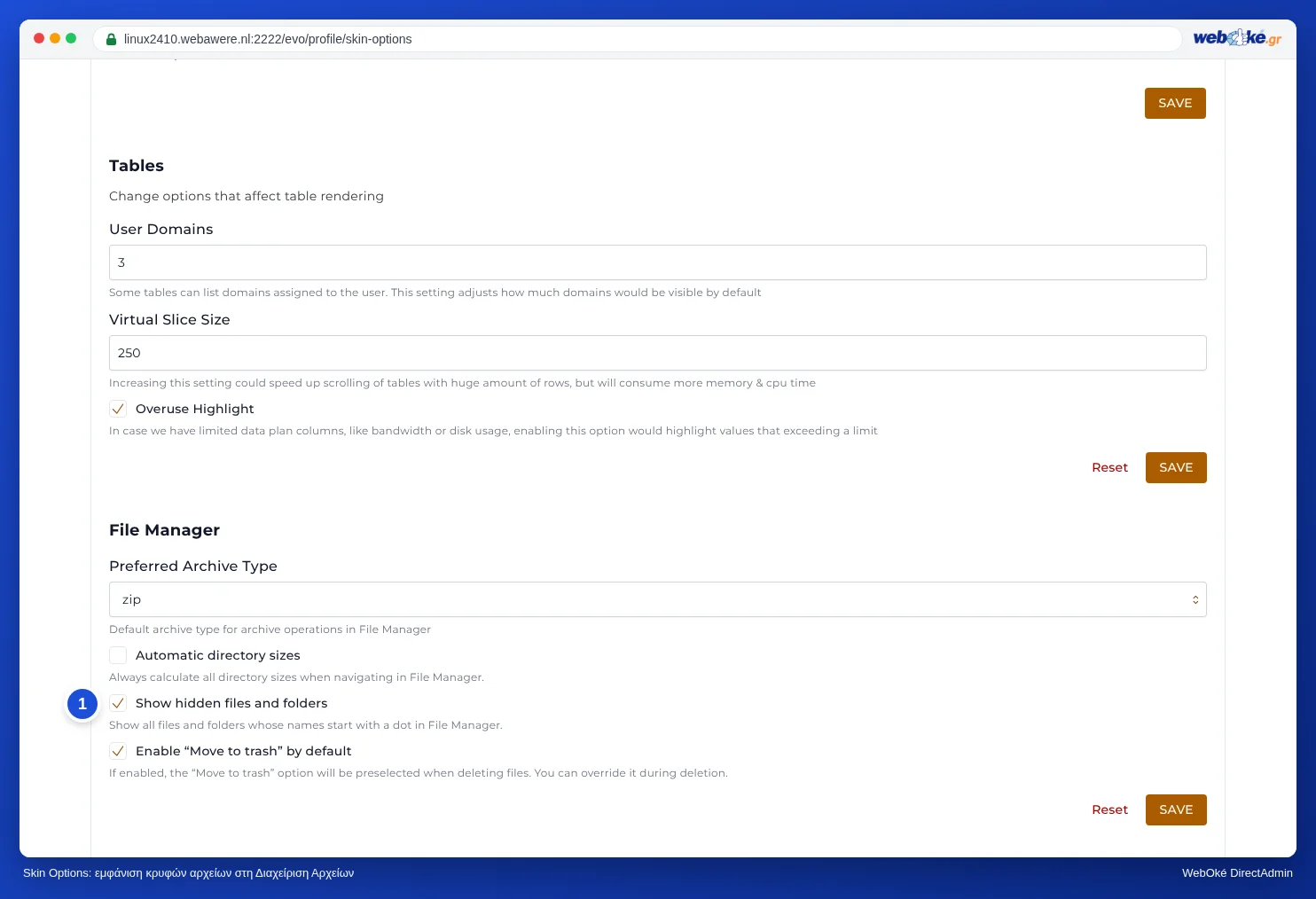
Άλλες αιτίες
- Ανεπαρκής μνήμη: αν στο αρχείο καταγραφής σφαλμάτων εμφανίζεται
Allowed memory size ... exhausted, αυξήστε τοmemory_limitστο Select PHP version. - Λανθασμένα δικαιώματα αρχείων: οι φάκελοι πρέπει να έχουν 755 και τα αρχεία 644. Μην ορίζετε ποτέ τίποτα σε 777: δεν λύνει κανένα πρόβλημα και κάνει τον ιστότοπό σας ευάλωτο.
- Πλήρης αποθηκευτικός χώρος: αν το πακέτο σας είναι γεμάτο, το website σας δεν μπορεί πλέον να αποθηκεύσει τίποτα. Ελέγξτε στο dashboard του DirectAdmin την ενότητα Disk Usage.
Με το εργαλείο Υγεία domain βλέπετε με μία ματιά αν το domain σας, το website και το πιστοποιητικό SSL είναι σε καλή κατάσταση.
Δείτε επίσης στον οδηγό του DirectAdmin: Εμφάνιση και επεξεργασία κρυφών αρχείων, όπως το .htaccess και Σύνοψη ιστότοπου και αρχεία καταγραφής: το Error Log και το Access Log.
Αναλυτική εξήγηση με στιγμιότυπα οθόνης: Το website μου είναι λευκό ή εμφανίζει σφάλμα 500 στον οδηγό του DirectAdmin.
Θέλετε να μάθετε περισσότερα; Παρακολουθήστε το δωρεάν μάθημα WordPress, ενότητα 5.4 Λιγότερα σημαίνει περισσότερα: καθαρισμός και επίλυση συγκρούσεων ή ενότητα 7.2 Τακτικές ενημερώσεις.