
Αλλαγή έκδοσης PHP και ρυθμίσεων PHP (και τι να κάνετε αν εμφανιστούν σφάλματα μετά από μια αναβάθμιση)
Στο WebOké επιλέγετε εσείς ποια έκδοση PHP χρησιμοποιεί ο ιστότοπός σας και προσαρμόζετε μόνοι σας ρυθμίσεις όπως upload_max_filesize, memory_limit και max_execution_time. Αυτό γίνεται στο DirectAdmin μέσω του Select PHP version. Ο ιστότοπός σας δεν λειτουργεί πλέον μετά από μια αναβάθμιση; Παρακάτω θα βρείτε τι πρέπει να κάνετε.
Αλλαγή της έκδοσης PHP
- Συνδεθείτε στο DirectAdmin: στο Το WebOké μου μεταβείτε στα Τα προϊόντα μου και κάντε κλικ στο DirectAdmin δίπλα στο πακέτο hosting σας.
- Στην ενότητα Extra Features κάντε κλικ στο Select PHP version.
- Επιλέξτε την έκδοση που θέλετε από τη λίστα και αποθηκεύστε την επιλογή σας.
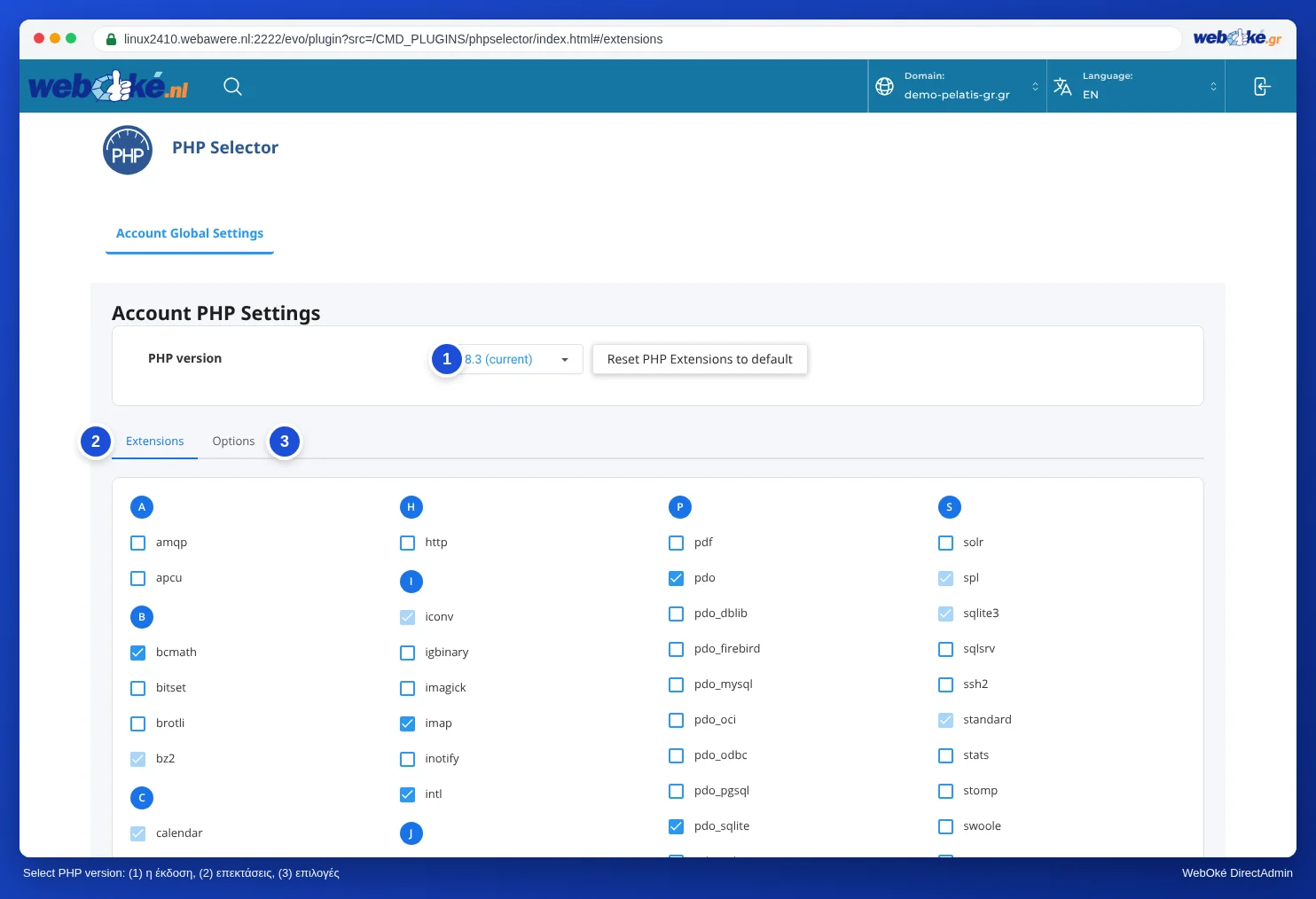
Ελέγξτε τον ιστότοπό σας αμέσως μετά την αλλαγή. Αν κάτι δεν λειτουργεί πλέον, διαβάστε την παρακάτω ενότητα.
Ο ιστότοπός σας δεν λειτουργεί μετά από αναβάθμιση PHP
Ο ιστότοπός σας εμφανίζεται λευκός, βλέπετε μήνυμα σφάλματος ή κάποιο τμήμα δεν λειτουργεί πλέον; Αυτό οφείλεται σχεδόν πάντα σε ένα plugin, ένα θέμα ή δικό σας κώδικα που δεν είναι συμβατός με τη νέα έκδοση.
- Επαναφέρετε την προηγούμενη έκδοση. Στο Select PHP version επιλέξτε ξανά την έκδοση που είχατε πριν. Ο ιστότοπός σας θα λειτουργεί αμέσως όπως πριν. Οι προσαρμοσμένες επεκτάσεις και επιλογές της νέας έκδοσης διατηρούνται για μια επόμενη προσπάθεια.
- Αναζητήστε το σφάλμα στο αρχείο καταγραφής σφαλμάτων. Στο DirectAdmin, στην ενότητα System Info & Files, κάντε κλικ στο Site Summary / Statistics / Logs και στη συνέχεια στο Error Log δίπλα στο domain σας. Κοιτάξτε στο κάτω μέρος για γραμμές με
PHP Fatal errorήPHP Warning. Από τη διαδρομή συνήθως φαίνεται ποιο plugin ή ποιο θέμα προκαλεί το πρόβλημα. Αν δεν υπάρχει κάτι χρήσιμο, διαβάστε το άρθρο Εμφάνιση σφαλμάτων PHP χωρίς αλλαγή του php.ini. - Ενημερώστε το λογισμικό σας. Δημιουργήστε πρώτα ένα backup. Στη συνέχεια ενημερώστε το WordPress (ή το άλλο λογισμικό σας), το θέμα και τα plugins σας, ενώ η παλιά έκδοση PHP είναι ακόμη ενεργή. Αφαιρέστε τα plugins που δεν χρησιμοποιείτε.
- Δοκιμάστε ξανά. Ενεργοποιήστε ξανά τη νέα έκδοση, ελέγξτε τον ιστότοπό σας και κοιτάξτε ξανά το αρχείο καταγραφής σφαλμάτων.
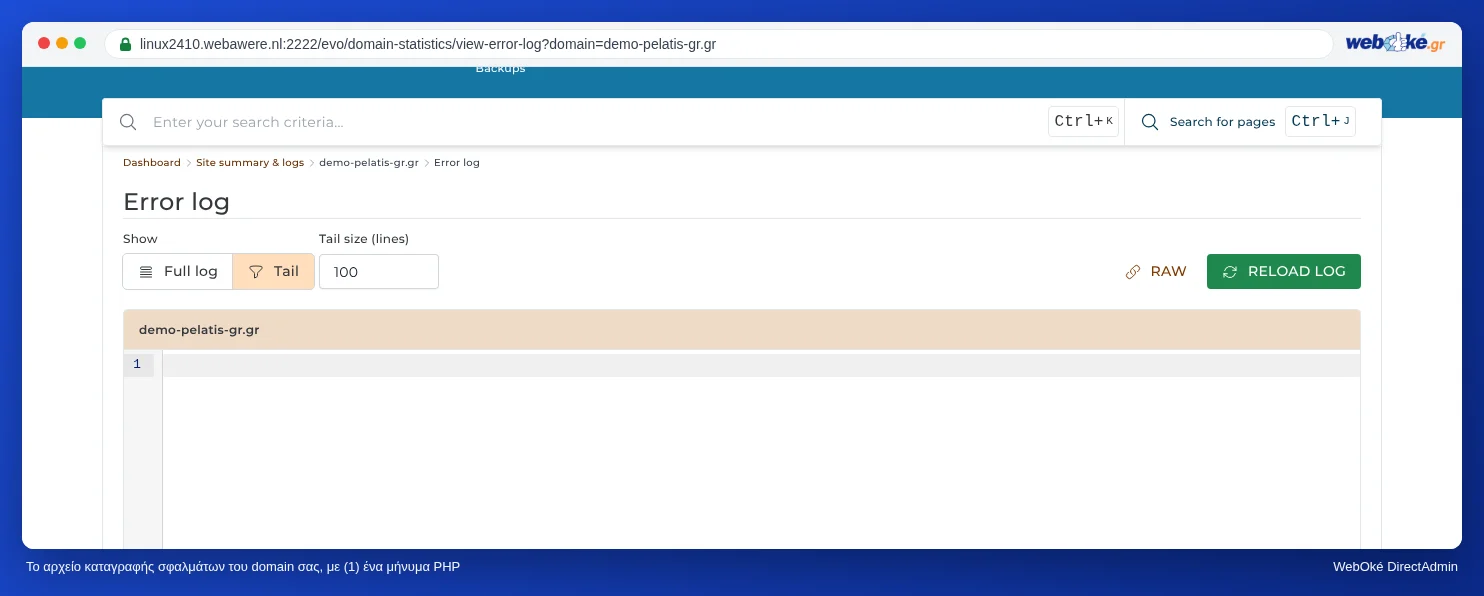
Αν βλέπετε Call to undefined function, συχνά λείπει μια επέκταση PHP. Μπορείτε να την ενεργοποιήσετε μόνοι σας, δείτε παρακάτω.
Ενεργοποίηση επέκτασης, όπως το ionCube
Ορισμένο επί πληρωμή λογισμικό, όπως κάποια plugins ή modules ηλεκτρονικών καταστημάτων, είναι κρυπτογραφημένο. Λειτουργεί μόνο με έναν loader: ionCube (ioncube_loader) ή SourceGuardian (sourceguardian). Ο δημιουργός του λογισμικού θα σας πει ποιον χρειάζεστε. Συχνά το καταλαβαίνετε από ένα μήνυμα όπως "requires the ionCube PHP Loader".
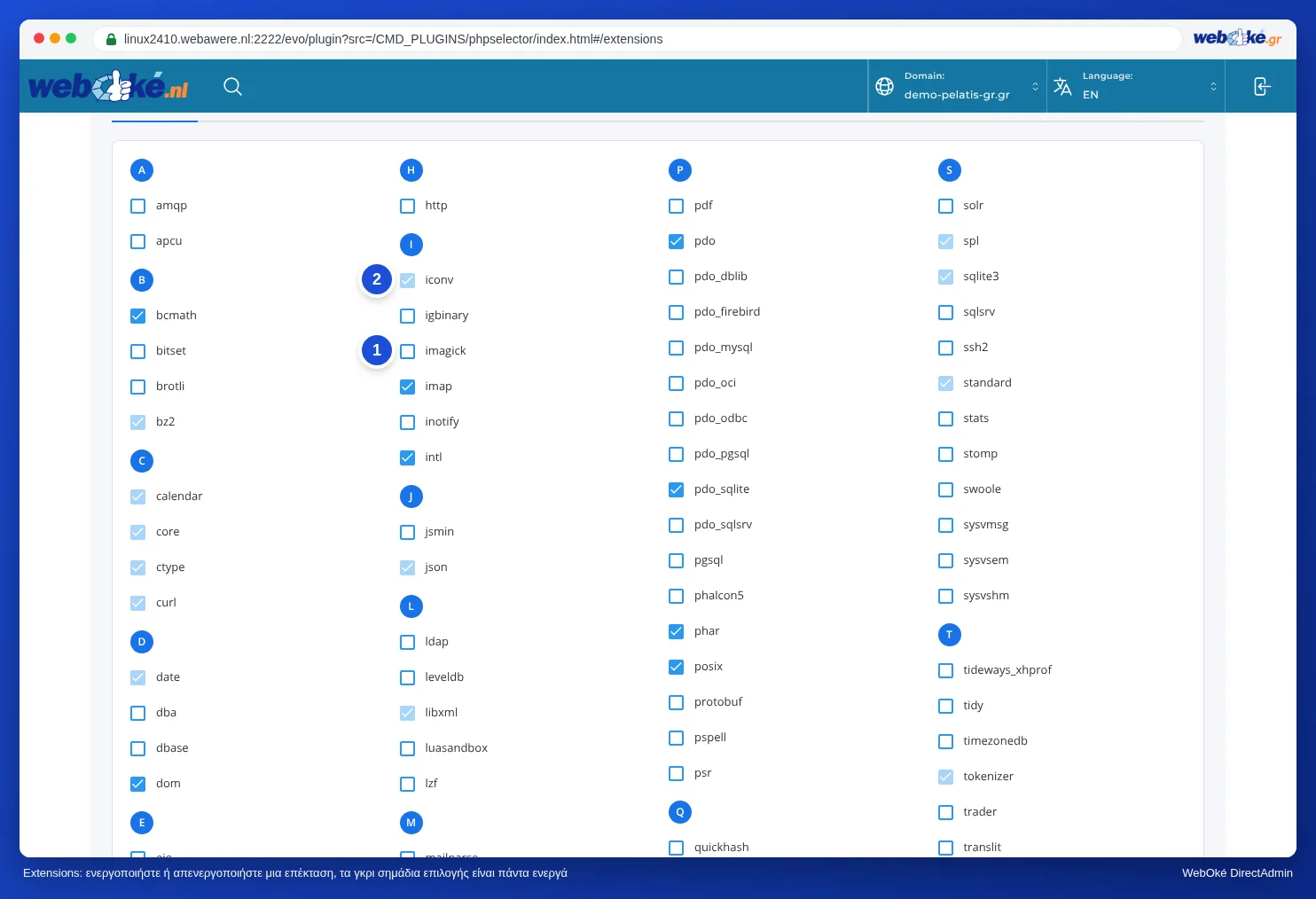
- Ανοίξτε το Select PHP version και ελέγξτε στο επάνω μέρος ότι έχει επιλεγεί η σωστή έκδοση. Οι επεκτάσεις ρυθμίζονται ανά έκδοση PHP.
- Μεταβείτε στην καρτέλα Extensions.
- Επιλέξτε το
ioncube_loader(ή την επέκταση που χρειάζεστε). Η αλλαγή ενεργοποιείται μέσα σε ένα λεπτό.
Αλλαγή ρυθμίσεων PHP
- Ανοίξτε το Select PHP version και μεταβείτε στην καρτέλα Options.
- Προσαρμόστε τη ρύθμιση που χρειάζεστε, για παράδειγμα το
upload_max_filesizeγια μεγαλύτερα uploads. Σε αυτή την περίπτωση αυξήστε επίσης τοpost_max_size. - Η αλλαγή αποθηκεύεται αμέσως.
Έτσι δεν χρειάζεται να προσθέσετε τίποτα σε αρχείο .htaccess.
Στο WordPress ή στο WooCommerce οι παραλλαγές, τα μενού ή οι μεγάλες φόρμες δεν αποθηκεύονται ή αποθηκεύονται μόνο εν μέρει; Τότε το max_input_vars είναι συχνά πολύ χαμηλό. Διαβάστε το άρθρο Οι παραλλαγές ή τα μενού δεν αποθηκεύονται: αύξηση του max_input_vars.
Προτιμάτε να το αναλάβουμε εμείς;
Δεν τα καταφέρνετε ή ο ιστότοπός σας δεν έχει ενημερωθεί εδώ και χρόνια; Με την υπηρεσία αναβάθμισης PHP κάνουμε τον ιστότοπό σας συμβατό με μια τρέχουσα έκδοση PHP, σε σταθερή τιμή. Αν δεν τα καταφέρουμε, σας επιστρέφουμε τα χρήματά σας. Διαβάστε το άρθρο Αναθέστε την αναβάθμιση PHP.
Δείτε επίσης στον οδηγό DirectAdmin: Επιλογές PHP: upload_max_filesize, memory_limit και max_execution_time, Ενεργοποίηση και απενεργοποίηση επεκτάσεων PHP και Σφάλματα μετά από αναβάθμιση PHP και εύρεση του αρχείου καταγραφής σφαλμάτων.
Αναλυτική επεξήγηση με στιγμιότυπα οθόνης: Επιλογή της έκδοσης PHP (Select PHP version) στον οδηγό DirectAdmin.
Θέλετε να μάθετε περισσότερα; Παρακολουθήστε το δωρεάν μάθημα WordPress, ενότητα 8.4 Εκδόσεις PHP και αναβαθμίσεις.