
Δεν είναι δυνατή η σύνδεση στο Nextcloud: κωδικός πρόσβασης, κωδικός ή επιβράδυνση
Δεν μπορείτε να συνδεθείτε στο WebOké Nextcloud σας; Η σύνδεση γίνεται σε δύο βήματα: πρώτα το όνομα χρήστη και ο κωδικός πρόσβασης, έπειτα ένας κωδικός. Δείτε παρακάτω πού εντοπίζεται το πρόβλημα και τι μπορείτε να κάνετε.
Λανθασμένη σύνδεση ή κωδικός πρόσβασης
- Ελέγξτε το όνομα χρήστη σας και αν είναι ενεργοποιημένο το Caps Lock. Μπορείτε επίσης να συνδεθείτε με τη διεύθυνση email του λογαριασμού σας.
- Ελέγξτε αν βρίσκεστε στη σωστή διεύθυνση: το δικό σας Nextcloud, ή το free.webokecloud.nl αν έχετε Nextcloud Free.
Ξεχάσατε τον κωδικό πρόσβασης
- Στην οθόνη σύνδεσης, κάντε κλικ στο Ξεχάσατε τον κωδικό πρόσβασης;.
- Συμπληρώστε το όνομα χρήστη ή τη διεύθυνση email σας και κάντε κλικ στο Επαναφορά κωδικού πρόσβασης.
- Θα λάβετε ένα email με έναν σύνδεσμο. Κάντε κλικ σε αυτόν και επιλέξτε έναν νέο κωδικό πρόσβασης.
Το email αποστέλλεται στη διεύθυνση email που υπάρχει στο προφίλ σας στο Nextcloud. Αν δεν το λάβετε, ελέγξτε τον φάκελο ανεπιθύμητης αλληλογραφίας. Αν στο προφίλ σας δεν υπάρχει διεύθυνση email ή υπάρχει μια παλιά, ζητήστε από τον κάτοχο του πακέτου να ορίσει νέο κωδικό πρόσβασης. Αυτό γίνεται στο Το WebOké μου, στο Διαχείριση χρηστών › Αλλαγή κωδικού πρόσβασης. Αν είστε εσείς ο κάτοχος και δεν μπορείτε να συνδεθείτε στον δικό σας λογαριασμό, επικοινωνήστε με την υποστήριξη. Στο Nextcloud Free λειτουργεί μόνο το Ξεχάσατε τον κωδικό πρόσβασης;.
Ο κωδικός μέσω email δεν φτάνει
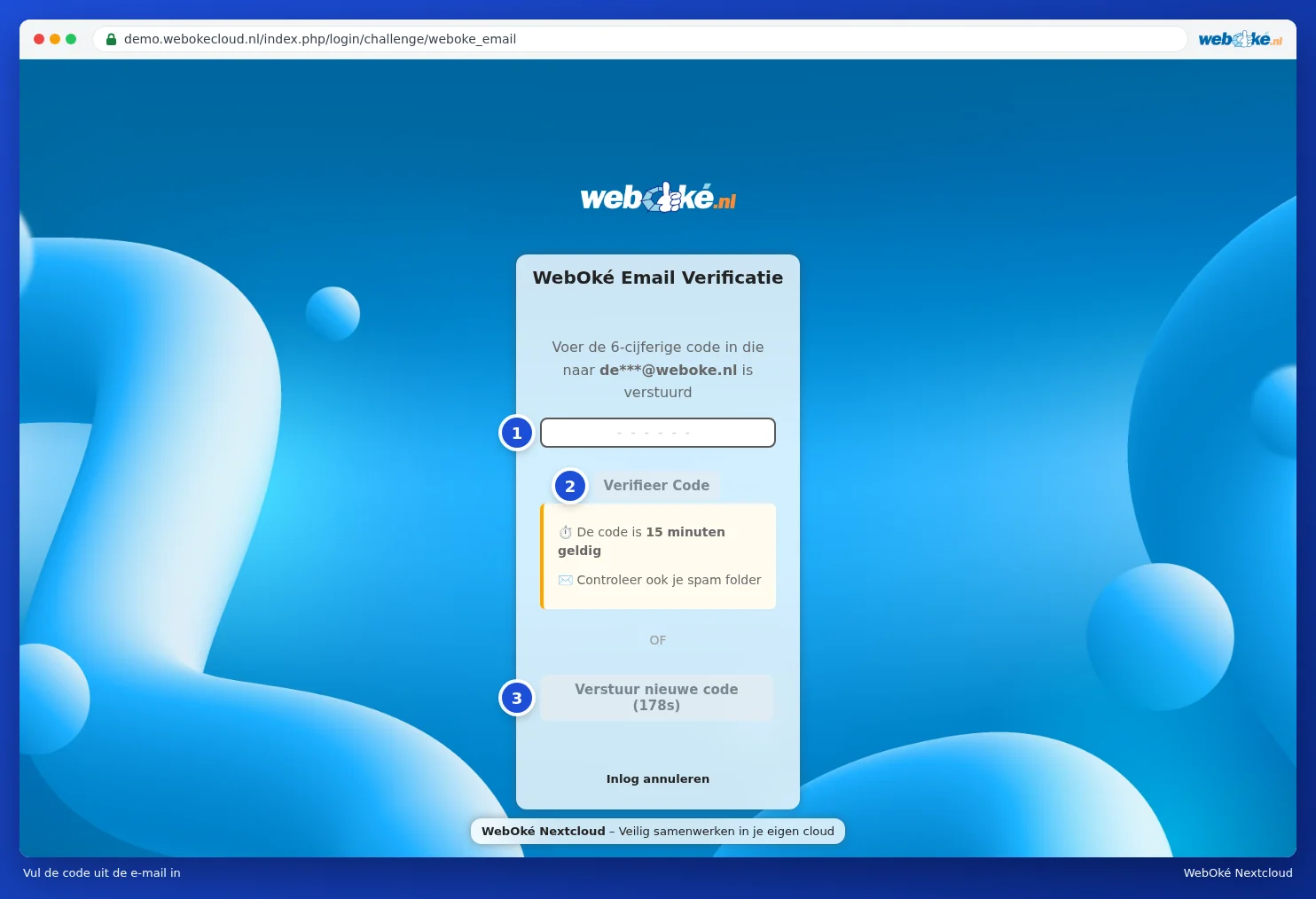
- Περιμένετε ένα λεπτό και ελέγξτε τον φάκελο ανεπιθύμητης αλληλογραφίας. Το email προέρχεται από το nextcloud@weboke.nl.
- Κάντε κλικ στο Αποστολή νέου κωδικού. Αυτό το κουμπί λειτουργεί μετά από τρία λεπτά. Στη συνέχεια, χρησιμοποιήστε μόνο τον κωδικό από το πιο πρόσφατο email. Ένας κωδικός ισχύει για 15 λεπτά.
- Ελέγξτε στην οθόνη κωδικού σε ποια διεύθυνση αποστέλλεται ο κωδικός. Αν δεν είναι σωστή, ζητήστε από τον διαχειριστή του πακέτου σας να αλλάξει τη διεύθυνση email σας.
- Είναι γεμάτο το γραμματοκιβώτιό σας; Αδειάστε το και ζητήστε έναν νέο κωδικό.
Έχετε ρυθμίσει εφαρμογή authenticator ή κωδικούς αντιγράφων ασφαλείας; Χρησιμοποιήστε αυτούς αντί για το email. Πώς να τους ρυθμίσετε διαβάζετε στο Ενεργοποίηση ελέγχου ταυτότητας δύο βημάτων (2FA) στο Nextcloud.
Χάσατε το τηλέφωνο με την εφαρμογή authenticator
Συνδεθείτε με έναν κωδικό αντιγράφου ασφαλείας. Αν δεν έχετε, διαβάστε το Χάσατε το τηλέφωνο ή το 2FA: έτσι συνδέεστε ξανά.
Πάρα πολλές προσπάθειες σύνδεσης ή Πάρα πολλά αιτήματα
Μετά από λίγες λανθασμένες προσπάθειες, το Nextcloud σάς κάνει να περιμένετε όλο και περισσότερο. Συνήθως δεν φταίτε εσείς, αλλά μια συσκευή με παλιό κωδικό πρόσβασης: το ημερολόγιο στο τηλέφωνό σας, το Thunderbird ή ένας δίσκος δικτύου.
- Εντοπίστε τη συσκευή ή την εφαρμογή με τον παλιό κωδικό πρόσβασης. Συμβουλές θα βρείτε στο Η διεύθυνση IP επιβραδύνεται από μια παλιά εφαρμογή: ποια είναι;
- Ορίστε εκεί έναν κωδικό πρόσβασης εφαρμογής. Με τον έλεγχο ταυτότητας δύο βημάτων, ο κανονικός κωδικός πρόσβασής σας δεν λειτουργεί σε εφαρμογές όπως το ημερολόγιο του iPhone σας. Διαβάστε το Δημιουργία κωδικού πρόσβασης εφαρμογής.
- Αφαιρέστε την επιβράδυνση. Ανοίξτε στο Το WebOké μου το AI Centrum και ζητήστε από τον βοηθό AI να αφαιρέσει την επιβράδυνση του Nextcloud σας. Θα λάβετε μια κάρτα και εσείς κάνετε κλικ στο Έγκριση και εκτέλεση. Αυτό ισχύει για τη διεύθυνση με την οποία είστε συνδεδεμένοι εκείνη τη στιγμή. Αν δεν τα καταφέρνετε, επικοινωνήστε με την υποστήριξη (όχι διαθέσιμο για Nextcloud Free).
Αυτός ο λογαριασμός είναι απενεργοποιημένος
Ο κάτοχος του πακέτου έχει απενεργοποιήσει τον λογαριασμό σας. Ζητήστε του να ενεργοποιήσει ξανά τον λογαριασμό σας στο Το WebOké μου.
Το μήνυμα Λειτουργία συντήρησης
Βλέπετε το μήνυμα ότι το Nextcloud σας βρίσκεται σε λειτουργία συντήρησης; Τότε γίνονται εργασίες στο Nextcloud σας και προσωρινά δεν έχετε πρόσβαση στα αρχεία σας. Αυτό οφείλεται σε μια ενημέρωση, που συνήθως διαρκεί 5 έως 15 λεπτά, ή σε συντήρηση από εμάς.
- Περιμένετε λίγο. Η σελίδα ανανεώνεται αυτόματα μόλις το Nextcloud σας είναι ξανά διαθέσιμο. Οι εφαρμογές στον υπολογιστή και στο τηλέφωνό σας θα συνεχίσουν αυτόματα τον συγχρονισμό μετά από αυτό.
- Διαρκεί περισσότερο από μισή ώρα; Δείτε τη σελίδα κατάστασης και ρωτήστε τον βοηθό AI στο AI Centrum για την κατάσταση του Nextcloud σας.
- Αν το μήνυμα παραμένει, επικοινωνήστε με την υποστήριξη. Δεν χρειάζεται να κάνετε εσείς καμία επιδιόρθωση.
Αναλυτική επεξήγηση με στιγμιότυπα οθόνης: Η σύνδεση δεν λειτουργεί: κωδικός, κωδικός πρόσβασης ή επιβράδυνση και Το μήνυμα "λειτουργία συντήρησης" στον οδηγό χρήσης του Nextcloud.