
Δεν μπορείτε να συνδεθείτε στο WordPress: τι κάνετε τώρα;
Δεν μπορείτε πλέον να συνδεθείτε στο jouwdomein.nl/wp-admin; Χάσατε τον κωδικό πρόσβασής σας, επιστρέφετε συνεχώς στη σελίδα σύνδεσης ή η σελίδα δεν ανοίγει καθόλου; Ακολουθήστε τα παρακάτω βήματα με τη σειρά.
1. Συνδεθείτε μέσω του Website Manager
Αν το WordPress σας βρίσκεται στο Website Manager του Το WebOké μου, μπορείτε να μπείτε στη διαχείριση χωρίς κωδικό πρόσβασης.
- Συνδεθείτε στην πύλη Το WebOké μου και μεταβείτε στο Τα προϊόντα μου › Website Manager.
- Κάντε κλικ στο Σύνδεση δίπλα στην ιστοσελίδα σας. Συνδέεστε αμέσως στη διαχείριση του WordPress.
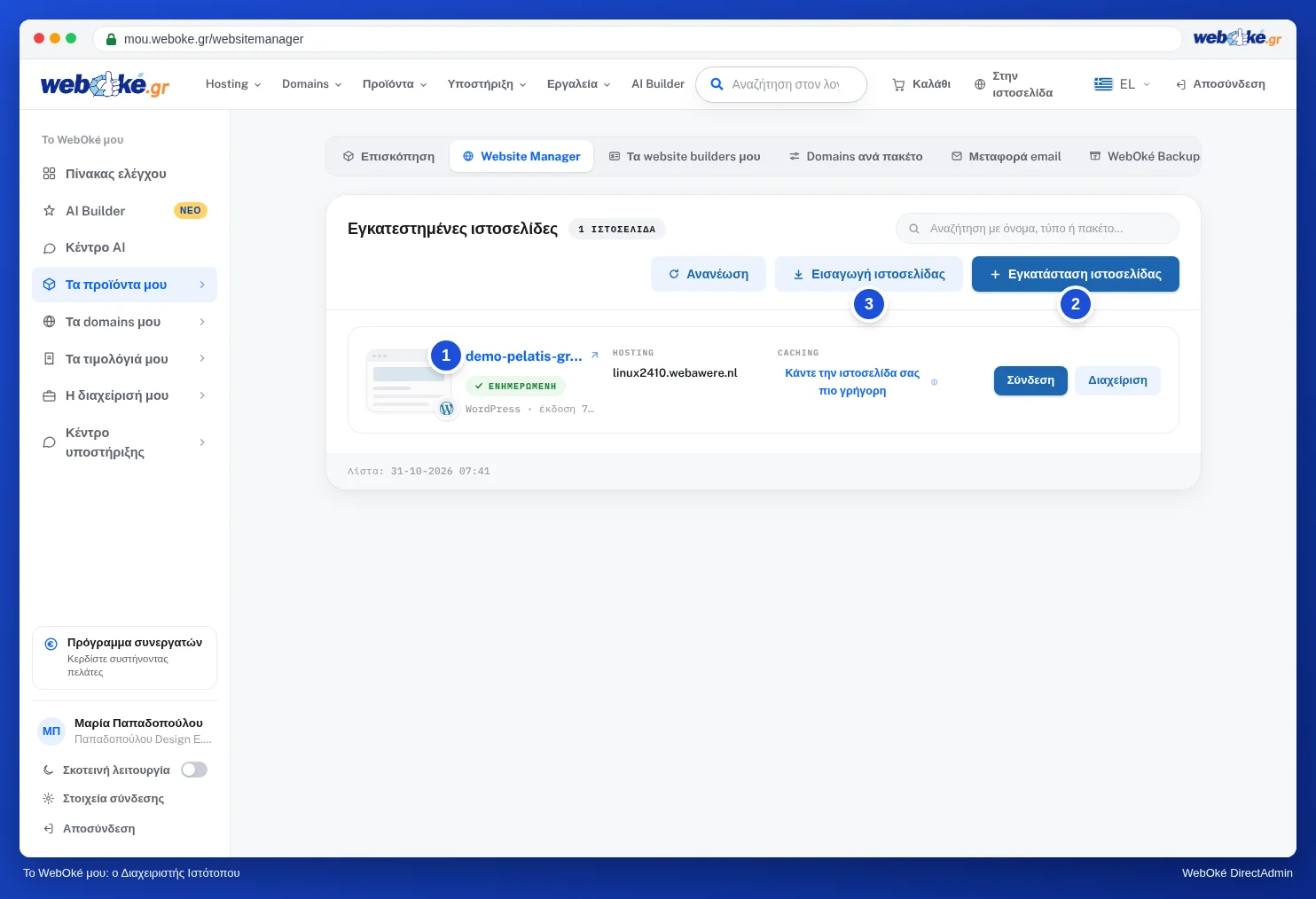
Η ιστοσελίδα σας δεν εμφανίζεται στη λίστα; Κάντε τότε κλικ στο Εισαγωγή ιστοσελίδας και επιλέξτε Η ιστοσελίδα βρίσκεται ήδη στο πακέτο hosting μου. Η ίδια η ιστοσελίδα δεν αλλάζει. Δείτε Το Website Manager: διαχειριστείτε τις ιστοσελίδες σας από ένα σημείο.
2. Ορίστε νέο κωδικό πρόσβασης
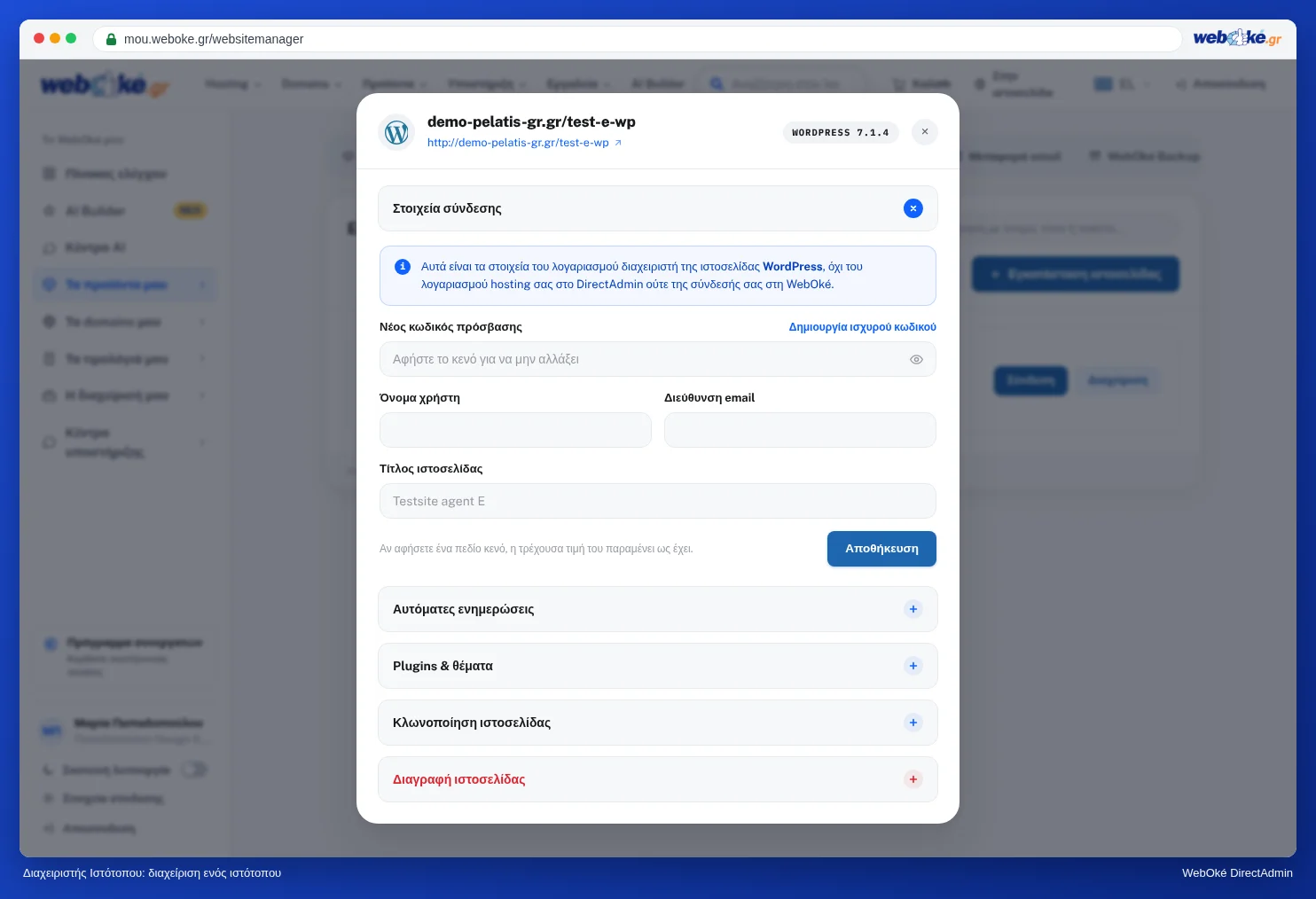
- Μέσω του Website Manager: κάντε κλικ δίπλα στην ιστοσελίδα σας στο Διαχείριση › Στοιχεία σύνδεσης, πληκτρολογήστε νέο κωδικό πρόσβασης και κάντε κλικ στο Αποθήκευση. Εδώ μπορείτε επίσης να δείτε και να αλλάξετε το όνομα χρήστη και τη διεύθυνση email του λογαριασμού διαχειριστή.
- Μέσω του ίδιου του WordPress: κάντε κλικ στη σελίδα σύνδεσης στο Χάσατε τον κωδικό σας;. Το WordPress στέλνει τότε έναν σύνδεσμο στη διεύθυνση email του λογαριασμού διαχειριστή σας. Αν το email δεν φτάσει, ελέγξτε τον φάκελο ανεπιθύμητων ή χρησιμοποιήστε το Website Manager.
- Μέσω phpMyAdmin, αν οι άλλοι τρόποι δεν λειτουργούν: ανοίξτε τη βάση δεδομένων της ιστοσελίδας σας, μεταβείτε στον πίνακα που τελειώνει σε
_users, αλλάξτε στον λογαριασμό σας το πεδίοuser_pass, επιλέξτε στη Συνάρτηση την τιμήMD5και πληκτρολογήστε τον νέο κωδικό πρόσβασής σας. Μετά τη σύνδεση, το WordPress μετατρέπει μόνο του τον κωδικό σε ασφαλή μορφή. Δείτε Άνοιγμα και χρήση του phpMyAdmin.
3. Απενεργοποιήστε προσωρινά ένα plugin ασφαλείας ή την επαλήθευση δύο βημάτων
Δεν μπορείτε να μπείτε παρότι ο κωδικός είναι σωστός, η ιστοσελίδα ζητά έναν κωδικό που δεν έχετε ή βλέπετε μήνυμα από κάποιο plugin ασφαλείας; Απενεργοποιήστε τότε προσωρινά αυτό το plugin.
- Μέσω του Website Manager: κάντε κλικ στο Διαχείριση › Plugins & θέματα και κάντε κλικ δίπλα στο plugin στο Απενεργοποίηση plugin.
- Αν αυτό δεν λειτουργεί, ανοίξτε στο DirectAdmin το File Manager και μεταβείτε στο
domains/jouwdomein.nl/public_html/wp-content/plugins. Μετονομάστε τον φάκελο του plugin, για παράδειγμα τοwordfenceσεwordfence-off. Το WordPress απενεργοποιεί τότε το plugin. - Συνδεθείτε, επιλύστε το πρόβλημα (για παράδειγμα ορίζοντας νέο κωδικό επαλήθευσης δύο βημάτων) και στη συνέχεια δώστε ξανά στον φάκελο το παλιό του όνομα. Ενεργοποιήστε έπειτα ξανά το plugin στο WordPress.
4. Η σελίδα σύνδεσης δεν ανοίγει ή λαμβάνετε μήνυμα σφάλματος;
- Έχετε προστατεύσει το wp-login.php με τη διεύθυνση IP σας; Τότε δεν έχετε πλέον πρόσβαση αν η διεύθυνση IP σας έχει αλλάξει, για παράδειγμα στο σπίτι ή όταν βρίσκεστε εκτός. Προσαρμόστε τη διεύθυνση IP στο
.htaccessστον φάκελοpublic_htmlή αφαιρέστε προσωρινά τη σχετική γραμμή. Δείτε Προστασία του wp-login.php του WordPress. - Η ιστοσελίδα, το email και το DirectAdmin δεν λειτουργούν ούτε από τη δική σας σύνδεση internet, αλλά λειτουργούν μέσω 4G ή 5G; Τότε το firewall μας πιθανότατα έχει μπλοκάρει τη διεύθυνση IP σας. Ελέγξτε και αποδεσμεύστε την μόνοι σας στη σελίδα Είμαι αποκλεισμένος; Δείτε Είμαι αποκλεισμένος; Η διεύθυνση IP σας και το firewall μας.
- Μετά τη σύνδεση επιστρέφετε συνεχώς στη σελίδα σύνδεσης; Διαγράψτε τα cookies της ιστοσελίδας σας στον browser ή δοκιμάστε ένα ιδιωτικό παράθυρο. Ελέγξτε επίσης αν η διεύθυνση WordPress και η διεύθυνση ιστοτόπου είναι σωστές, δείτε το βήμα 5 παρακάτω.
- Η σελίδα είναι λευκή ή βλέπετε σφάλμα 500; Διαβάστε Σφάλμα 500 ή "κρίσιμο σφάλμα" στην ιστοσελίδα σας.
5. Ανακατευθύνεστε συνεχώς σε λάθος διεύθυνση;
Το WordPress αποθηκεύει δύο διευθύνσεις: τη Διεύθυνση WordPress (siteurl, όπου βρίσκονται τα αρχεία) και τη Διεύθυνση ιστοτόπου (home, τη διεύθυνση για τους επισκέπτες). Αν εκεί υπάρχει ένα παλιό domain, ένα τυπογραφικό λάθος ή http:// ενώ η ιστοσελίδα σας λειτουργεί με https, το WordPress σας στέλνει κατά τη σύνδεση σε αυτή τη διεύθυνση ή ανακατευθύνεστε συνεχώς μπρος πίσω. Αν δεν μπορείτε πλέον να το αλλάξετε στο Ρυθμίσεις › Γενικές, διορθώστε το με έναν από τους παρακάτω τρόπους:
- Στο wp-config.php: ανοίξτε το αρχείο στο File Manager (δημιουργήστε πρώτα ένα αντίγραφο) και προσθέστε πάνω από τη γραμμή
/* That's all, stop editing! */:define( 'WP_HOME', 'https://www.jouwdomein.nl' ); define( 'WP_SITEURL', 'https://www.jouwdomein.nl' );
Χρησιμοποιήστε ακριβώς τη διεύθυνση στην οποία πρέπει να ανοίγει η ιστοσελίδα σας, με ή χωρίς www, χωρίς κάθετο στο τέλος. Αυτές οι γραμμές υπερισχύουν όσων υπάρχουν στη βάση δεδομένων. Συνδεθείτε, ορίστε στο Ρυθμίσεις › Γενικές τις σωστές διευθύνσεις και στη συνέχεια αφαιρέστε ξανά τις δύο γραμμές. - Στο phpMyAdmin: ανοίξτε τη βάση δεδομένων της ιστοσελίδας σας και τον πίνακα που τελειώνει σε
_options. Προσαρμόστε τις τιμές τωνsiteurlκαιhome. Δείτε Άνοιγμα και χρήση του phpMyAdmin.
Οι διευθύνσεις είναι σωστές, αλλά στις σελίδες σας υπάρχουν ακόμη σύνδεσμοι προς την παλιά διεύθυνση, για παράδειγμα μετά από μεταφορά; Μην τους αλλάξετε χειροκίνητα στη βάση δεδομένων, αλλά διαβάστε Αναζήτηση και αντικατάσταση στη βάση δεδομένων του WordPress. Για το https διαβάστε περισσότερα στο Υποχρεωτική ανακατεύθυνση επισκεπτών σε https.
Δεν βρίσκετε λύση;
Δημιουργήστε ένα ticket μέσω του Κέντρου υποστήριξης. Αναφέρετε τη διεύθυνση της ιστοσελίδας σας, τι έχετε δοκιμάσει και ποιο μήνυμα βλέπετε.
Joomla αντί για WordPress; Διαβάστε Χάσατε τον κωδικό διαχειριστή του Joomla;
Αναλυτική επεξήγηση με στιγμιότυπα οθόνης: Γίνεται αυτό και στο Το WebOké μου; Το Website Manager στον οδηγό του DirectAdmin.
Θέλετε να μάθετε περισσότερα; Παρακολουθήστε το δωρεάν μάθημα WordPress, ενότητα 3.1 Το https και το πιστοποιητικό ή ενότητα 3.3 Χρήστες και ρόλοι.