
Σύνδεση στον VPS σας με SSH (και δημιουργία κλειδιού SSH)
Διαχειρίζεστε το VPS σας μέσω SSH: μιας κρυπτογραφημένης σύνδεσης με τη γραμμή εντολών του server σας. Η σύνδεση με κλειδί SSH είναι πιο ασφαλής και πιο εύκολη από τη σύνδεση με κωδικό πρόσβασης.
Σύνδεση με τον κωδικό πρόσβασής σας
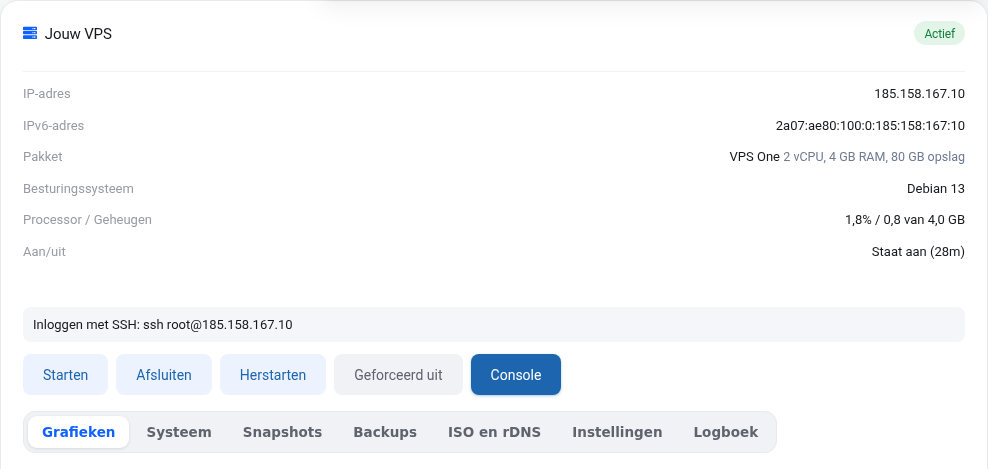
Τα Windows 10 και 11, το macOS και το Linux διαθέτουν ήδη ενσωματωμένο SSH. Ανοίξτε το PowerShell (Windows) ή το Terminal (Mac, Linux) και πληκτρολογήστε:
ssh root@your-ip-address
Την πρώτη φορά ο υπολογιστής σας εμφανίζει ένα αποτύπωμα (fingerprint) του server και σας ρωτά αν το εμπιστεύεστε. Συγκρίνετέ το πρώτα με την έξοδο της εντολής ssh-keygen -lf /etc/ssh/ssh_host_ed25519_key.pub στην Κονσόλα της οθόνης VPS σας και πληκτρολογήστε yes μόνο αν είναι ίδια. Δείτε Η πρώτη σύνδεση με SSH.
Τη διεύθυνση IP σας θα τη βρείτε στην οθόνη VPS σας και στο email "Το VPS σας εγκαταστάθηκε". Προτιμάτε ένα πρόγραμμα με παράθυρα; Τότε μπορείτε να χρησιμοποιήσετε επίσης το PuTTY ή το Termius.
Δημιουργία κλειδιού SSH
Ένα κλειδί αποτελείται από δύο μέρη: ένα ιδιωτικό κλειδί που παραμένει στον δικό σας υπολογιστή και ένα δημόσιο κλειδί που δίνετε στον server. Δημιουργήστε ένα με την εντολή:
ssh-keygen -t ed25519
Πατήστε Enter για την προεπιλεγμένη θέση και, αν θέλετε, επιλέξτε μια φράση πρόσβασης (passphrase). Το δημόσιο κλειδί σας βρίσκεται στη συνέχεια στο ~/.ssh/id_ed25519.pub (Windows: C:\Users\yourname\.ssh\id_ed25519.pub). Εμφανίστε το με cat ~/.ssh/id_ed25519.pub. Ξεκινά με ssh-ed25519.
Προσθήκη του κλειδιού στο VPS σας
- Κατά την εγκατάσταση: επικολλήστε το δημόσιο κλειδί στο πεδίο Κλειδί SSH. Αυτό είναι δυνατό και κατά την επανεγκατάσταση.
- Σε VPS που λειτουργεί ήδη: από τον δικό σας υπολογιστή με
ssh-copy-id root@your-ip-address, ή επικολλήστε τη γραμμή στο/root/.ssh/authorized_keysστον server. Αν το κάνετε χειροκίνητα, ρυθμίστε σωστά τα δικαιώματα:chmod 700 /root/.sshκαιchmod 600 /root/.ssh/authorized_keys. Για έναν κανονικό χρήστη, το αρχείο βρίσκεται στο/home/username/.ssh/και ο χρήστης αυτός πρέπει να είναι επίσης ο κάτοχος:chown -R username:username /home/username/.ssh. Αν τα δικαιώματα είναι πολύ ευρεία, το SSH απορρίπτει το κλειδί.
Μην κοινοποιείτε ποτέ το ιδιωτικό σας κλειδί (το αρχείο χωρίς .pub), ούτε καν σε εμάς.
Δεν λειτουργεί;
- Connection timed out: είναι το VPS σας ενεργό; Ενεργοποιήσατε μόνοι σας ένα firewall χωρίς να αφήσετε ανοιχτή τη θύρα 22; Τότε συνδέστε προσωρινά ένα ISO ή ορίστε νέο κωδικό root (δείτε Δεν έχετε πλέον πρόσβαση στο VPS σας: τι κάνετε;).
- Permission denied: είναι σωστός ο κωδικός πρόσβασης; Αν χρειαστεί, ορίστε νέο κωδικό root στην οθόνη VPS.
- REMOTE HOST IDENTIFICATION HAS CHANGED: ο server εμφανίζει διαφορετικό αποτύπωμα από αυτό που έχει απομνημονεύσει ο υπολογιστής σας. Αυτό είναι φυσιολογικό αν μόλις κάνατε επανεγκατάσταση του VPS. Ελέγξτε πρώτα το νέο αποτύπωμα στην Κονσόλα (δείτε παραπάνω), στη συνέχεια διαγράψτε την παλιά γραμμή με
ssh-keygen -R your-ip-addressκαι συνδεθείτε ξανά. Αν δεν κάνατε καμία επανεγκατάσταση, μην συνεχίσετε: το μήνυμα μπορεί να σημαίνει ότι κάποιος παρεμβάλλεται ανάμεσα σε εσάς και τον server σας. Διερευνήστε πρώτα την αιτία.
Αναλυτικές οδηγίες με στιγμιότυπα οθόνης: Δημιουργία κλειδιού SSH σε Windows, Mac και Linux και Συνήθη μηνύματα σφάλματος SSH στον οδηγό VPS.
Θέλετε να μάθετε περισσότερα; Παρακολουθήστε το δωρεάν μάθημα VPS και διαχείριση server Linux, ενότητα 2.1 Δημιουργία και χρήση κλειδιών SSH.
Θέλετε να μάθετε περισσότερα; Παρακολουθήστε το δωρεάν μάθημα Διαχείριση VPS και διακομιστών Linux, ενότητα 2.1 Δημιουργία και χρήση κλειδιών SSH.