
Προσθήκη ημερολογίου Nextcloud στο Thunderbird
Το Thunderbird είναι το αγαπημένο μας πρόγραμμα email για πολλούς λόγους, με κυριότερο τον εξής: το Thunderbird είναι open source και ανεξάρτητο από τις μεγάλες εταιρείες τεχνολογίας, γι' αυτό και σέβεται ιδιαίτερα το απόρρητό σας.
Στο Thunderbird μπορείτε όχι μόνο να συνδέσετε εύκολα τα γραμματοκιβώτια του πακέτου hosting σας (διαβάστε το άρθρο Προσθήκη διεύθυνσης email στο Thunderbird), αλλά και να προσθέσετε το ημερολόγιο του Nextcloud σας με λίγα μόνο κλικ.
Βήμα 1: Για να προσθέσετε το ημερολόγιό σας στο Thunderbird χρειάζεστε έναν κωδικό εφαρμογής. Ο συνηθισμένος κωδικός πρόσβασής σας δεν λειτουργεί εδώ. Πώς δημιουργείτε έναν κωδικό εφαρμογής, θα το βρείτε στο άρθρο Δημιουργία κωδικού εφαρμογής (απαραίτητος για σύνδεση με εφαρμογές και συσκευές).
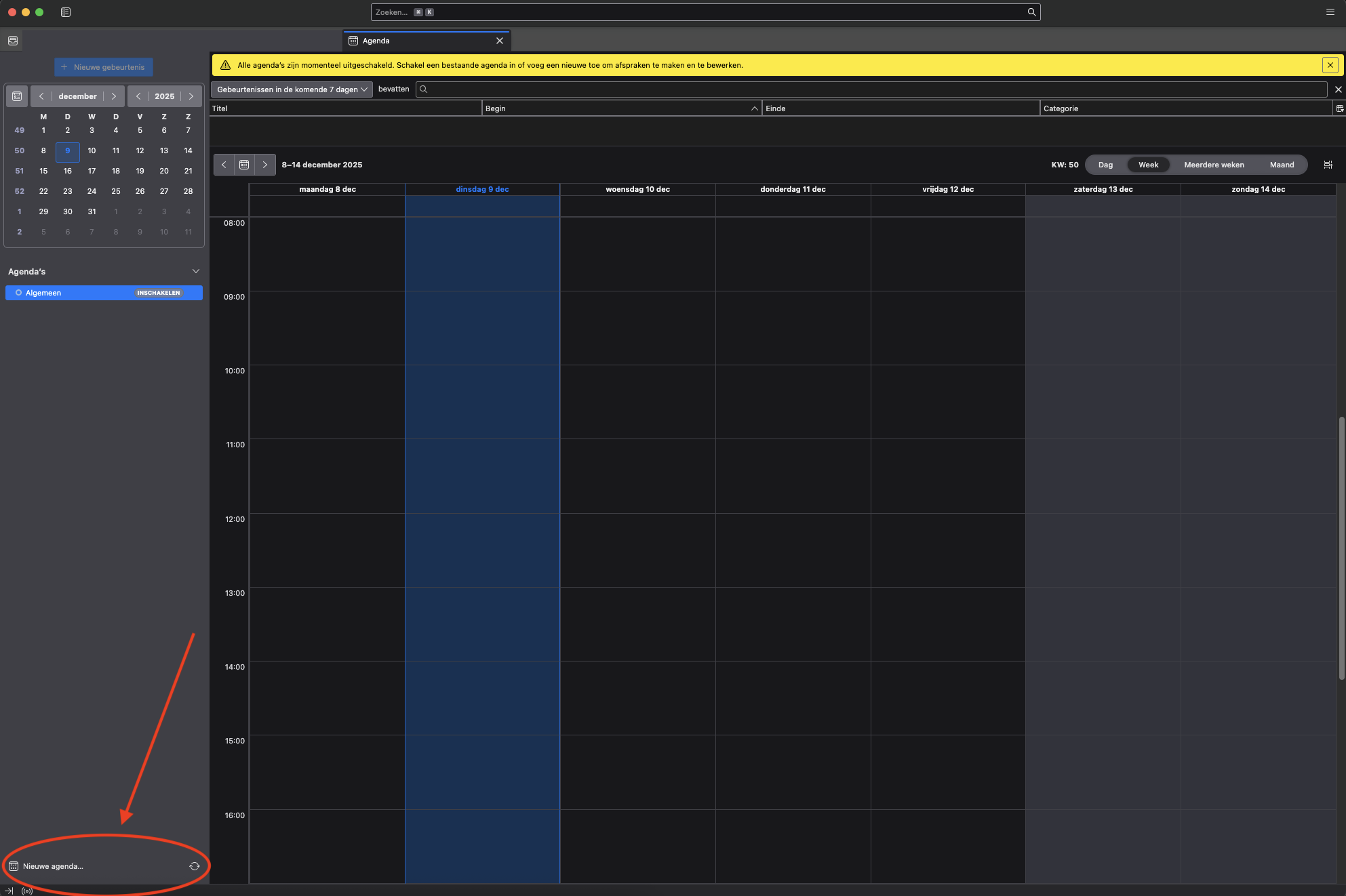
Βήμα 2: Ανοίξτε το Thunderbird και κάντε κλικ στη γραμμή αριστερά στο Ημερολόγιο. Στη συνέχεια, κάντε κλικ κάτω αριστερά στο Νέο ημερολόγιο...
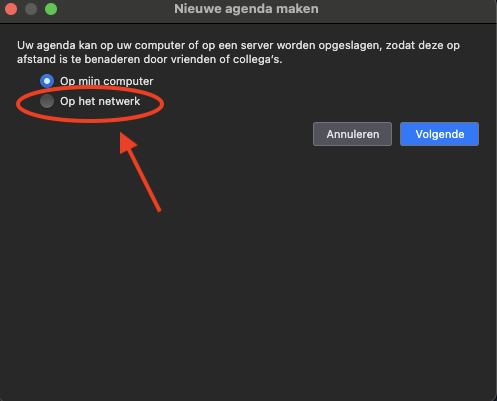
Βήμα 3: Επιλέξτε Στο δίκτυο και κάντε κλικ στο Επόμενο.
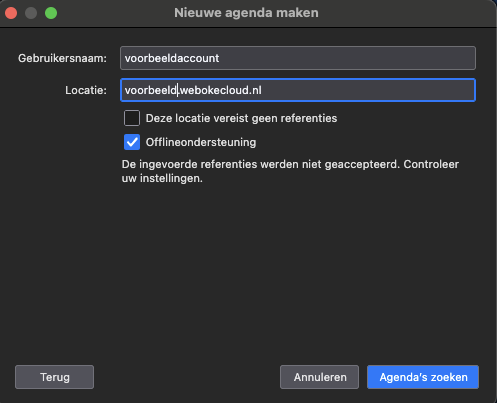
Βήμα 4: Στο πεδίο Όνομα χρήστη συμπληρώστε το όνομα χρήστη του λογαριασμού σας στο Nextcloud και στο πεδίο Τοποθεσία το https://your-address/remote.php/dav. Αντικαταστήστε το your-address με τη διεύθυνση με την οποία ανοίγετε το Nextcloud σας στον browser, για παράδειγμα yourname.webokecloud.nl ή cloud.yourcompany.nl. Στη συνέχεια, κάντε κλικ κάτω δεξιά στο Εύρεση ημερολογίων.
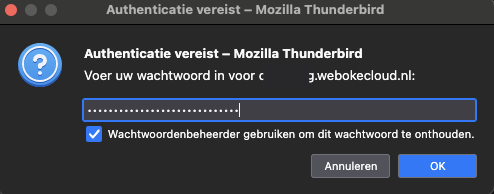
Βήμα 5: Αν το Thunderbird σας ζητήσει κωδικό πρόσβασης, συμπληρώστε τον κωδικό εφαρμογής που δημιουργήσατε στο βήμα 1 και επιλέξτε ότι το Thunderbird μπορεί να τον απομνημονεύσει.
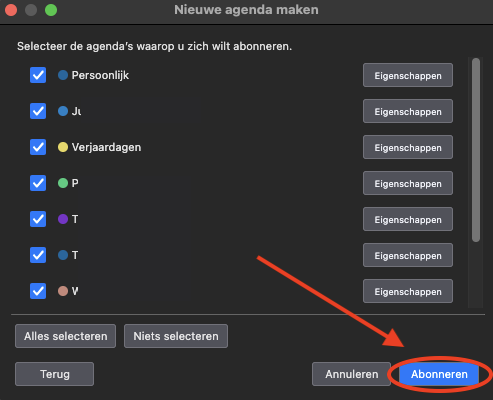
Βήμα 6: Τώρα βλέπετε όλα τα ημερολόγια και τις λίστες εργασιών στα οποία έχει πρόσβαση ο λογαριασμός σας στο Nextcloud, καθώς και ημερολόγια που μοιράζονται άλλοι μαζί σας. Επιλέξτε ποια θέλετε να προσθέσετε στο Thunderbird και κάντε κλικ στο Εγγραφή.
Βήμα 7: Έτοιμοι! Το ημερολόγιό σας είναι πλέον συνδεδεμένο με το Thunderbird. Κάθε ραντεβού που προσθέτετε, διαγράφετε ή επεξεργάζεστε εδώ συγχρονίζεται αμέσως με το Nextcloud σας, και αντίστροφα. Προσέξτε, όταν δημιουργείτε νέο ραντεβού, να επιλέγετε το ημερολόγιο του Nextcloud σας και όχι ένα ημερολόγιο Στον υπολογιστή μου.
Δεν λειτουργεί; Αν λαμβάνετε το μήνυμα "Τα διαπιστευτήρια που εισαγάγατε δεν έγιναν δεκτά", ελέγξτε το όνομα χρήστη σας και χρησιμοποιήστε τον κωδικό εφαρμογής. Αν το Thunderbird αναφέρει ότι δεν βρέθηκαν ημερολόγια, ελέγξτε την τοποθεσία: πρέπει να ξεκινά με https:// και να τελειώνει σε /remote.php/dav.
Αναλυτικές οδηγίες με στιγμιότυπα οθόνης: Προσθήκη των ημερολογίων και των λιστών εργασιών του Nextcloud σας και Προσθήκη των επαφών του Nextcloud σας στον οδηγό του Thunderbird.