
Δημιουργία κωδικού πρόσβασης εφαρμογής (απαιτείται για σύνδεση με εφαρμογές και συσκευές)
Το Nextcloud σας στο WebOké ζητά πάντα έναν επιπλέον κωδικό κατά τη σύνδεση (έλεγχος ταυτότητας δύο βημάτων). Ορισμένες εφαρμογές δεν μπορούν να συμπληρώσουν αυτόν τον κωδικό. Για τέτοιες εφαρμογές δημιουργείτε έναν κωδικό εφαρμογής: έναν ξεχωριστό, μακρύ κωδικό πρόσβασης που προορίζεται μόνο για τη συγκεκριμένη εφαρμογή.
Πότε χρειάζεστε κωδικό εφαρμογής;
| Εφαρμογή ή συσκευή | Χρειάζεται κωδικός εφαρμογής; |
|---|---|
| Nextcloud Files στον υπολογιστή σας | Όχι, συνδέεστε μέσω του browser σας και η εφαρμογή φροντίζει για τα υπόλοιπα. |
| Εφαρμογή Nextcloud στο τηλέφωνο ή στο tablet σας | Όχι, συνδέεστε μέσω της οθόνης σύνδεσης της εφαρμογής. Αν αυτό δεν λειτουργεί, μπορείτε να σαρώσετε έναν κωδικό εφαρμογής ως κωδικό QR. |
| Ημερολόγιο και επαφές στο iPhone, iPad ή Mac σας (CalDAV και CardDAV) | Ναι |
| DAVx5 σε Android | Συνήθως όχι: επιλέξτε σύνδεση μέσω browser. Αν αυτό δεν λειτουργεί, χρησιμοποιήστε κωδικό εφαρμογής. |
| Thunderbird και Outlook με CalDav Synchronizer | Ναι |
| Το Nextcloud σας ως δίσκος δικτύου (WebDAV) και άλλα προγράμματα, όπως λογισμικό backup σε NAS | Ναι |
Ένας κωδικός εφαρμογής είναι επίσης ασφαλής: αν, για παράδειγμα, χάσετε το τηλέφωνό σας, διαγράφετε μόνο τον κωδικό εφαρμογής της συγκεκριμένης συσκευής. Ο κανονικός κωδικός πρόσβασής σας και οι άλλες συσκευές σας συνεχίζουν να λειτουργούν.
Δημιουργία κωδικού εφαρμογής
Βήμα 1 - Μεταβείτε από τον υπολογιστή σας στο Nextcloud σας και συνδεθείτε. Κάντε κλικ επάνω δεξιά στη φωτογραφία προφίλ ή στα αρχικά σας.
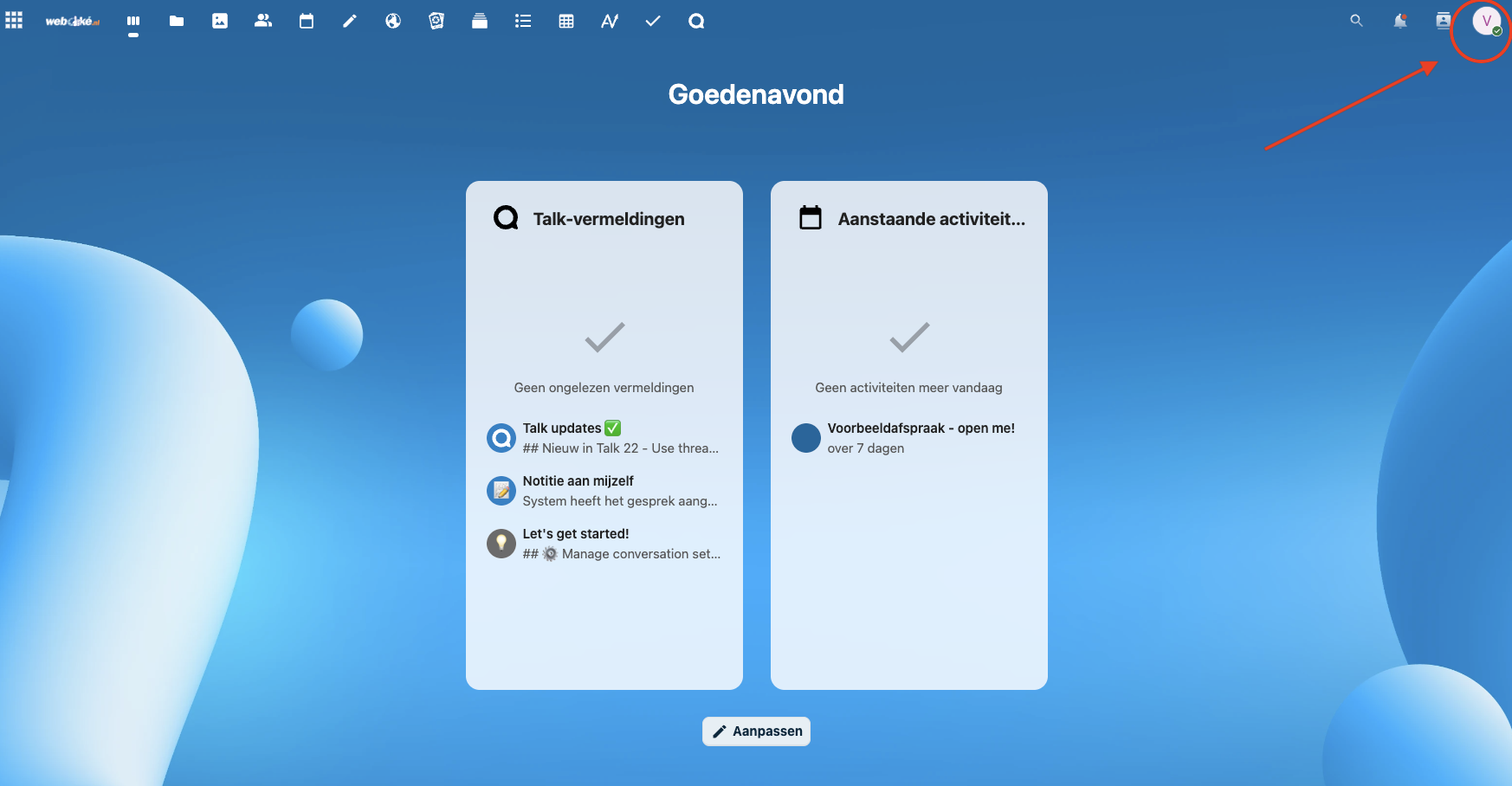
Βήμα 2 - Κάντε κλικ στο μενού στην επιλογή Ρυθμίσεις.

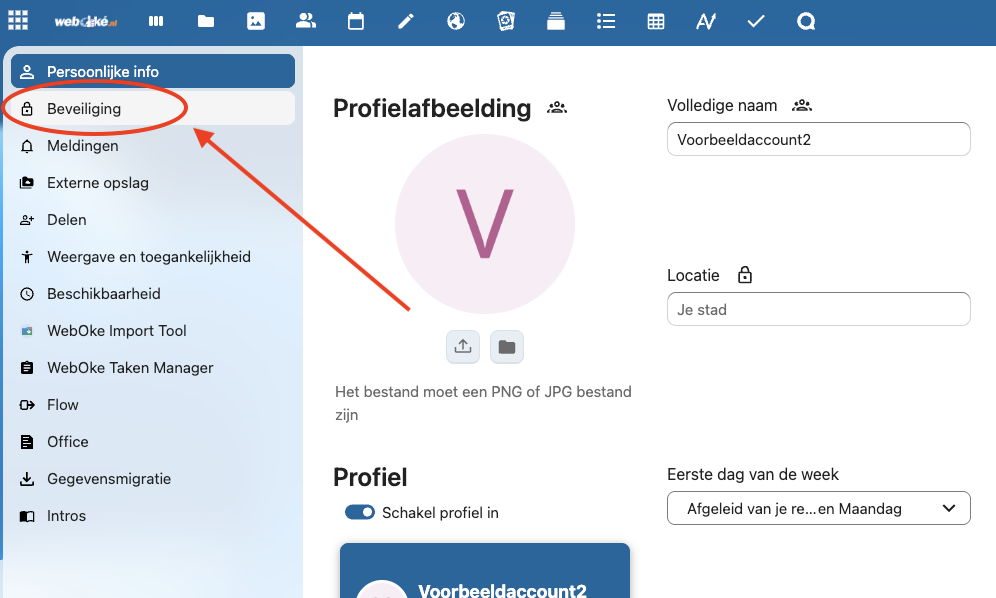
Βήμα 3 - Κάντε κλικ αριστερά στην επιλογή Ασφάλεια.
Βήμα 4 - Κάντε κύλιση προς τα κάτω έως την ενότητα Συσκευές & συνεδρίες. Στο πεδίο Όνομα εφαρμογής συμπληρώστε ένα όνομα με το οποίο θα αναγνωρίζετε αργότερα την εφαρμογή, για παράδειγμα Ημερολόγιο iPhone Anne, και κάντε κλικ στην επιλογή Δημιουργία νέου συνθηματικού εφαρμογής.

Βήμα 5 - Βλέπετε το όνομα χρήστη σας (στο πεδίο Σύνδεση) και τον νέο κωδικό εφαρμογής (στο πεδίο Συνθηματικό). Αντιγράψτε τον κωδικό και συμπληρώστε τον στην εφαρμογή, στο σημείο όπου σας ζητά τον κωδικό πρόσβασής σας. Ως όνομα χρήστη χρησιμοποιείτε το κανονικό όνομα χρήστη σας στο Nextcloud. Αν ρυθμίζετε την εφαρμογή Nextcloud στο τηλέφωνό σας, μπορείτε επίσης να κάνετε κλικ στην επιλογή Εμφάνιση κωδικού QR για εφαρμογές κινητών και να σαρώσετε τον κωδικό με την εφαρμογή.
ΣΥΜΒΟΥΛΗ: Έχετε Mac και iPhone με τον ίδιο λογαριασμό Apple; Αντιγράψτε τον κωδικό στο Mac σας και επικολλήστε τον απευθείας στο iPhone σας.

Καλές πρακτικές
- Δημιουργήστε έναν κωδικό εφαρμογής ανά εφαρμογή και ανά συσκευή. Αν χάσετε μία συσκευή, ανακαλείτε μόνο αυτόν τον κωδικό.
- Αν αλλάξετε τον κανονικό κωδικό πρόσβασής σας, οι κωδικοί εφαρμογής σας συνεχίζουν να λειτουργούν. Αν θέλετε να αποκλείσετε μια εφαρμογή, διαγράψτε τον κωδικό εφαρμογής της.
- Εμφανίζει μια εφαρμογή το μήνυμα σφάλματος 401 ή σας ζητά συνεχώς τον κωδικό πρόσβασής σας; Συνήθως προσπαθεί να χρησιμοποιήσει τον κανονικό κωδικό πρόσβασής σας. Δημιουργήστε έναν κωδικό εφαρμογής και συμπληρώστε αυτόν.
Αναλυτική επεξήγηση με στιγμιότυπα οθόνης και ένα σύντομο βίντεο: Κωδικοί εφαρμογής: πότε και πώς στον οδηγό του Nextcloud.