
Προσθήκη ημερολογίου και επαφών Nextcloud στο Mac σας
Οι εφαρμογές Ημερολόγιο και Επαφές στο Mac σας λειτουργούν απευθείας με το WebOké Nextcloud σας, επειδή η Apple υποστηρίζει CalDAV (για ημερολόγια) και CardDAV (για επαφές). Προσθέτετε έναν λογαριασμό σε κάθε εφαρμογή και στη συνέχεια όλα συγχρονίζονται αυτόματα.
Βήμα 1: δημιουργήστε έναν κωδικό εφαρμογής
Ο συνηθισμένος κωδικός πρόσβασής σας δεν λειτουργεί εδώ: το Nextcloud σας ζητά έναν επιπλέον κωδικό κατά τη σύνδεση και η εφαρμογή ημερολογίου ή επαφών δεν μπορεί να τον συμπληρώσει. Γι' αυτό δημιουργήστε έναν κωδικό εφαρμογής. Πώς γίνεται αυτό, μπορείτε να διαβάσετε στο άρθρο Δημιουργία κωδικού εφαρμογής (απαραίτητος για σύνδεση με εφαρμογές και συσκευές). Στη συνέχεια, έχετε πρόχειρα το όνομα χρήστη σας και τον κωδικό εφαρμογής.
Βήμα 2: προσθέστε το ημερολόγιό σας
Ανοίξτε την εφαρμογή Ημερολόγιο στο Mac σας και κάντε κλικ πάνω αριστερά στη γραμμή μενού στο Ημερολόγιο. Στη συνέχεια κάντε κλικ στο Προσθήκη λογαριασμού…
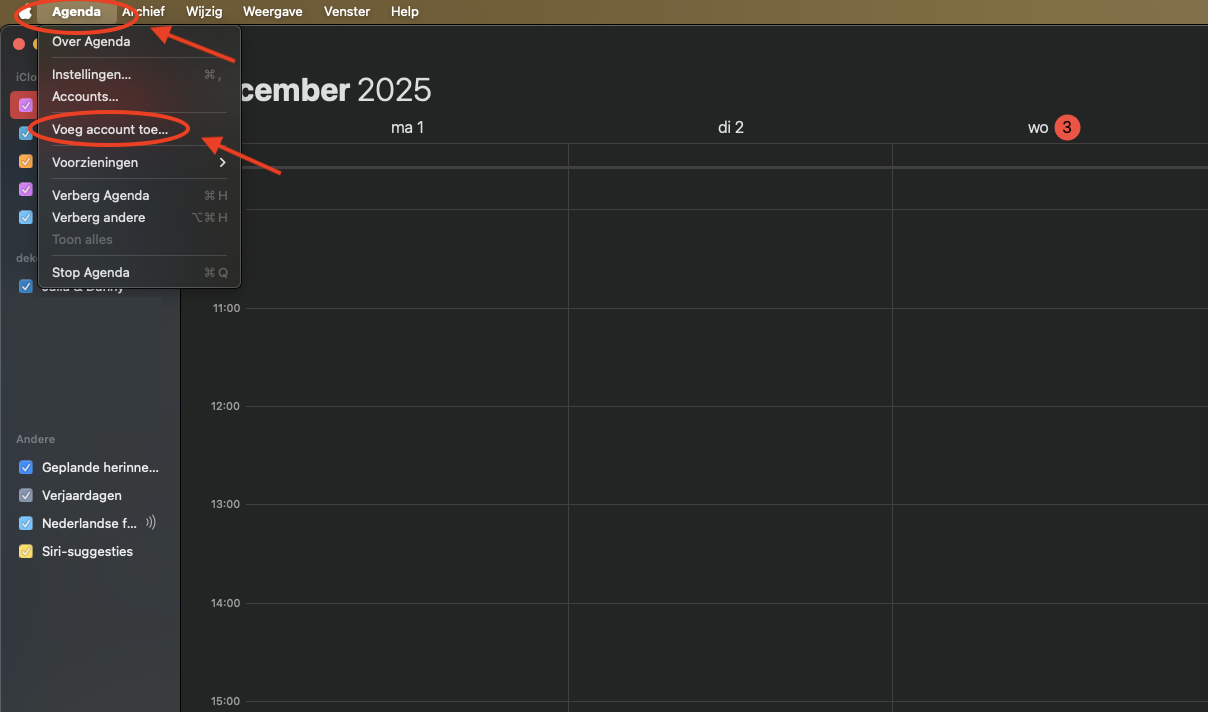
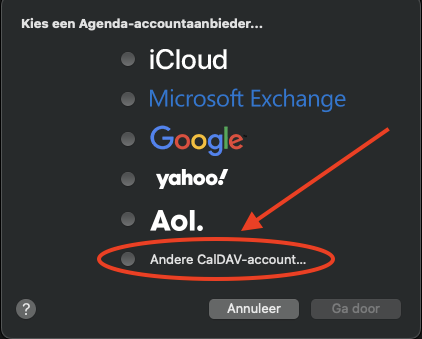
Επιλέξτε Άλλος λογαριασμός CalDAV… και κάντε κλικ στο Συνέχεια.
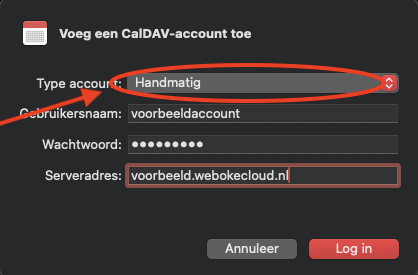
Στο Τύπος λογαριασμού επιλέξτε Μη αυτόματα. Συμπληρώστε το όνομα χρήστη σας στο Nextcloud, τον κωδικό εφαρμογής και, στη διεύθυνση διακομιστή, τη διεύθυνση του Nextcloud σας χωρίς https://, για παράδειγμα onomasas.webokecloud.nl ή cloud.etaireiasas.nl. Κάντε κλικ στο Σύνδεση.
Δεν λειτουργεί με την επιλογή Μη αυτόματα; Τότε επιλέξτε στο Τύπος λογαριασμού Για προχωρημένους και συμπληρώστε στη Διαδρομή διακομιστή /remote.php/dav/principals/users/gebruikersnaam/ (με το δικό σας όνομα χρήστη), θύρα 443 και ενεργοποιημένο το SSL.
Βήμα 3: προσθέστε τις επαφές σας
Ανοίξτε την εφαρμογή Επαφές. Κάντε κλικ πάνω αριστερά στη γραμμή μενού στο Επαφές και στη συνέχεια στο Προσθήκη λογαριασμού…
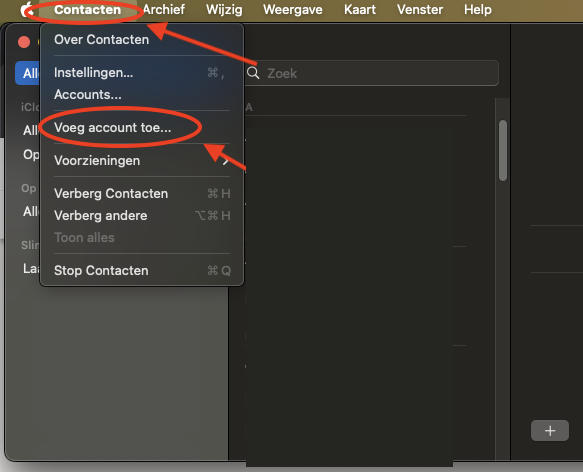
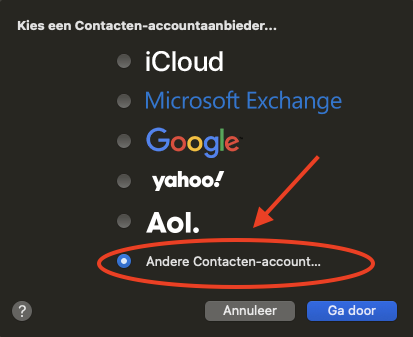
Κάντε κλικ στο Άλλος λογαριασμός Επαφών…
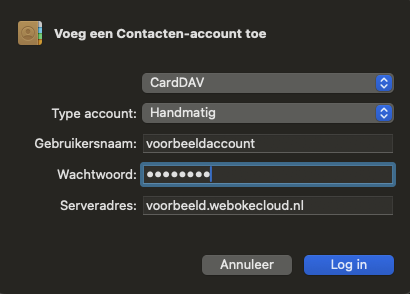
Στο Τύπος λογαριασμού επιλέξτε Μη αυτόματα και συμπληρώστε τα ίδια στοιχεία με το ημερολόγιο: το όνομα χρήστη σας, τον κωδικό εφαρμογής και τη διεύθυνση του Nextcloud σας. Κάντε κλικ στο Σύνδεση.
Έτοιμο! Τα ημερολόγια και οι επαφές σας από το Nextcloud συγχρονίζονται πλέον με το Mac σας.
Αναλυτική επεξήγηση με στιγμιότυπα οθόνης: Ημερολόγιο και επαφές στο Mac στον οδηγό του Nextcloud. Δεν λαμβάνετε τίποτα; Διαβάστε το άρθρο Μια εφαρμογή εμφανίζει "401" ή ζητά συνεχώς τον κωδικό πρόσβασής σας.