
Ρύθμιση της εφαρμογής Nextcloud σε Android
Η εγκατάσταση και η ρύθμιση της εφαρμογής Nextcloud σε Android γίνεται πολύ εύκολα.
Συνδέεστε μέσω της οθόνης σύνδεσης του Nextcloud σας μέσα στην εφαρμογή. Δεν χρειάζεται να δημιουργήσετε κωδικό πρόσβασης εφαρμογής: χρησιμοποιείτε τα κανονικά στοιχεία σύνδεσής σας και τον κωδικό σύνδεσης.
Συμβουλή: Εγκαταστήστε επίσης τις εφαρμογές Nextcloud Talk και Nextcloud Notes. Η ρύθμισή τους γίνεται με τον ίδιο τρόπο.
Βήμα 1: Εγκαταστήστε την εφαρμογή Nextcloud σε Android. Κάντε κλικ εδώ για να μεταβείτε απευθείας στην εφαρμογή στο Google Play Store. Αν προτιμάτε να μη χρησιμοποιήσετε το Google Play, η ίδια εφαρμογή διατίθεται και στο F-Droid.
Βήμα 2: Πατήστε στην εφαρμογή «Σύνδεση»
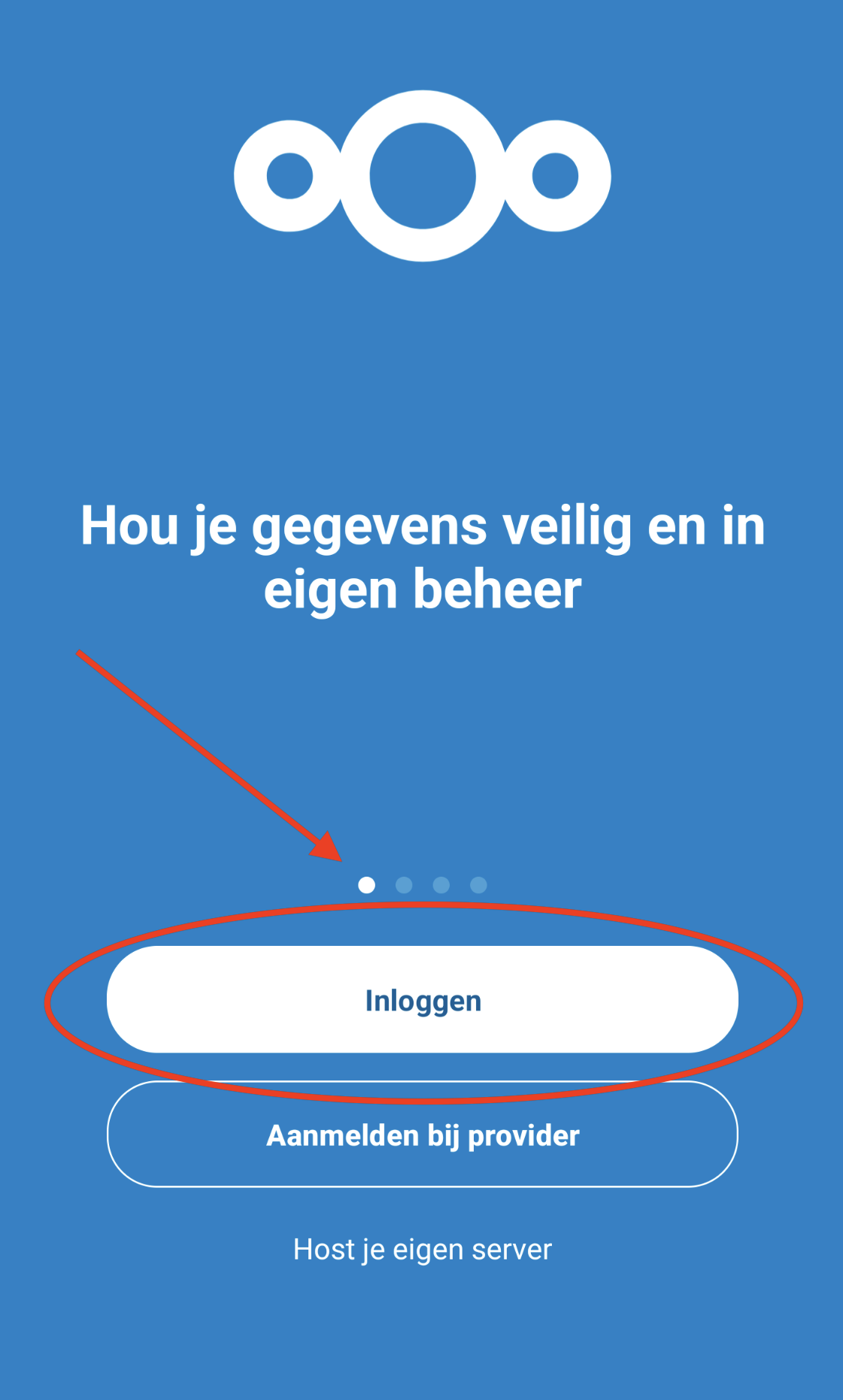
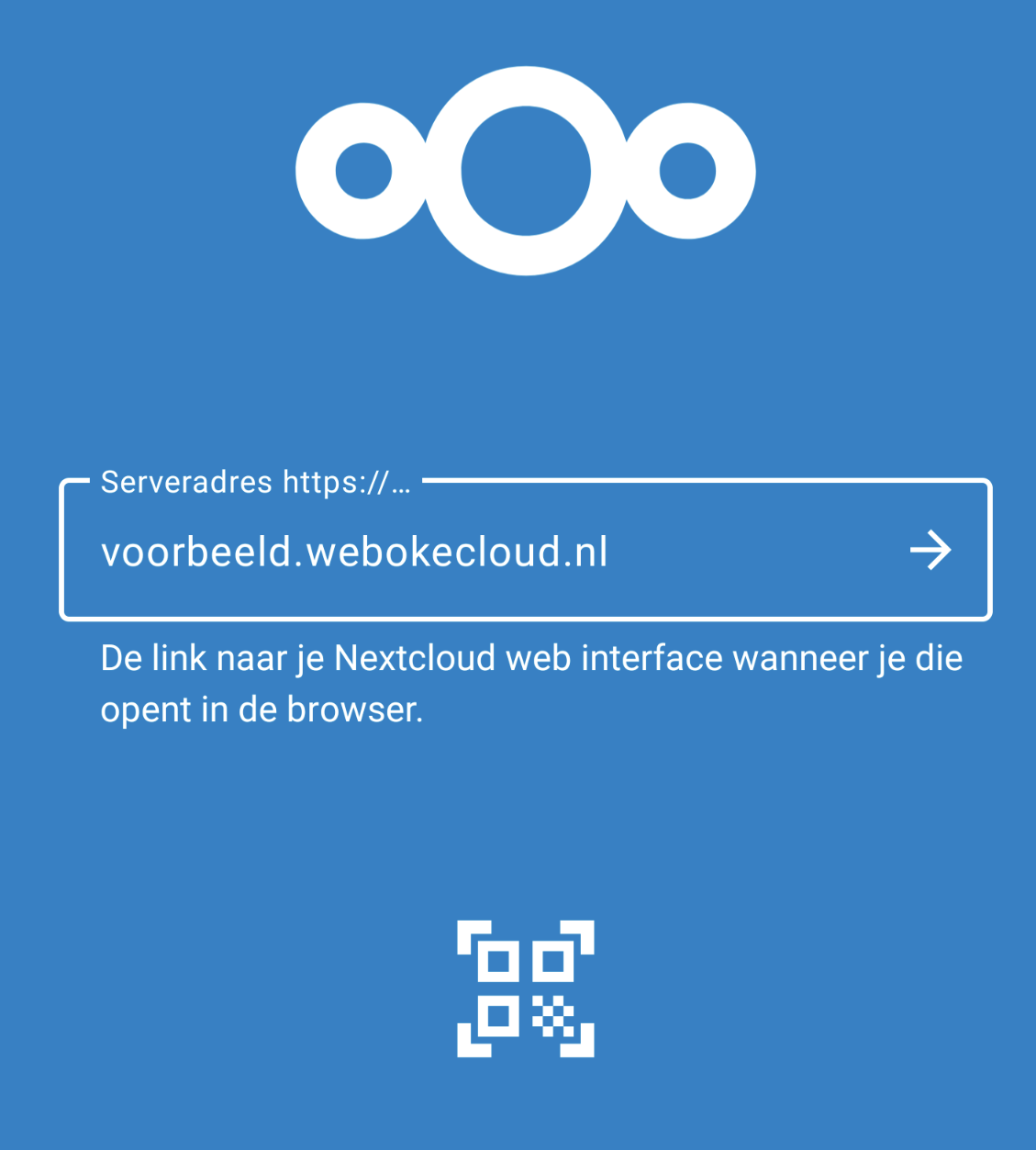
Βήμα 3: Συμπληρώστε τη διεύθυνση του Nextcloud σας, για παράδειγμα https://yourname.webokecloud.nl, και συνεχίστε.
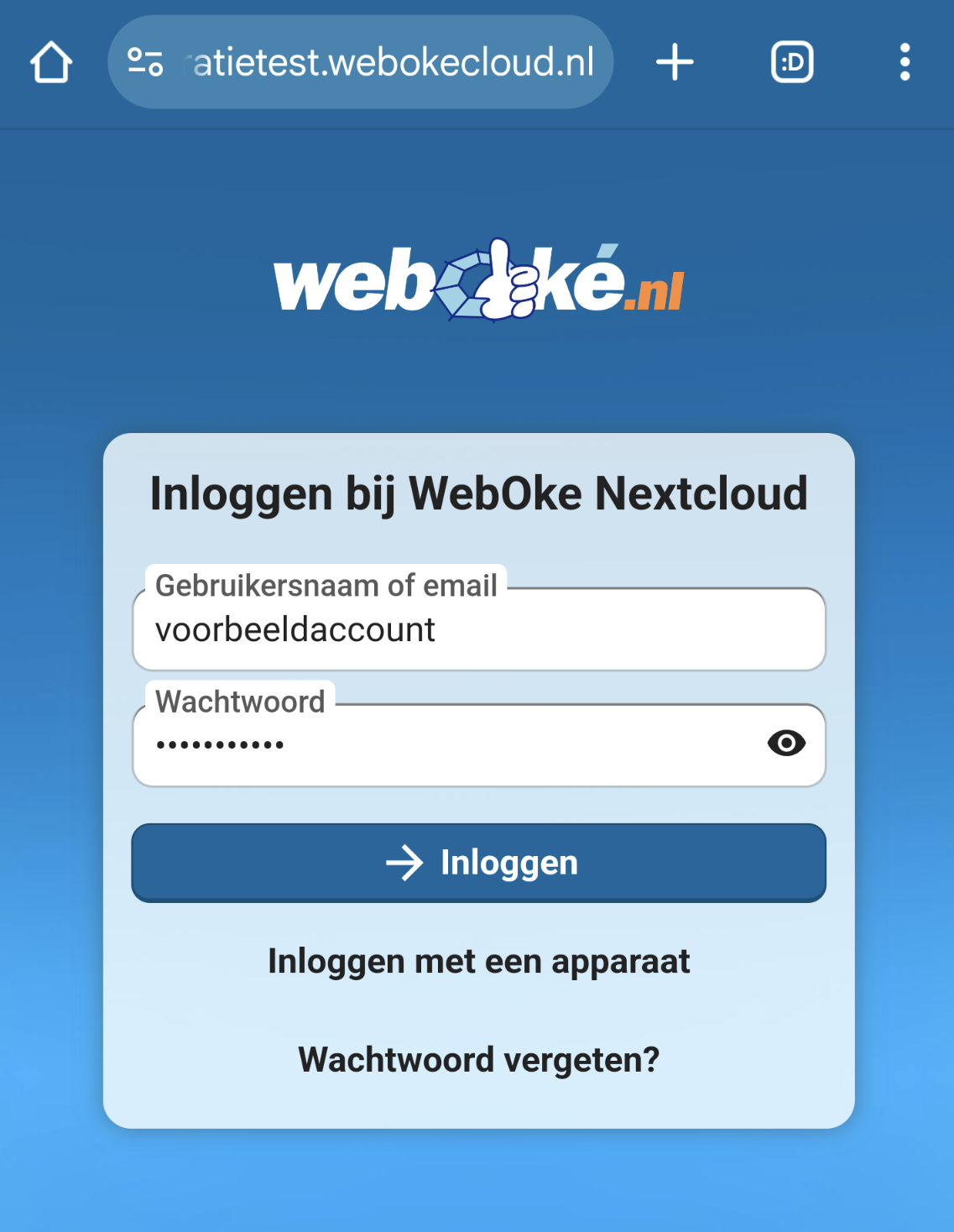
Βήμα 4: Ανοίγει η οθόνη σύνδεσης του Nextcloud σας: Σύνδεση στον λογαριασμό σας. Πατήστε Σύνδεση και συμπληρώστε το όνομα χρήστη και τον κωδικό πρόσβασης του λογαριασμού σας στο Nextcloud.
Βήμα 5: Συμπληρώστε τον κωδικό σύνδεσης. Από προεπιλογή τον λαμβάνετε μέσω email. Αν έχετε ρυθμίσει μόνοι σας μια εφαρμογή επαλήθευσης (authenticator), επιλέξτε σε αυτή την οθόνη ποια μέθοδο θέλετε να χρησιμοποιήσετε. Στη συνέχεια πατήστε Παραχώρηση πρόσβασης.
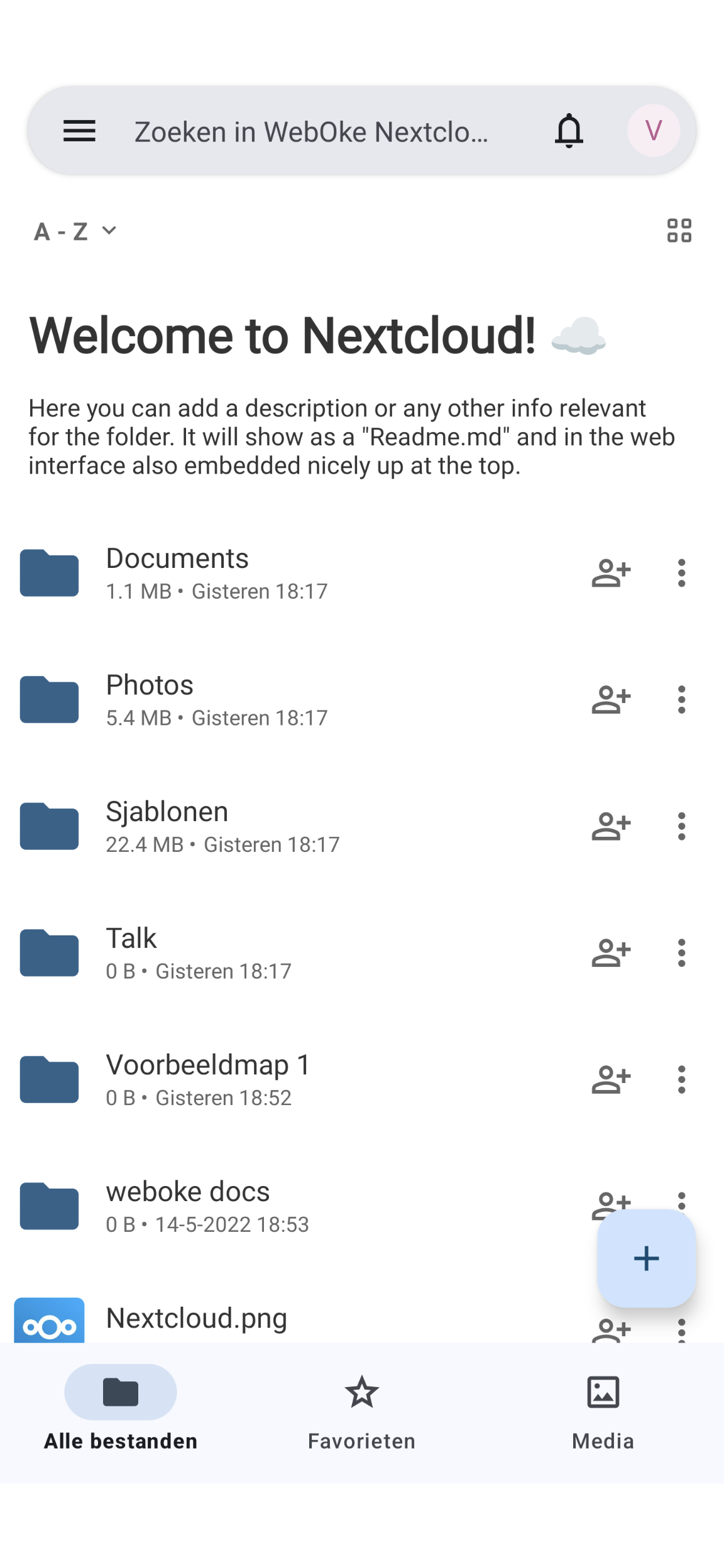
Βήμα 6: Αυτό ήταν! Έχετε πλέον συνδεθεί με επιτυχία στον λογαριασμό σας στο Nextcloud και υπάρχει ενεργή σύνδεση μεταξύ του λογαριασμού σας στο Nextcloud και του τηλεφώνου σας Android.
Αν η σύνδεση δεν πετύχει, μπορείτε επίσης να συνδεθείτε με έναν κωδικό QR ενός κωδικού πρόσβασης εφαρμογής. Πώς να τον δημιουργήσετε, μπορείτε να διαβάσετε στο άρθρο Δημιουργία κωδικού πρόσβασης εφαρμογής. Το ημερολόγιο και τις επαφές σας τα συνδέετε με το DAVx5, δείτε Συγχρονισμός ημερολογίου και επαφών Nextcloud με Android (μέσω DAVx5).
Αναλυτική επεξήγηση: Η εφαρμογή Nextcloud σε Android στον οδηγό του Nextcloud.