
Διαχείριση χρηστών, ομάδων και κοινόχρηστων φακέλων στο Nextcloud
Σε ένα πακέτο Nextcloud της WebOké δημιουργείτε μόνοι σας χρήστες στο Το WebOké μου. Για αυτό δεν χρειάζεται να μπείτε στο ίδιο το Nextcloud. Το πόσους χρήστες μπορείτε να δημιουργήσετε εξαρτάται από το πακέτο σας και από τις διαμορφώσιμες επιλογές. Στο τέλος θα διαβάσετε πώς να βάζετε χρήστες σε ομάδες και πώς να μοιράζεστε φακέλους με μια ολόκληρη ομάδα.
Δημιουργία χρήστη
- Συνδεθείτε στο Το WebOké μου, μεταβείτε στα Τα προϊόντα μου και κάντε κλικ στο Διαχείριση δίπλα στο πακέτο Nextcloud σας.
- Στο πάνω μέρος της σελίδας του πακέτου βλέπετε τρεις μετρητές: Χρήστες Nextcloud, Άδειες Office Suite και Αποθηκευτικός χώρος, ο καθένας ως χρήση προς όριο. Κάντε κύλιση έως τη Διαχείριση χρηστών. Εκεί εμφανίζονται όλοι οι χρήστες με όνομα λογαριασμού, εμφανιζόμενο όνομα, διεύθυνση email, Office Suite, κατάσταση και τελευταία σύνδεση.
- Κάντε κλικ στο Προσθήκη χρήστη και συμπληρώστε τα πεδία (δείτε παρακάτω).
- Κάντε κλικ στο Δημιουργία χρήστη. Ο χρήστης εμφανίζεται αμέσως στη λίστα και μπορεί να συνδεθεί αμέσως στο Nextcloud σας με το όνομα χρήστη και τον κωδικό πρόσβασης. Με το κουμπί Άνοιγμα Nextcloud στη σελίδα του πακέτου μεταβαίνετε στο Nextcloud σας.
- Όνομα χρήστη: με αυτό συνδέεται ο χρήστης. Πεζά γράμματα, αριθμοί, τελεία ή παύλα, 2 έως 64 χαρακτήρες. Αυτό το όνομα δεν μπορείτε να το αλλάξετε αργότερα.
- Εμφανιζόμενο όνομα: το όνομα που βλέπουν οι άλλοι κατά την κοινή χρήση αρχείων και στο Nextcloud Talk. Μπορεί να αλλάξει αργότερα.
- Διεύθυνση email: σε αυτήν ο χρήστης λαμβάνει ειδοποιήσεις από το Nextcloud, όπως επαναφορά κωδικού πρόσβασης και κοινόχρηστους φακέλους. Μπορεί να αλλάξει αργότερα.
- Κωδικός πρόσβασης: τουλάχιστον 10 χαρακτήρες, με τουλάχιστον έναν αριθμό και έναν ειδικό χαρακτήρα. Με το Δημιουργία δημιουργείτε έναν ισχυρό κωδικό πρόσβασης. Κοινοποιήστε τον με ασφάλεια στον χρήστη: δεν αποστέλλεται email με τον κωδικό πρόσβασης.
- Εκχώρηση άδειας Office Suite: επιλέξτε το αν αυτός ο χρήστης πρέπει να μπορεί να επεξεργάζεται έγγραφα με το Office Suite (Euro-Office). Για αυτό χρειάζεστε μια ελεύθερη άδεια.
Διαχείριση χρηστών
Από το μενού ενεργειών δίπλα σε έναν χρήστη αλλάζετε τον κωδικό πρόσβασης, επεξεργάζεστε το εμφανιζόμενο όνομα και τη διεύθυνση email, απενεργοποιείτε ή ενεργοποιείτε ξανά τον χρήστη και διαγράφετε τον χρήστη. Με τον διακόπτη στη στήλη Office Suite ενεργοποιείτε ή απενεργοποιείτε μια άδεια. Οι αλλαγές στη Διαχείριση χρηστών αποθηκεύονται αμέσως.
Χρειάζεστε περισσότερους χρήστες ή άδειες;
Αν έχετε φτάσει στο όριό σας, αυξάνετε τον αριθμό στην ίδια σελίδα, στις Διαμορφώσιμες επιλογές. Μια επέκταση την πληρώνετε αναλογικά για το υπόλοιπο της περιόδου σας και ισχύει μετά την πληρωμή. Μια μείωση ισχύει αμέσως. Αν θέλετε άλλο πακέτο, κάντε κλικ στο Αλλαγή πακέτου hosting.
Ομάδες και κοινόχρηστοι φάκελοι
Συνεργάζεστε συχνά με τους ίδιους ανθρώπους, όπως ένα τμήμα, ένα διοικητικό συμβούλιο ή την οικογένειά σας; Τότε βάλτε τους σε μια ομάδα. Στο Nextcloud, μια ομάδα που δημιουργείτε μόνοι σας ονομάζεται team.
- Ανοίξτε στο Nextcloud την εφαρμογή Ομάδες από το μενού με τις εννέα τελείες πάνω αριστερά.
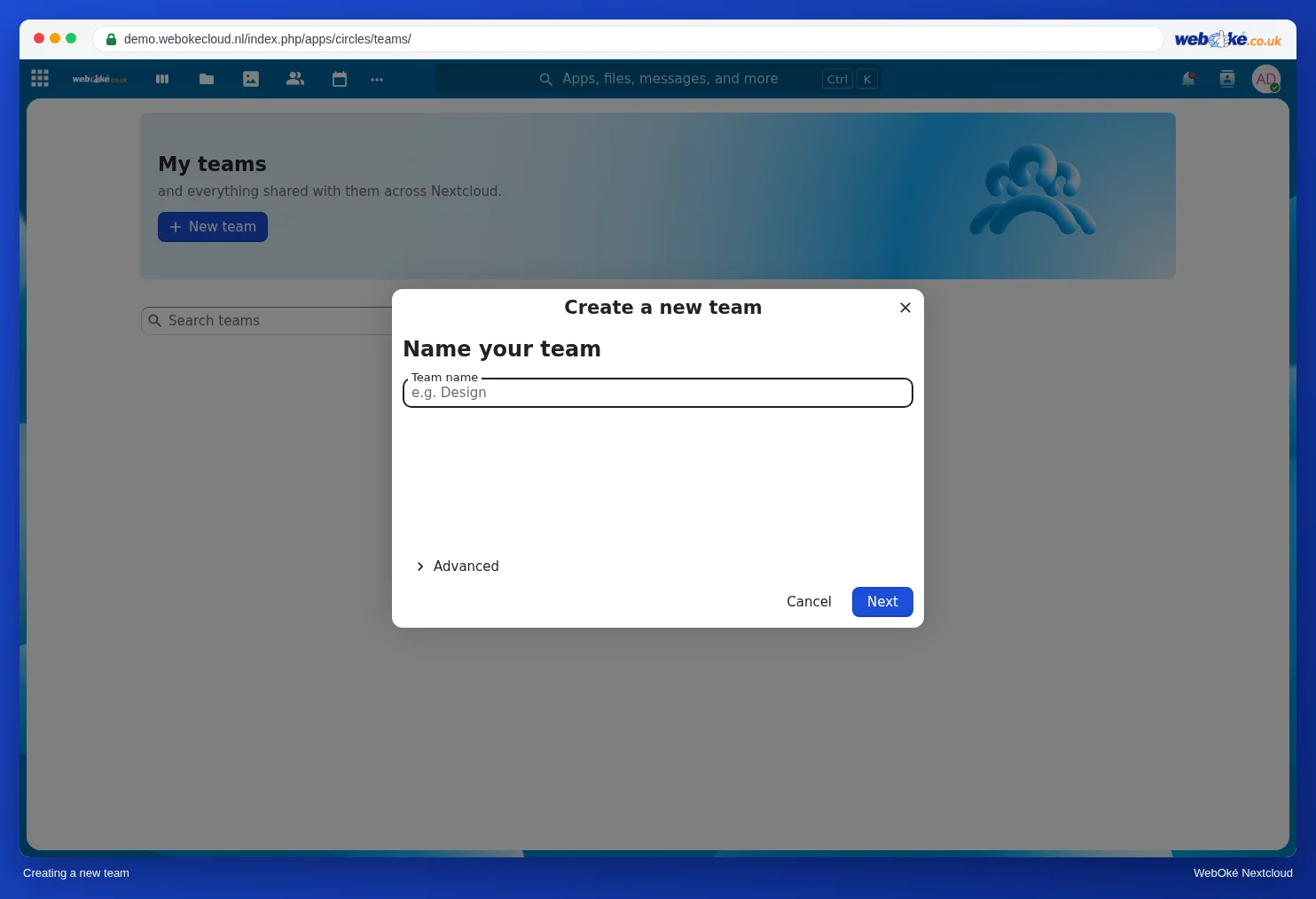
- Κάντε κλικ στο Νέα ομάδα, συμπληρώστε ένα Όνομα ομάδας και κάντε κλικ στο Επόμενο.
- Προσθέστε τα μέλη: πληκτρολογήστε το όνομά τους και επιλέξτε τα από τη λίστα.
- Θέλετε να μοιραστείτε έναν φάκελο με όλη την ομάδα; Ανοίξτε στον φάκελο την καρτέλα Κοινή χρήση, πληκτρολογήστε στην Εσωτερική κοινή χρήση το όνομα της ομάδας και επιλέξτε τα δικαιώματα.
Όποιος προστεθεί αργότερα στην ομάδα αποκτά αυτόματα πρόσβαση στον κοινόχρηστο φάκελο. Όποιον αφαιρέσετε από την ομάδα χάνει αυτή την πρόσβαση.
Ωστόσο, ένας κοινόχρηστος φάκελος παραμένει του ατόμου που τον δημιούργησε και μετράει στον δικό του αποθηκευτικό χώρο. Θέλετε έναν φάκελο που ανήκει στην ίδια την ομάδα και παραμένει αν κάποιος φύγει; Τότε χρησιμοποιήστε έναν φάκελο ομάδας. Τον δημιουργείτε μόνοι σας στην εφαρμογή Ομάδες:
- Όταν δημιουργείτε μια νέα ομάδα, η ομάδα αποκτά αμέσως έναν φάκελο ομάδας με το ίδιο όνομα. Αυτή η επιλογή, Create a team folder, βρίσκεται στην ενότητα Για προχωρημένους και είναι επιλεγμένη από προεπιλογή.
- Μια υπάρχουσα ομάδα δεν έχει ακόμη φάκελο ομάδας; Ανοίξτε την ομάδα στην εφαρμογή Ομάδες και, ως κάτοχος της ομάδας, κάντε κλικ στο Create team folder.
Το Nextcloud εμφανίζει αυτά τα κουμπιά στα ελληνικά ακόμη στα αγγλικά. Οι φάκελοι ομάδας είναι διαθέσιμοι στα Personal, Family και Max, όχι στο Nextcloud Free. Ένας φάκελος ομάδας δεν έχει δικό του όριο μεγέθους: ο αποθηκευτικός χώρος δεν μετράει σε ένα άτομο, αλλά μετράει στον συνολικό αποθηκευτικό χώρο του πακέτου σας.
Περισσότερες πληροφορίες στον οδηγό Nextcloud: Δημιουργία ομάδων και κοινή χρήση φακέλου με όλη την ομάδα σας, Φάκελοι ομάδας: ένας κοινός φάκελος που ανήκει στην ομάδα και Δικαιώματα: ποιος διαχειρίζεται τι στο Nextcloud σας;
Αναλυτικές οδηγίες με στιγμιότυπα οθόνης: Δημιουργία, επεξεργασία, απενεργοποίηση και διαγραφή χρηστών στον οδηγό Nextcloud.
Δείτε επίσης: Ο φάκελος ομάδας δεν εμφανίζεται στην εφαρμογή Nextcloud στον υπολογιστή σας