
Συγχρονισμός ημερολογίου και επαφών Nextcloud με iPhone/iOS
Το iPhone και το iPad σας μπορούν να συνεργάζονται απευθείας με το ημερολόγιο και τις επαφές του WebOké Nextcloud σας. Δεν χρειάζεστε επιπλέον εφαρμογή: προσθέτετε στις ρυθμίσεις έναν λογαριασμό CalDAV για τα ημερολόγιά σας και έναν λογαριασμό CardDAV για τις επαφές σας. Στη συνέχεια βλέπετε τα πάντα στις συνηθισμένες εφαρμογές Ημερολόγιο και Επαφές.
Σημαντικό: το κανονικό σας συνθηματικό δεν λειτουργεί εδώ. Το Nextcloud σας ζητά κατά τη σύνδεση έναν επιπλέον κωδικό, τον οποίο το iPhone δεν μπορεί να συμπληρώσει. Γι' αυτό χρησιμοποιήστε ένα συνθηματικό εφαρμογής. Πώς το δημιουργείτε, θα το διαβάσετε παρακάτω.
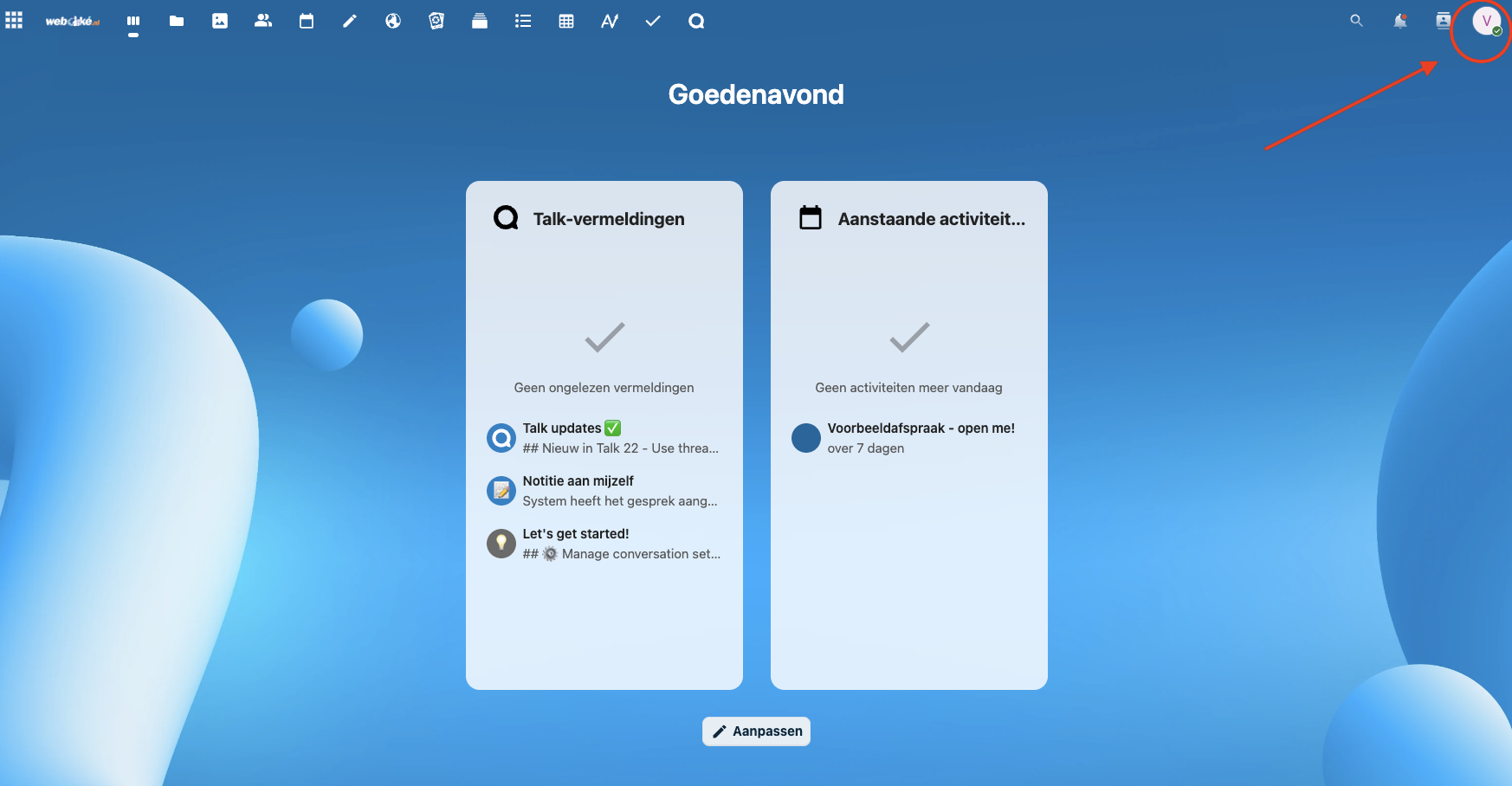
Βήμα 1: Συνδεθείτε στο Nextcloud σας από τον υπολογιστή σας και κάντε κλικ πάνω δεξιά στη φωτογραφία προφίλ σας. Στο μενού κάντε κλικ στις Ρυθμίσεις.
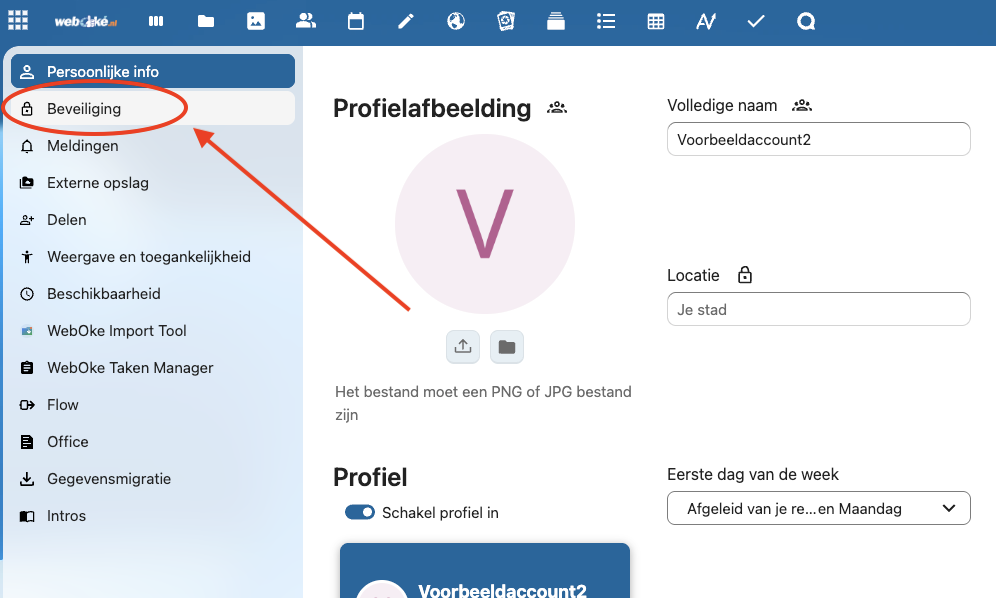
Βήμα 2: Κάντε κλικ αριστερά στην Ασφάλεια.
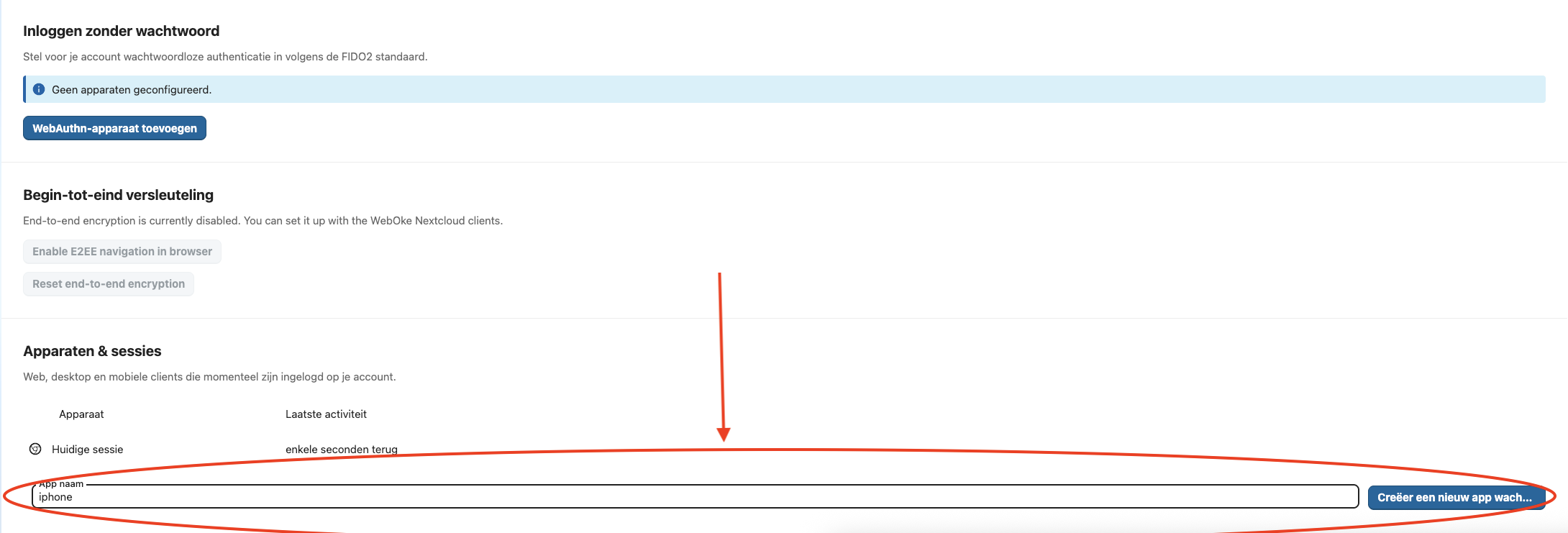
Βήμα 3: Μετακινηθείτε στην ενότητα Συσκευές & συνεδρίες και συμπληρώστε ένα αναγνωρίσιμο όνομα, για παράδειγμα 'iPhone ημερολόγιο'. Κάντε κλικ στη Δημιουργία νέου συνθηματικού εφαρμογής.
Βήμα 4: Αν το Nextcloud σας ζητήσει ξανά το κανονικό σας συνθηματικό, συμπληρώστε το. Τώρα βλέπετε τη Σύνδεση (το όνομα χρήστη σας) και ένα μακρύ Συνθηματικό. Αφήστε αυτό το παράθυρο ανοιχτό: το συνθηματικό εμφανίζεται μόνο μία φορά.
Βήμα 5: Ανοίξτε στο iPhone σας την εφαρμογή Ρυθμίσεις. Από το iOS 18 και μετά πατήστε Εφαρμογές, Ημερολόγιο, Λογαριασμοί ημερολογίου. Σε παλαιότερη έκδοση iOS πατήστε Ημερολόγιο και στη συνέχεια Λογαριασμοί.
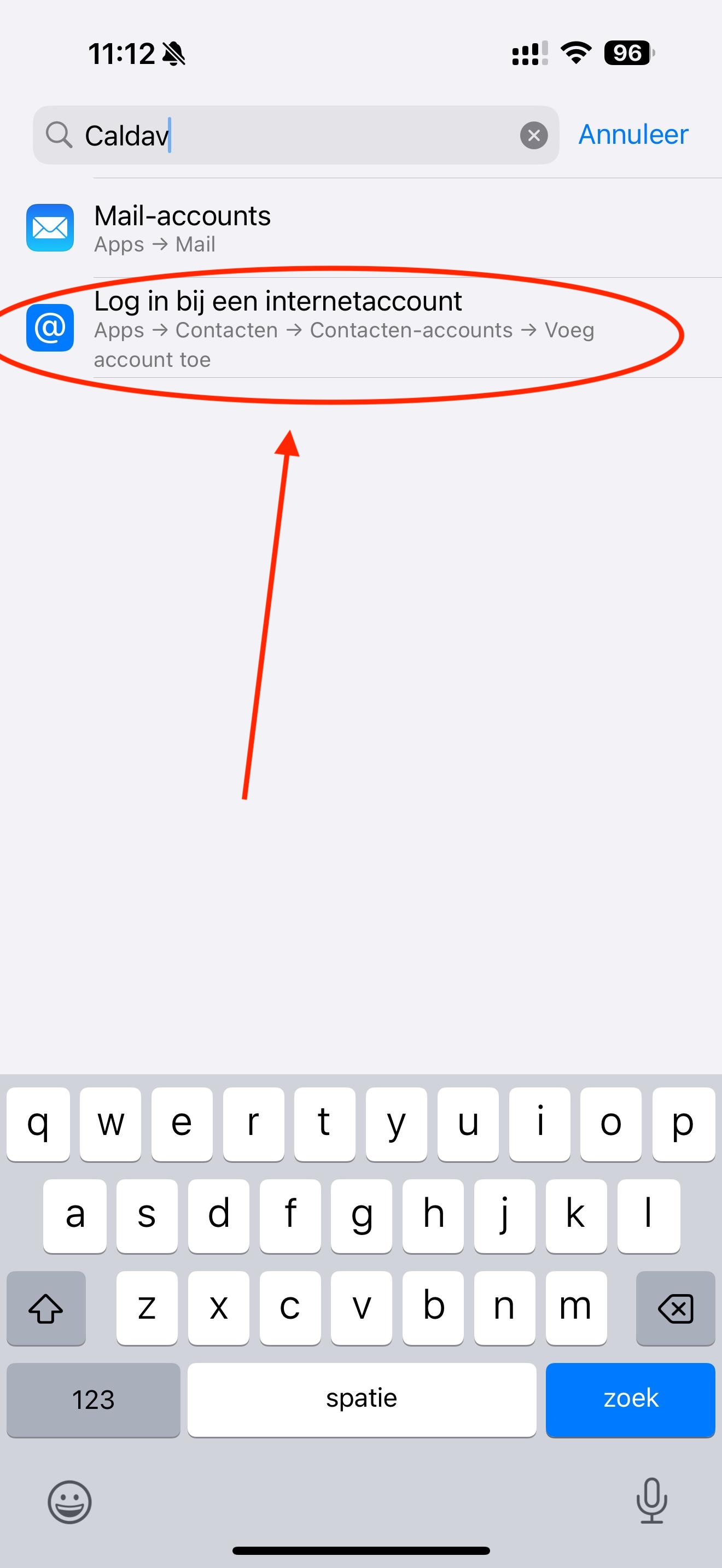
Βήμα 6: Πατήστε Προσθήκη λογαριασμού και επιλέξτε στο κάτω μέρος Άλλο.
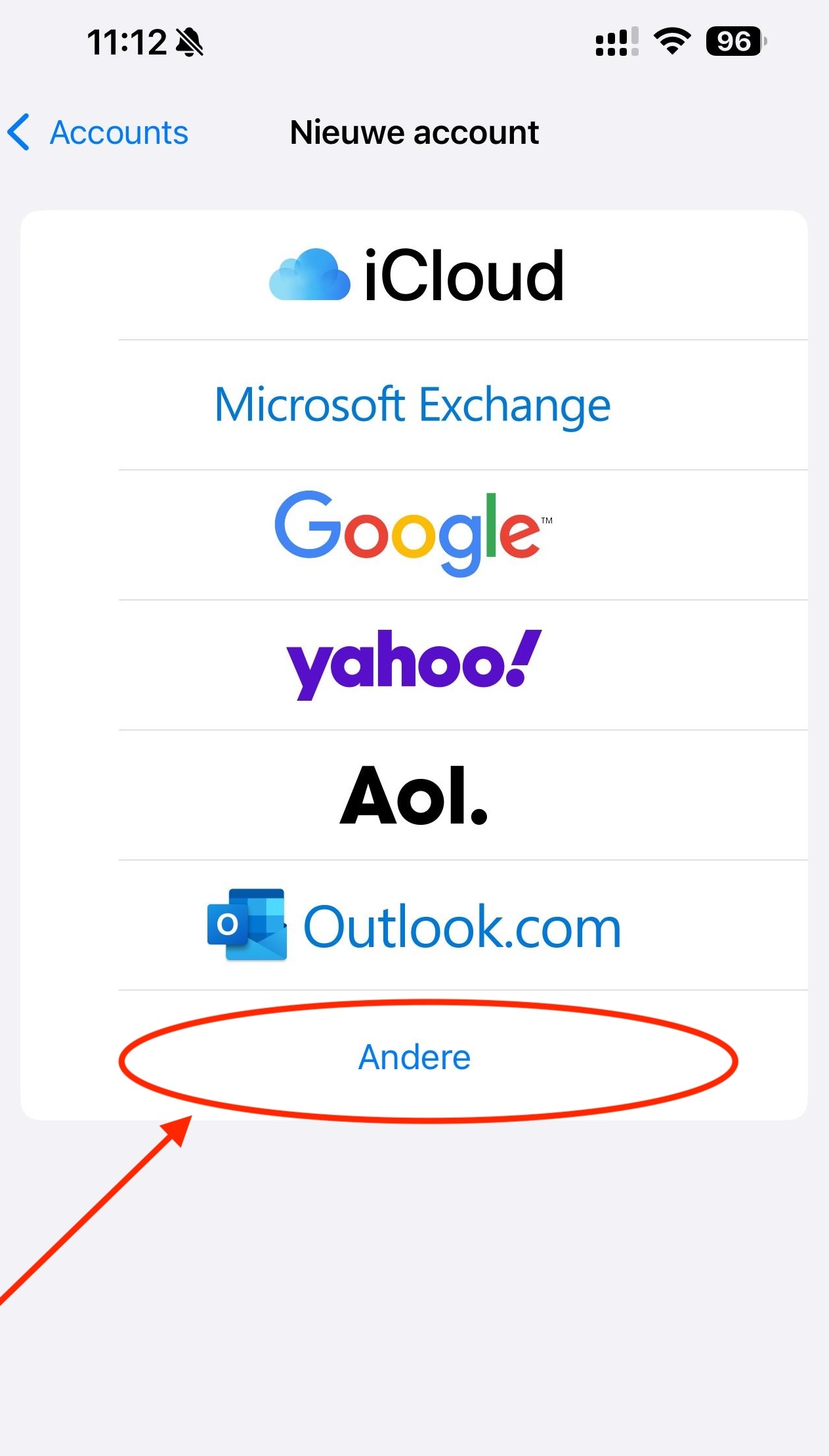
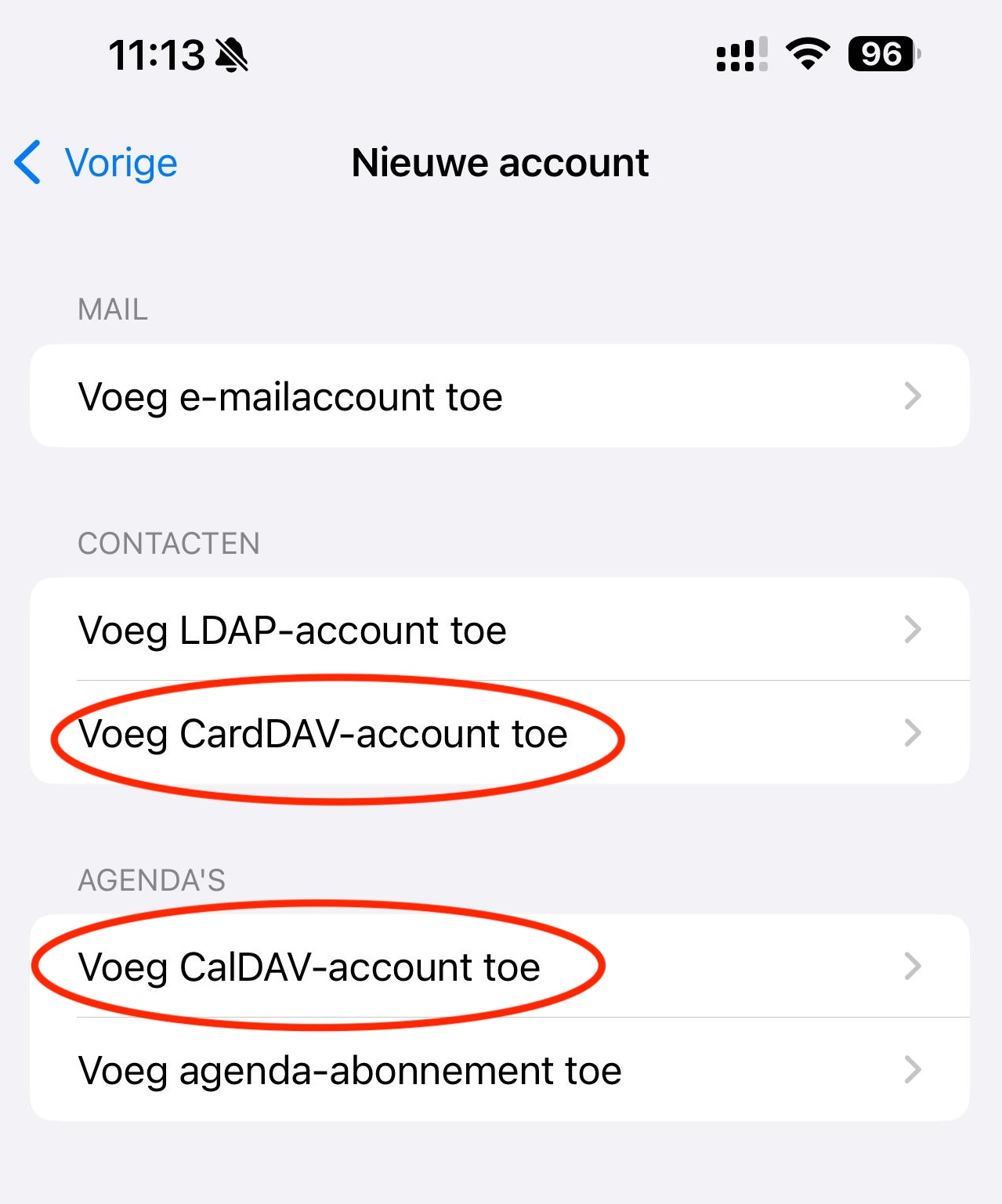
Βήμα 7: Πατήστε Προσθήκη λογαριασμού CalDAV για τα ημερολόγιά σας. Για τις επαφές σας κάνετε αργότερα το ίδιο μέσω Εφαρμογές, Επαφές, Λογαριασμοί επαφών και Προσθήκη λογαριασμού CardDAV.
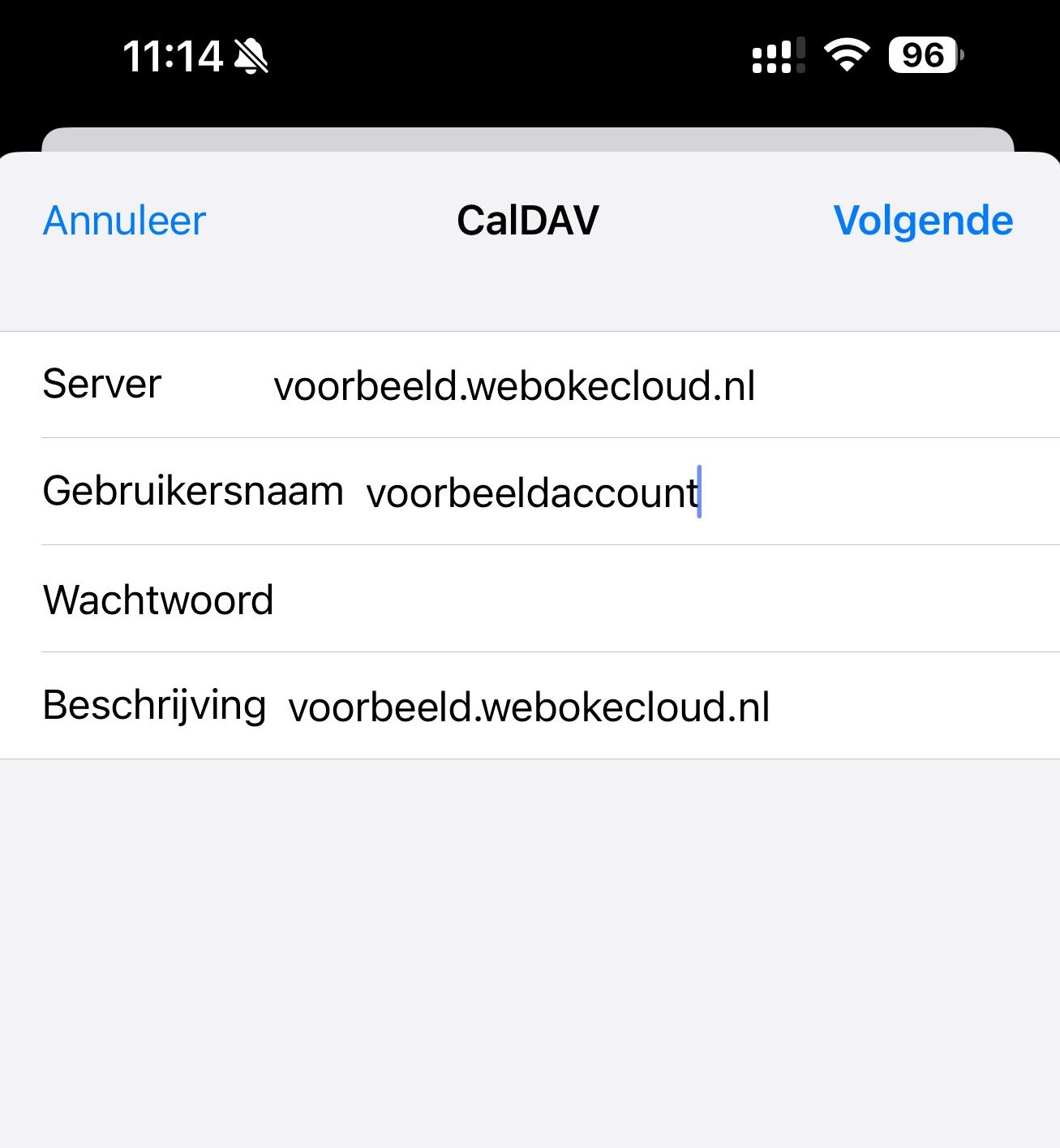
Βήμα 8: Συμπληρώστε τα πεδία:
Διακομιστής: Η διεύθυνση του Nextcloud σας, για παράδειγμα jouwnaam.webokecloud.nl.
Όνομα χρήστη: Το όνομα χρήστη σας στο Nextcloud. Εμφανίζεται επίσης στο παράθυρο του συνθηματικού εφαρμογής.
Συνθηματικό: Το συνθηματικό εφαρμογής από το βήμα 4.
Συμβουλή: έχετε Mac με τον ίδιο λογαριασμό Apple; Αντιγράψτε το συνθηματικό στο Mac σας και επικολλήστε το απευθείας στο iPhone σας.
Περιγραφή: Τη συμπληρώνει αυτόματα το iPhone. Μπορείτε, για παράδειγμα, να την αλλάξετε σε WebOké Nextcloud.
Στη συνέχεια πατήστε Επόμενο.
Σας λέει το iPhone ότι δεν μπορεί να επαληθεύσει τον λογαριασμό; Τότε συμπληρώστε στο πεδίο Διακομιστής την πλήρη διεύθυνση: https://jouwnaam.webokecloud.nl/remote.php/dav/principals/users/gebruikersnaam/. Αυτή τη διεύθυνση μπορείτε επίσης να την αντιγράψετε από το Nextcloud σας: ανοίξτε το Ημερολόγιο, κάντε κλικ κάτω αριστερά στις Ρυθμίσεις ημερολογίου και αντιγράψτε κάτω από το CalDAV τη Διεύθυνση διακομιστή για iOS και macOS.
Βήμα 9: Ενεργοποιήστε τα Ημερολόγια, καθώς και τις Υπενθυμίσεις αν θέλετε να βλέπετε τις εργασίες σας. Πατήστε Αποθήκευση.
Βήμα 10: Έτοιμο! Τα ημερολόγια και οι επαφές σας βρίσκονται τώρα στις συνηθισμένες εφαρμογές του iPhone σας. Ό,τι προσθέτετε εκεί, εμφανίζεται αμέσως και στο Nextcloud σας και στις άλλες συσκευές σας. Για το ημερολόγιο και τις επαφές στην ίδια συσκευή μπορείτε να χρησιμοποιήσετε το ίδιο συνθηματικό εφαρμογής.
Περισσότερα για τα συνθηματικά εφαρμογών θα βρείτε στο άρθρο Δημιουργία συνθηματικού εφαρμογής.
Αναλυτική εξήγηση με στιγμιότυπα οθόνης: Ημερολόγιο και επαφές στο iPhone και το iPad και Το ημερολόγιο ή οι επαφές δεν εμφανίζονται στο τηλέφωνο στον οδηγό του Nextcloud.