
Ρύθμιση της εφαρμογής Nextcloud στο iPhone
Με την εφαρμογή Nextcloud συνδέετε εύκολα το iPhone ή το iPad σας με το WebOké Nextcloud σας. Έτσι έχετε όλα τα αρχεία σας διαθέσιμα και εν κινήσει, και μπορείτε, για παράδειγμα, να ανεβάζετε αυτόματα τις φωτογραφίες σας.
Βήμα 1 - Εγκαταστήστε την εφαρμογή Nextcloud από το App Store.
Κάντε κλικ εδώ για να ανοίξετε το App Store
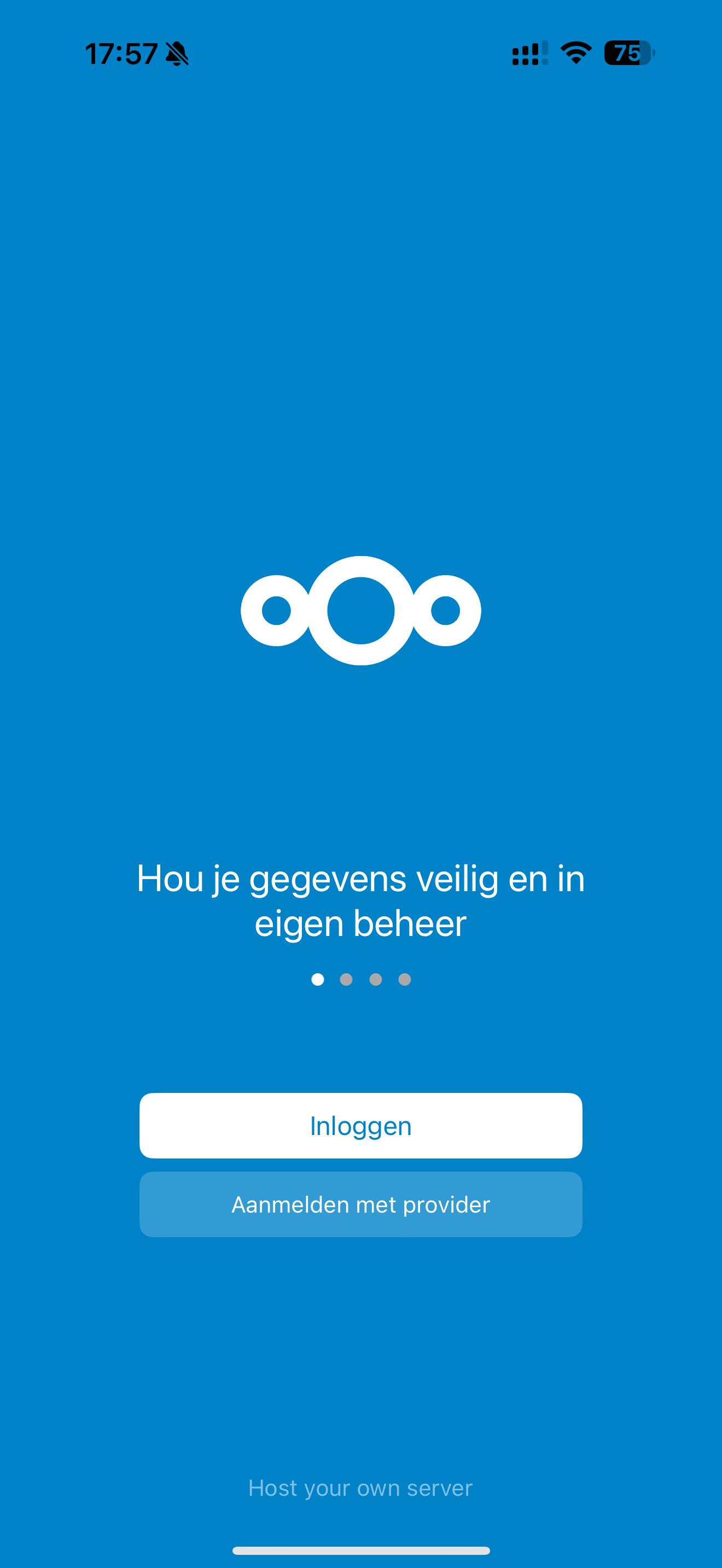
Βήμα 2 - Ανοίξτε την εφαρμογή και πατήστε Σύνδεση.
Βήμα 3 - Στο πεδίο Διεύθυνση διακομιστή συμπληρώστε τη διεύθυνση του Nextcloud σας, για παράδειγμα https://yourname.webokecloud.nl. Χρησιμοποιήστε τη διεύθυνση όπως τη βλέπετε στον browser, χωρίς το /apps/files στο τέλος.
Βήμα 4 - Η οθόνη σύνδεσης του Nextcloud σας ανοίγει στην εφαρμογή: Σύνδεση στον λογαριασμό σας. Πατήστε Σύνδεση και συμπληρώστε το όνομα χρήστη και τον κωδικό πρόσβασής σας και, στη συνέχεια, τον κωδικό σύνδεσης από το email σας ή από την εφαρμογή authenticator.
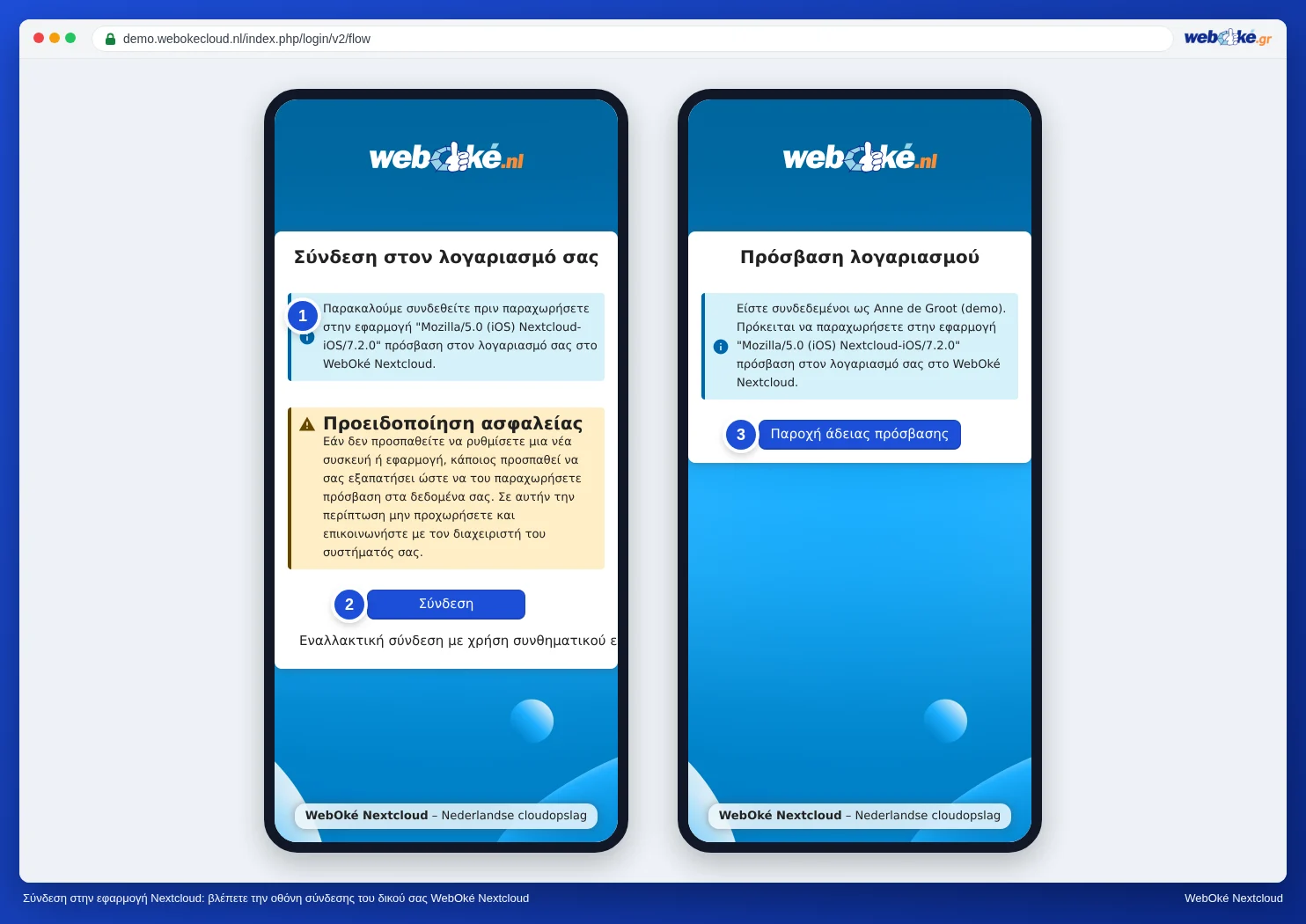
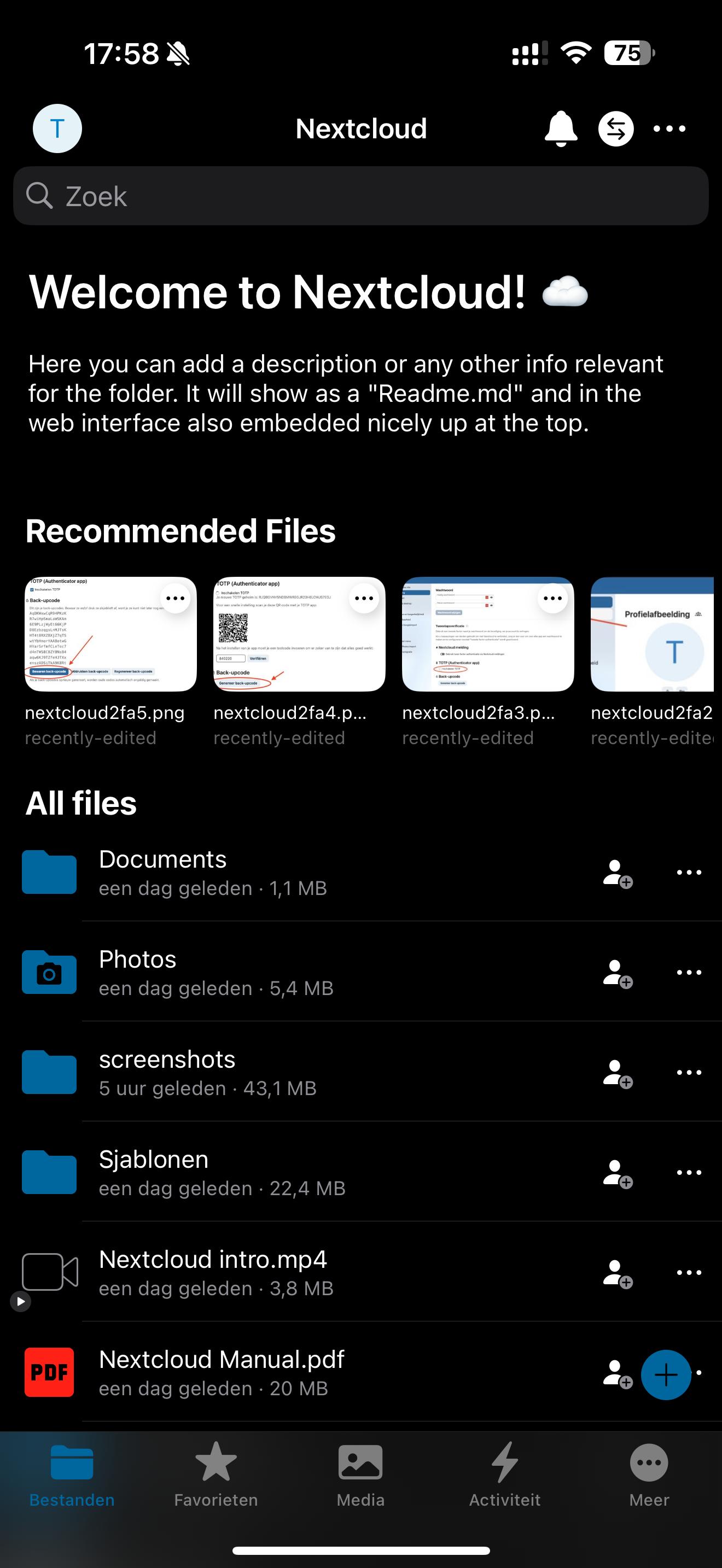
Βήμα 5 - Πατήστε Παραχώρηση πρόσβασης. Η εφαρμογή ανοίγει με τα αρχεία σας. Με αυτόν τον τρόπο η εφαρμογή αποκτά αυτόματα δικό της κωδικό εφαρμογής.
Βήμα 6 - Έτοιμο! Στις ρυθμίσεις της εφαρμογής ορίζετε, μεταξύ άλλων, αν οι φωτογραφίες σας θα ανεβαίνουν αυτόματα.
Δεν μπορείτε να συνδεθείτε στην εφαρμογή; Συνδεθείτε με κωδικό QR
Αν, για παράδειγμα, δεν μπορείτε να επικολλήσετε τον κωδικό σύνδεσης στην εφαρμογή, δημιουργήστε στον υπολογιστή σας έναν κωδικό εφαρμογής και σαρώστε τον ως κωδικό QR.
- Συνδεθείτε στο Nextcloud σας από τον υπολογιστή και κάντε κλικ πάνω δεξιά στη φωτογραφία προφίλ σας.
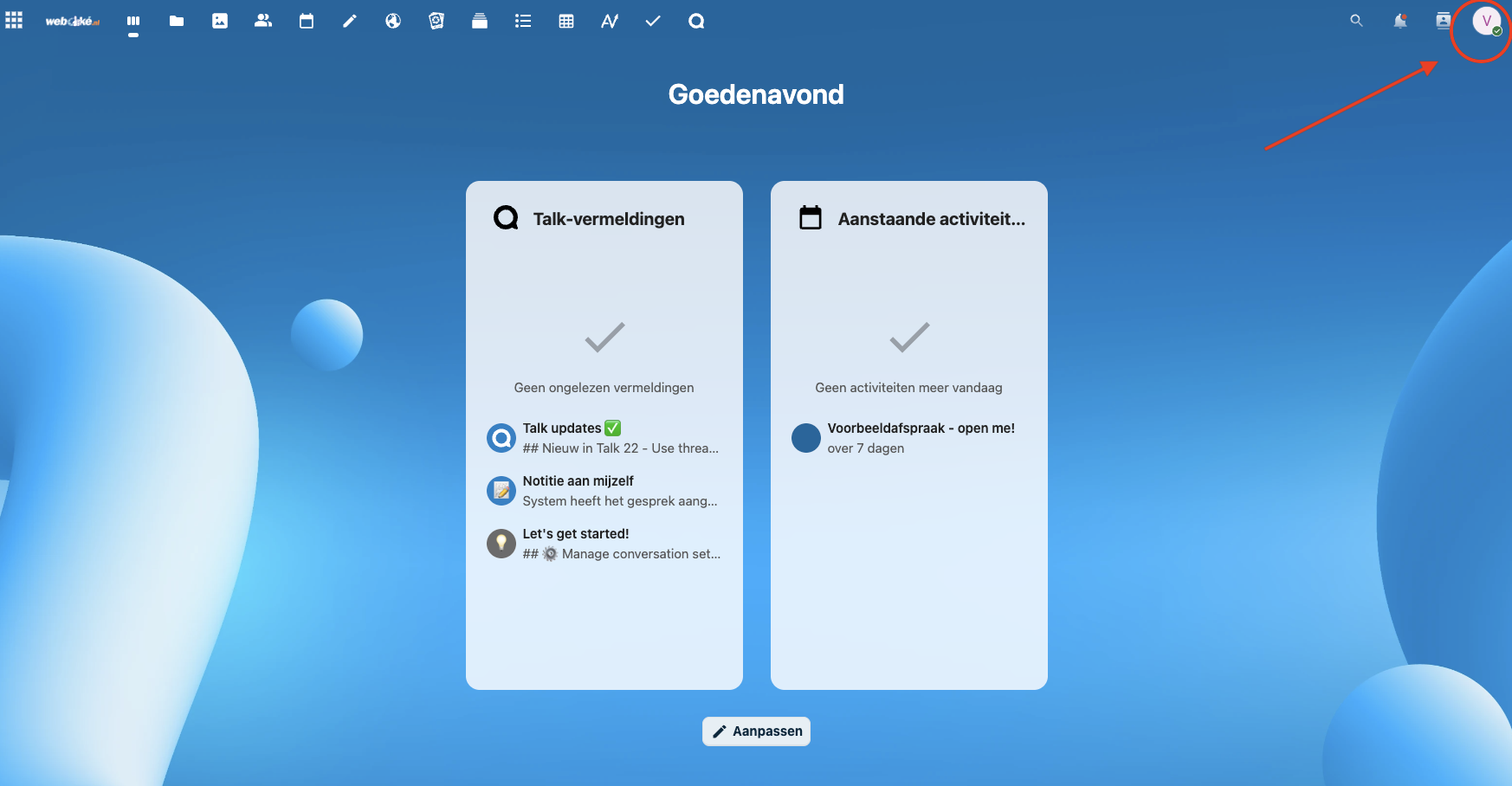
- Κάντε κλικ στο Ρυθμίσεις.

- Κάντε κλικ αριστερά στο Ασφάλεια.
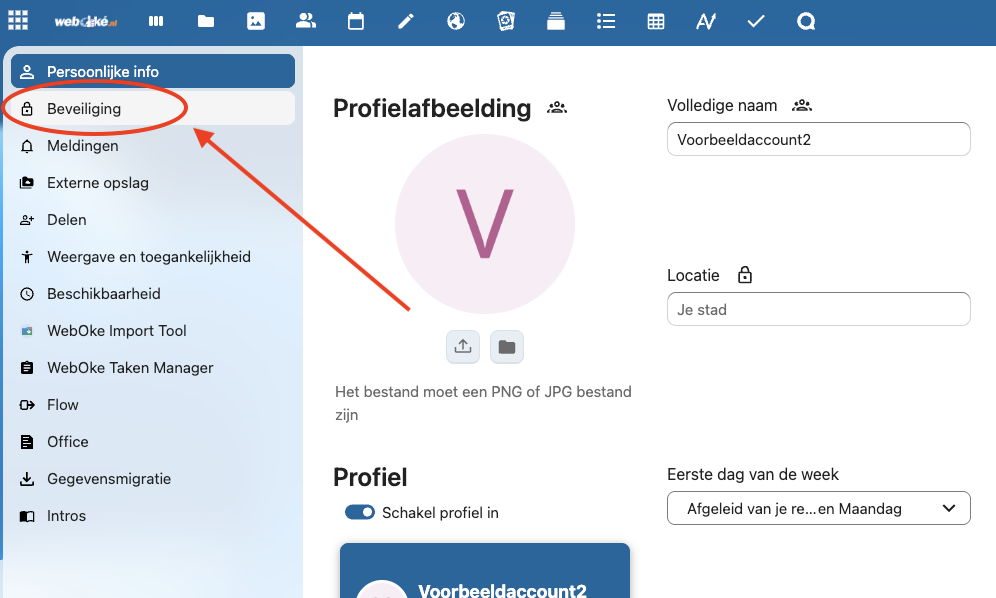
- Μετακινηθείτε στην ενότητα Συσκευές & συνεδρίες, συμπληρώστε ένα αναγνωρίσιμο όνομα (για παράδειγμα iPhone) και κάντε κλικ στο Δημιουργία νέου κωδικού εφαρμογής.

- Στο παράθυρο, κάντε κλικ στο Εμφάνιση κωδικού QR για εφαρμογές κινητού.

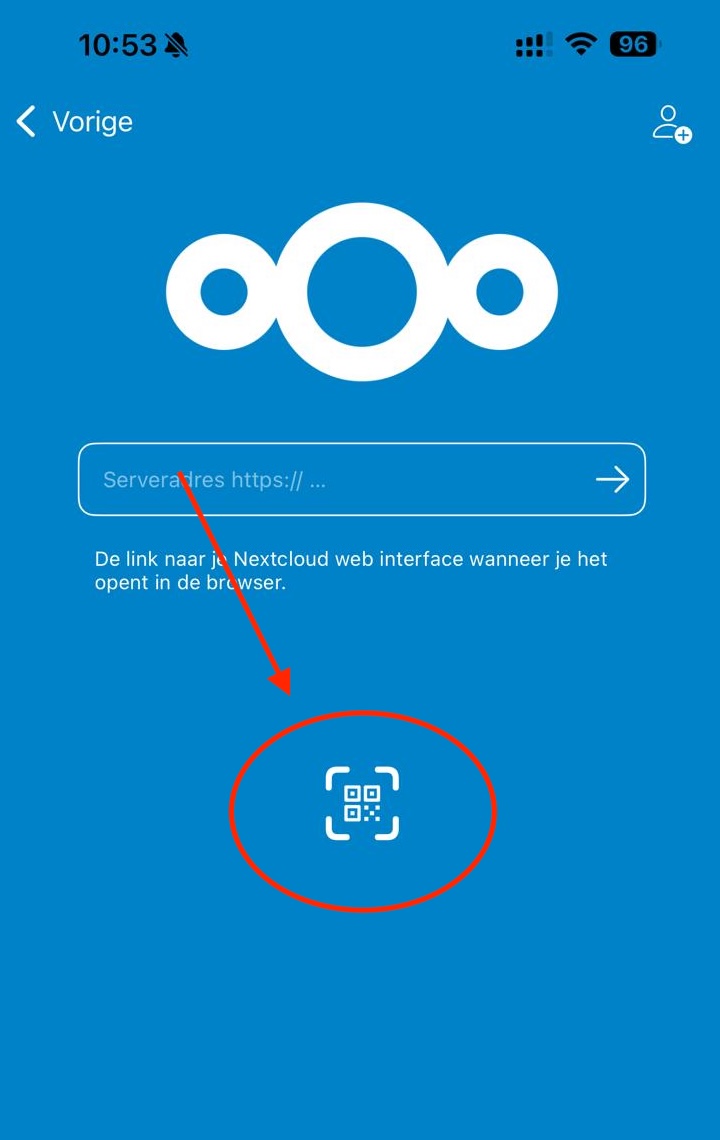
- Στην εφαρμογή στο iPhone σας, κατά τη σύνδεση, πατήστε το σύμβολο κωδικού QR και σαρώστε τον κωδικό. Συνδέεστε αμέσως.
Στη συνέχεια, το iPhone σας εμφανίζεται στο Nextcloud σας στις Ρυθμίσεις, Ασφάλεια, Συσκευές & συνεδρίες. Αν χάσετε το τηλέφωνό σας, μπορείτε να ανακαλέσετε εκεί την πρόσβαση.
Το ημερολόγιο και τις επαφές σας δεν τα συνδέετε μέσω αυτής της εφαρμογής, αλλά μέσω των ρυθμίσεων του iPhone σας. Δείτε Συγχρονισμός ημερολογίου και επαφών Nextcloud με iPhone/iOS.
Αναλυτικές οδηγίες με στιγμιότυπα οθόνης: Η εφαρμογή Nextcloud στο iPhone ή στο iPad στον οδηγό χρήσης του Nextcloud.