
Δημιουργία υπογραφής (signature) στο Webmail
Σε αυτό το άρθρο θα δείτε πώς δημιουργείτε στο webmail μια σταθερή υπογραφή, η οποία προστίθεται αυτόματα κάτω από τα email σας.
Βήμα 1: Συνδεθείτε στο webmail.weboke.gr με την πλήρη διεύθυνση email σας και τον κωδικό πρόσβασης αυτής της διεύθυνσης.
Βήμα 2: Κάντε κλικ στις Ρυθμίσεις, έπειτα στις Ταυτότητες, και επιλέξτε τη διεύθυνση email για την οποία θέλετε να δημιουργήσετε την υπογραφή. Στο πεδίο Εμφανιζόμενο όνομα συμπληρώστε αυτό που βλέπει ο παραλήπτης ως αποστολέα, για παράδειγμα το όνομά σας ή την επωνυμία της επιχείρησής σας.
Βήμα 3: Πληκτρολογήστε στο πεδίο Υπογραφή την υπογραφή σας, για παράδειγμα το όνομά σας, τον αριθμό τηλεφώνου σας και τον ιστότοπό σας. Θέλετε μορφοποίηση ή λογότυπο; Τότε κάντε κλικ στο πεδίο Υπογραφή στο κουμπί με την εικόνα. Θα εμφανιστεί μια γραμμή εργαλείων με, μεταξύ άλλων, έντονη γραφή, χρώματα και συνδέσμους. Ένα λογότυπο το προσθέτετε ως εικόνα με διεύθυνση web, δηλαδή μια εικόνα που βρίσκεται ήδη στον ιστότοπό σας. Διατηρήστε το λογότυπο μικρό.
Βήμα 4: Κάντε κλικ στην Αποθήκευση.
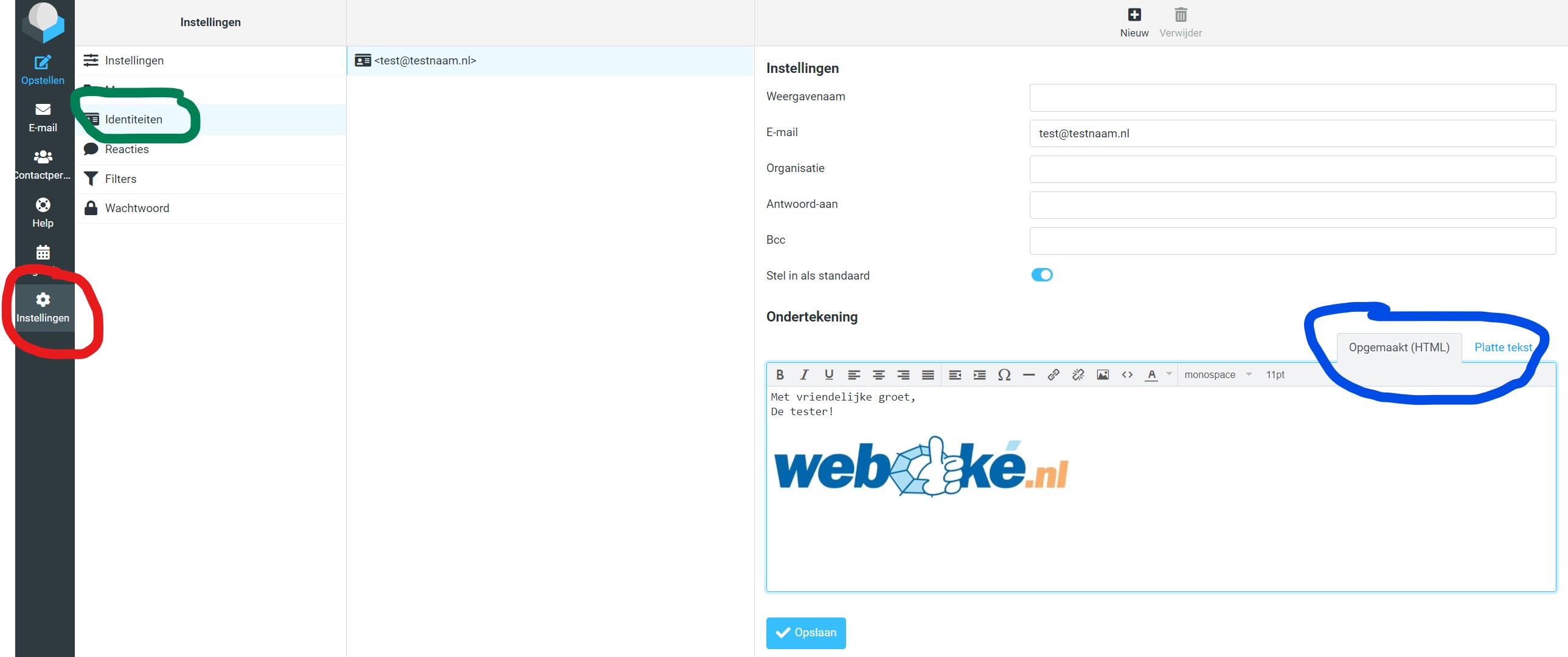
Έτοιμο! Στείλτε ένα email στον εαυτό σας για να ελέγξετε ότι όλα είναι σωστά. Στις Ρυθμίσεις, Σύνθεση μηνυμάτων επιλέγετε αν η υπογραφή θα εμφανίζεται και κάτω από τις απαντήσεις και τα προωθημένα μηνύματα.
Αναλυτική επεξήγηση με στιγμιότυπα οθόνης: Δημιουργία υπογραφής και Το όνομά σας ως αποστολέας στον οδηγό του Roundcube.
Δείτε επίσης: υπογραφή στο Thunderbird ή στο Outlook.