
Hoofdstuk 3 · 3.1
Een bericht lezen
Dit artikel is nog niet vertaald. Je leest de Nederlandse versie.
Klik in de berichtenlijst op een bericht. Rechts verschijnt het bericht. Ongelezen berichten staan vetgedrukt in de lijst.
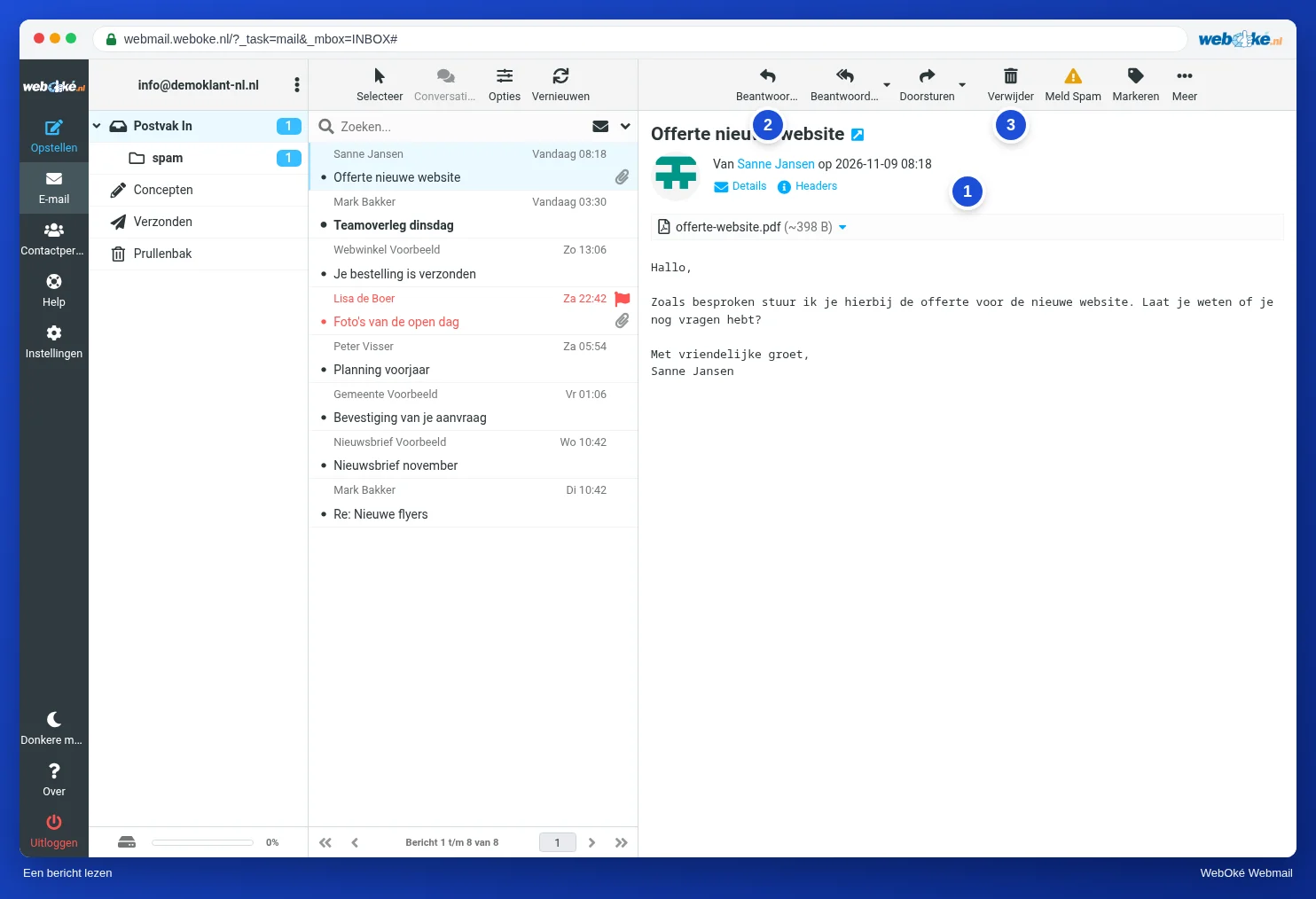
Wat zie je bij een bericht?
- Het onderwerp, de afzender en de datum.
- Details: klik hierop om ook de ontvangers en het precieze adres van de afzender te zien.
- Headers: de technische kopregels van het bericht. Die heb je nodig als je wilt weten waar een mail echt vandaan komt. Zie De kopregels (headers) van een mail bekijken en lezen.
- Bijlagen staan boven de tekst. Zie Bijlagen openen en opslaan.
Met de knoppen bovenaan beantwoord (2) of verwijder (3) je het bericht. Wil je een bericht groter lezen, dubbelklik er dan op in de lijst.
Afbeeldingen en externe inhoud
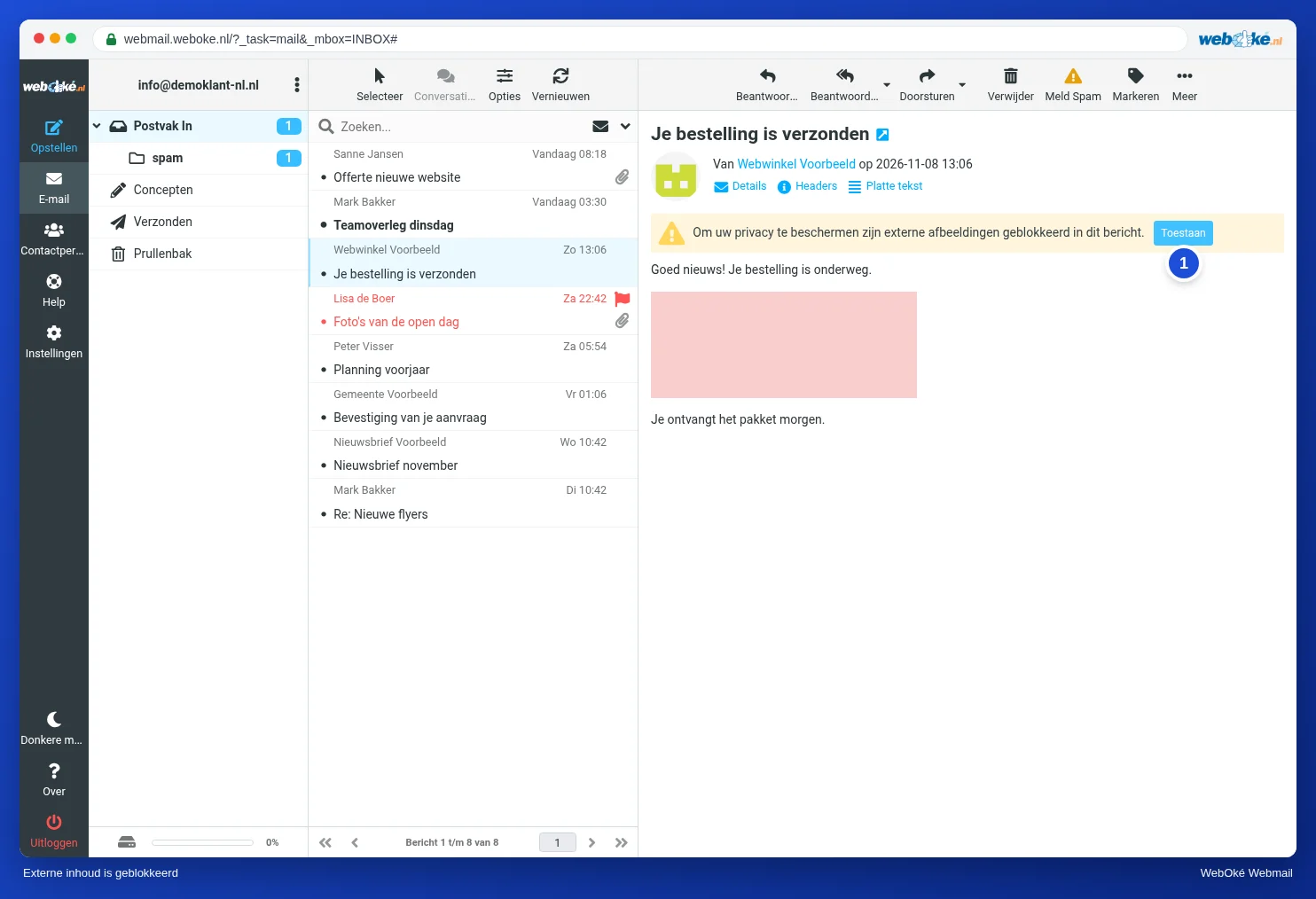
Veel nieuwsbrieven halen hun afbeeldingen van internet. De webmail laadt die niet vanzelf. Je ziet dan een gele balk met de melding dat externe afbeeldingen geblokkeerd zijn. Zo kan de afzender niet zien of en wanneer je zijn mail opent, en worden verborgen trackers niet geladen.
- Vertrouw je de afzender? Klik dan op Toestaan (1). De afbeeldingen van dit ene bericht worden geladen.
- Twijfel je, bijvoorbeeld bij een onverwachte mail over een betaling of een pakket? Laat de afbeeldingen dan uit en klik op geen links.
Wil je dat de webmail dit anders doet, bijvoorbeeld afbeeldingen altijd tonen van afzenders in je adresboek? Dat stel je in bij Instellingen, Berichtenweergave, zie De belangrijkste instellingen.
Opgemaakt of platte tekst
Een opgemaakt bericht (HTML) bevat soms een link Platte tekst. Daarmee zie je alleen de tekst, zonder opmaak. Handig als een bericht vreemd wordt weergegeven.
Let op: twijfel je of een mail van WebOké echt is? Lees dan Is deze mail echt van WebOké? Phishing herkennen en de actiecode gebruiken.