
Chapter 3 · 3.8
Twee versies van een document vergelijken
This article hasn't been translated yet. You're reading the Dutch version.
Stuurt iemand een aangepaste versie terug, maar zonder bijgehouden wijzigingen? Met vergelijken zie je toch precies wat er veranderd is. In Word heet dit Controleren, Vergelijken.
In LibreOffice Writer
- Open de nieuwste versie, dus het document dat je terugkreeg.
- Kies Bestand > Documenten vergelijken....
- Kies je oudere, oorspronkelijke versie en klik op de knop om te openen.
- LibreOffice zet de verschillen als bijgehouden wijzigingen in het document en opent het venster Wijzigingen beheren. Tekst die er nieuw bij kwam, staat als ingevoegd; tekst die weg is, als verwijderd.
- Kies per wijziging Accepteren of Verwerpen, of in één keer Alles accepteren.
- Sla het resultaat op met Bestand > Opslaan als... onder een nieuwe naam.
Let op: begin altijd met de nieuwste versie en vergelijk die met de oudere. Doe je het andersom, dan staat alles wat erbij kwam als verwijderd.
In Euro-Office
- Open je eigen (oudere) versie.
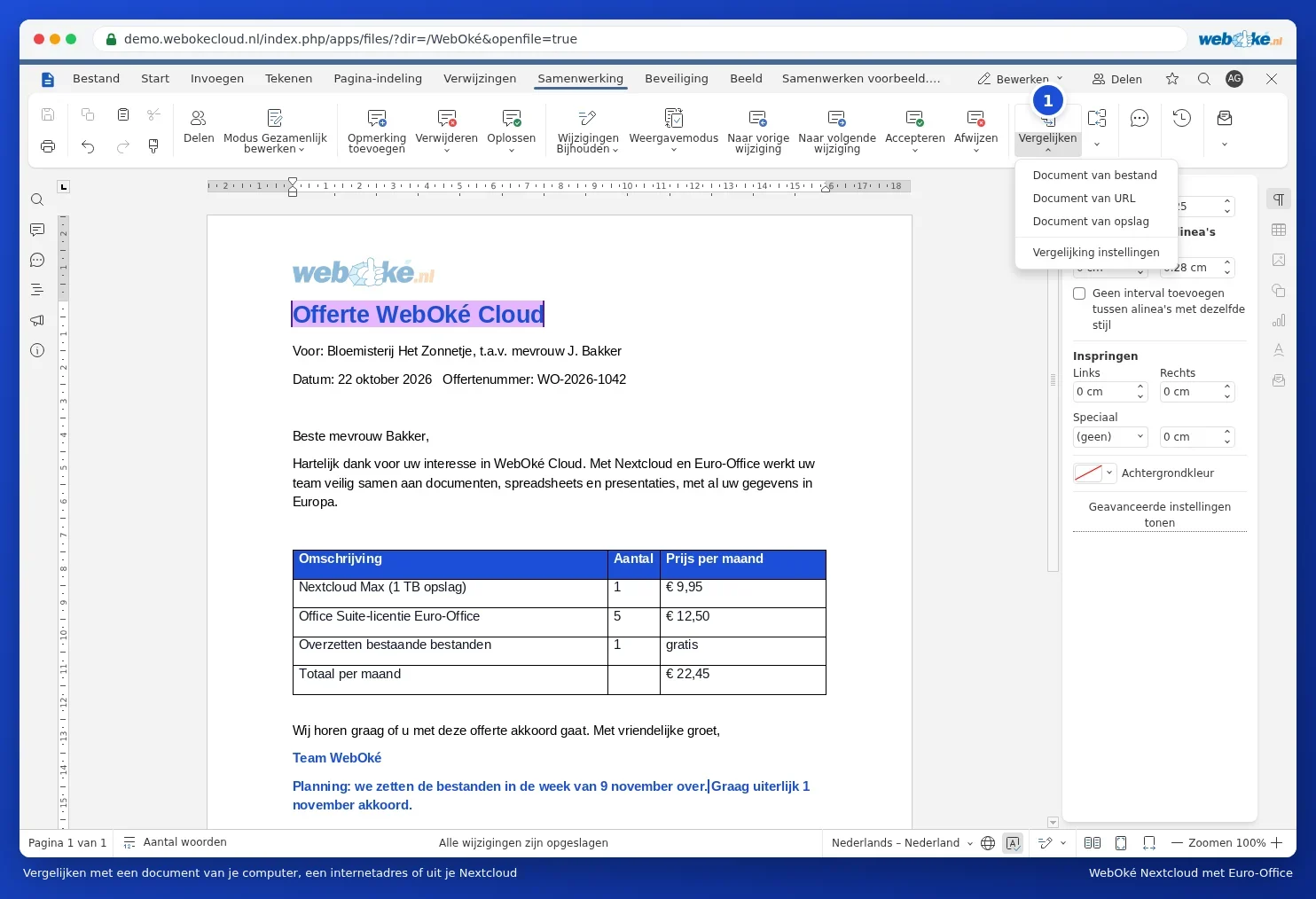
- Ga naar het tabblad Samenwerking en klik op Vergelijken. Kies Document van opslag om de andere versie uit je Nextcloud te kiezen.
- De verschillen verschijnen als bijgehouden wijzigingen. Kies per wijziging Accepteren of Afwijzen.
Meer in Documenten vergelijken en Zien wat er veranderd is tussen twee versies van een contract.
Tip: werk je samen in je Nextcloud, dan heb je vergelijken vaak niet nodig. Elke opgeslagen versie blijft bewaard en je kunt een oudere terugzetten. Zie Versiegeschiedenis: een oudere versie terugzetten.