
Chapter 3 · 3.4
Paginanummers pas vanaf pagina 3 laten beginnen
This article hasn't been translated yet. You're reading the Dutch version.
Bij een scriptie, jaarverslag of offerte hebben het voorblad en de inhoudsopgave geen nummer. De nummering begint op pagina 3 bij 1. In Word doe je dat met een sectie-einde en "koppelen aan vorige". In LibreOffice gebruik je twee pagina-opmaakprofielen.
In LibreOffice Writer
Het idee: pagina 1 en 2 krijgen een profiel zonder voettekst, vanaf pagina 3 gebruik je het profiel Standaard met paginanummer.
Stap 1: een profiel zonder voettekst maken
- Druk op F11 (of kies Beeld > Opmaakprofielen beheren). Klik in de zijbalk op het pictogram voor Pagina-opmaakprofielen.
- Klik met de rechtermuisknop op Standaard en kies Nieuw....
- Typ op het tabblad Algemeen bij Naam bijvoorbeeld Voorwerk en kies bij Volgend opmaakprofiel ook Voorwerk.
- Haal op het tabblad Voettekst het vinkje weg bij Voettekst activeren (en zo nodig op het tabblad Koptekst bij Koptekst activeren). Klik op OK.
Stap 2: vanaf pagina 3 opnieuw beginnen bij 1
- Staat er tussen pagina 2 en 3 al een gewoon pagina-einde? Haal dat eerst weg, anders krijg je een lege pagina.
- Zet de cursor aan het begin van de eerste regel van pagina 3.
- Kies Invoegen > Meer einden > Handmatig einde.... Kies Pagina-einde, bij Pagina-opmaakprofiel Standaard, vink Paginanummer wijzigen aan en vul 1 in. Klik op OK.
Stap 3: profielen toewijzen en nummer invoegen
- Zet de cursor op pagina 1 en dubbelklik in de zijbalk op Voorwerk. Pagina 1 en 2 hebben nu geen voettekst.
- Zet de cursor op pagina 3 en kies Invoegen > Paginanummer... (zie Kop- en voettekst en paginanummers toevoegen). Pagina 3 krijgt nummer 1.
Tip: alleen het voorblad zonder nummer? Dan is het eenvoudiger: zet de cursor op pagina 1 en dubbelklik in de zijbalk bij de pagina-opmaakprofielen op Eerste pagina. Dat profiel geldt alleen voor die ene pagina; daarna gaat het verder met Standaard.
In Euro-Office
- Zet de cursor aan het einde van pagina 2. Ga naar Pagina-indeling, Pagina-eindes, Sectie-einde invoegen, Volgende pagina.
- Dubbelklik in de voettekst van pagina 3 en zet Koppelen aan vorige uit.
- Voeg het paginanummer in, klik op Paginanummering en kies Beginnen bij 1.
- Maak de voettekst van pagina 1 en 2 leeg.
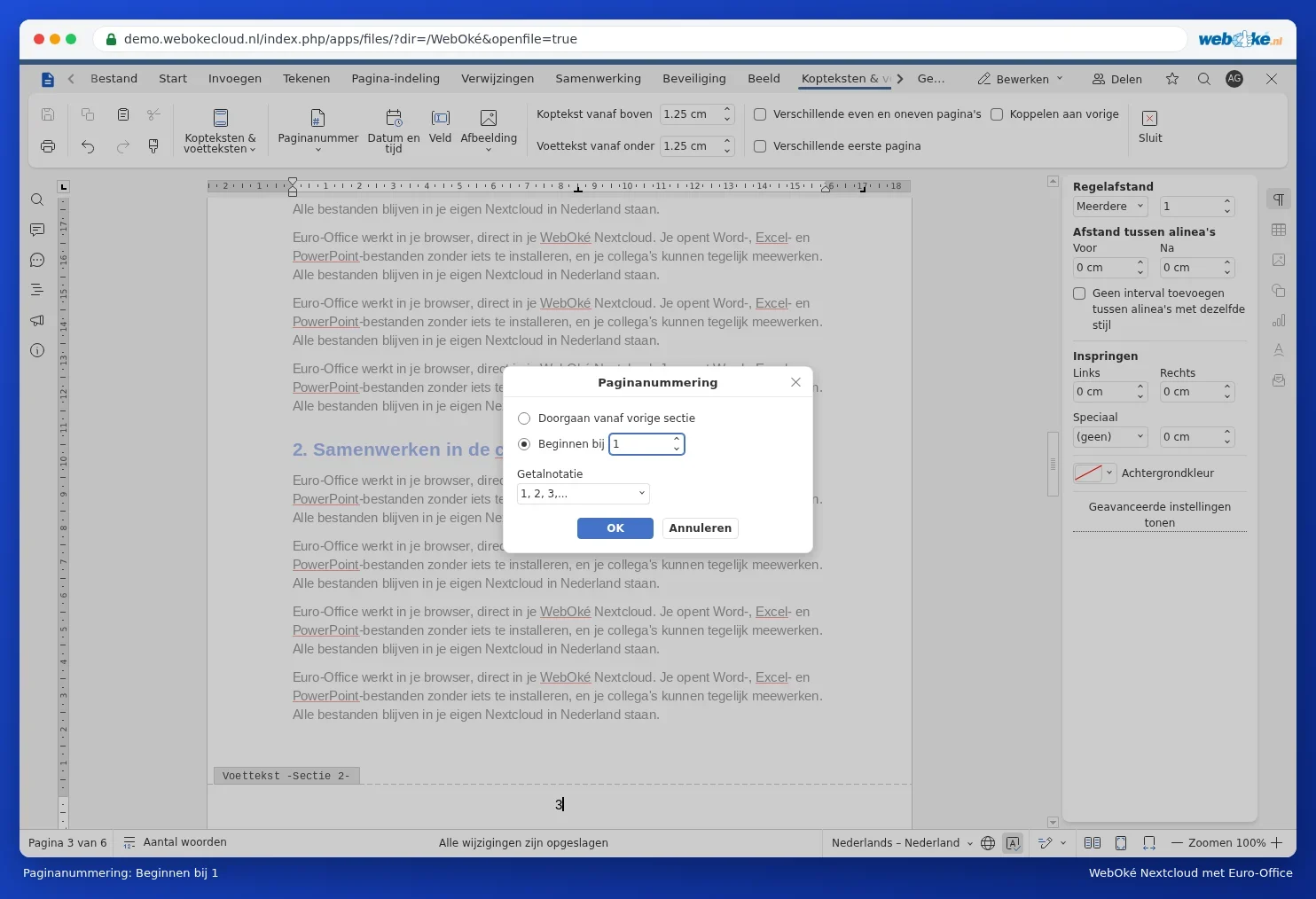
Stap voor stap met schermafbeeldingen in Paginanummers pas vanaf pagina 3 laten beginnen. Dit werkt hetzelfde als in Word.