
Σύνδεση ημερολογίου και επαφών Nextcloud με το eM Client
Χρησιμοποιείτε το eM Client για το email σας; Τότε μπορείτε να προσθέσετε σε αυτό και το ημερολόγιο Nextcloud καθώς και τις επαφές σας. Ό,τι αλλάζετε στο eM Client εμφανίζεται στη συνέχεια και στο Nextcloud σας, και αντίστροφα.
Τι χρειάζεστε;
- Τη διεύθυνση με την οποία ανοίγετε το Nextcloud σας στο πρόγραμμα περιήγησης, για παράδειγμα
jouwnaam.webokecloud.nlήcloud.jouwdomein.nl. - Το όνομα χρήστη σας στο Nextcloud.
- Έναν κωδικό εφαρμογής. Ο συνηθισμένος κωδικός πρόσβασής σας δεν λειτουργεί εδώ, επειδή το Nextcloud σας ζητά κατά τη σύνδεση έναν επιπλέον κωδικό. Το eM Client δεν μπορεί να συμπληρώσει αυτόν τον κωδικό.
Βήμα 1: δημιουργήστε έναν κωδικό εφαρμογής
- Συνδεθείτε στον υπολογιστή σας στο Nextcloud, κάντε κλικ πάνω δεξιά στη φωτογραφία προφίλ σας και επιλέξτε Ρυθμίσεις.
- Κάντε κλικ αριστερά στο Ασφάλεια και μεταβείτε στην ενότητα Συσκευές & συνεδρίες.
- Στο πεδίο Όνομα εφαρμογής εισαγάγετε ένα αναγνωρίσιμο όνομα, για παράδειγμα eM Client, και κάντε κλικ στο Δημιουργία νέου κωδικού εφαρμογής.
- Τώρα βλέπετε το Login σας και έναν μεγάλο κωδικό πρόσβασης. Αφήστε αυτό το παράθυρο ανοιχτό. Ο κωδικός πρόσβασης εμφανίζεται μόνο μία φορά.
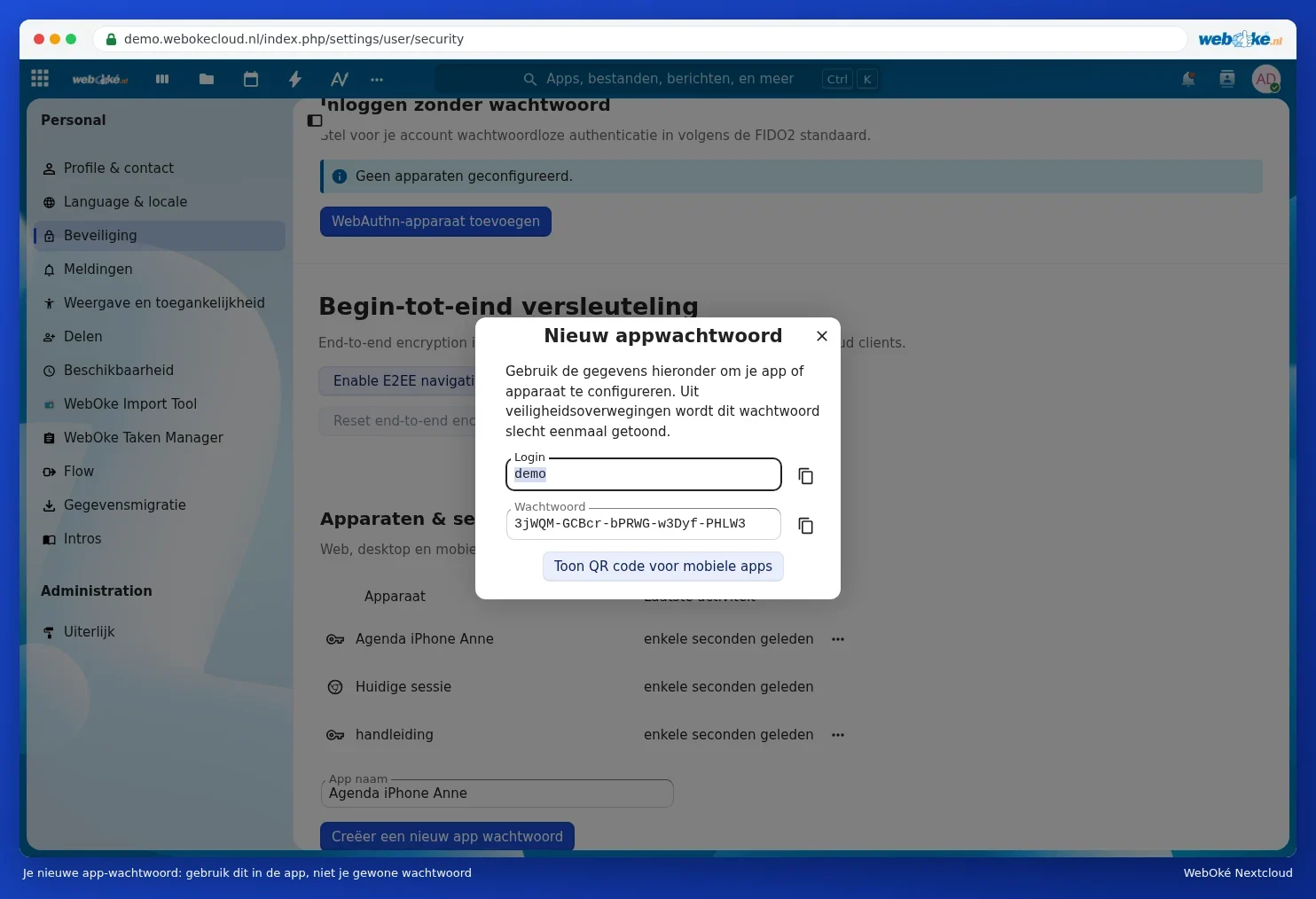
Περισσότερες εξηγήσεις θα βρείτε στο Δημιουργία κωδικού εφαρμογής.
Βήμα 2: προσθέστε το ημερολόγιό σας
- Ανοίξτε το eM Client και μεταβείτε στο Menu › Accounts.
- Κάντε κλικ στο Προσθήκη λογαριασμού και επιλέξτε Ημερολόγιο › CalDAV.
- Συμπληρώστε τα στοιχεία:
Serveradres:  https://jouwnaam.webokecloud.nl/remote.php/dav
Gebruikersnaam: je gebruikersnaam in Nextcloud
Wachtwoord:    het app-wachtwoord
- Κάντε κλικ στο Επόμενο. Το eM Client αναζητά τα ημερολόγιά σας και τις λίστες εργασιών σας. Ολοκληρώστε τον οδηγό.
Βήμα 3: προσθέστε τις επαφές σας
- Μεταβείτε ξανά στο Menu › Accounts › Προσθήκη λογαριασμού και επιλέξτε Επαφές › CardDAV.
- Συμπληρώστε την ίδια διεύθυνση διακομιστή, το όνομα χρήστη σας και τον κωδικό εφαρμογής.
- Κάντε κλικ στο Επόμενο και ολοκληρώστε τον οδηγό. Τα βιβλία διευθύνσεών σας θα εμφανιστούν στις Επαφές.
Το eM Client δεν βρίσκει αυτόματα τα ημερολόγια ή τα βιβλία διευθύνσεών σας; Χρησιμοποιήστε τότε την πλήρη διεύθυνση. Για τα ημερολόγιά σας αυτή είναι η
https://jouwnaam.webokecloud.nl/remote.php/dav/calendars/gebruikersnaam/, για τις επαφές σας η https://jouwnaam.webokecloud.nl/remote.php/dav/addressbooks/users/gebruikersnaam/contacts/.Το email σας το προσθέτετε ξεχωριστά στο eM Client, με τη διεύθυνση email και τον κωδικό πρόσβασης του mailbox σας. Αυτό είναι ανεξάρτητο από το Nextcloud σας.
Δεν τα καταφέρνετε;
- Η σύνδεση απορρίπτεται (401): χρησιμοποιείτε τον συνηθισμένο κωδικό πρόσβασής σας, ή ο κωδικός εφαρμογής αντιγράφηκε λανθασμένα ή έχει ανακληθεί. Δημιουργήστε έναν νέο κωδικό εφαρμογής και συμπληρώστε τον.
- Ο διακομιστής δεν βρίσκεται: ελέγξτε τη διεύθυνση. Ξεκινήστε με
https://και προσθέστε στο τέλος/remote.php/dav. - Βλέπετε μόνο ένα μέρος των ημερολογίων σας: ελέγξτε αν έχετε επιλέξει όλα τα ημερολόγια. Ένα ημερολόγιο που κάποιος έχει μοιραστεί μαζί σας εμφανίζεται επίσης στη λίστα.
- Η διεύθυνση IP σας περιορίζεται: συχνά μια παλιά συσκευή προσπαθεί ακόμη να συγχρονιστεί με έναν παλιό κωδικό πρόσβασης. Δείτε Συχνές ερωτήσεις σχετικά με ημερολόγιο, επαφές και τηλέφωνο.
Προτιμάτε να εργάζεστε με ένα άλλο πρόγραμμα; Διαβάστε τότε Ημερολόγιο και επαφές στο Thunderbird ή Ημερολόγιο στο Outlook με CalDav Synchronizer.
Ήταν χρήσιμο αυτό το άρθρο;