
Το email σας αλλού: Microsoft 365, Google Workspace ή δικός σας διακομιστής mail
Θέλετε η αλληλογραφία του domain σας να παραλαμβάνεται από το Microsoft 365, το Google Workspace, έναν άλλο πάροχο email ή τον δικό σας mail server; Τότε τροποποιήστε τις εγγραφές MX του domain σας και απενεργοποιήστε την παράδοση στον server μας. Ο ιστότοπός σας παραμένει στο WebOké.
Ο ταχύτερος τρόπος: Γρήγορη ρύθμιση στο Το WebOké μου
Για τα Microsoft 365, Google Workspace, Proton Mail και mailbox.org, ρυθμίζετε όλες τις εγγραφές σωστά με ένα κλικ.
- Μεταβείτε στο Το WebOké μου στο Τα domains μου, κάντε κλικ στο domain σας και ανοίξτε την καρτέλα DNS.
- Κάντε κλικ στην κάρτα Ρυθμίσεις email στο Γρήγορη ρύθμιση στον πάροχο email σας.
- Θα δείτε ποιες εγγραφές θα τοποθετηθούν. Οι υπάρχουσες εγγραφές MX και SPF θα αντικατασταθούν και η Παράδοση στον server μας θα απενεργοποιηθεί για αυτό το domain.
- Διαβάστε κάτω από το Αυτό πρέπει να το κανονίσετε εσείς στη συνέχεια τι πρέπει ακόμα να ρυθμίσετε στον πάροχο, όπως η επαλήθευση του domain σας εκεί και η ενεργοποίηση του DKIM.
- Κάντε κλικ στο Ρύθμιση εγγραφών.
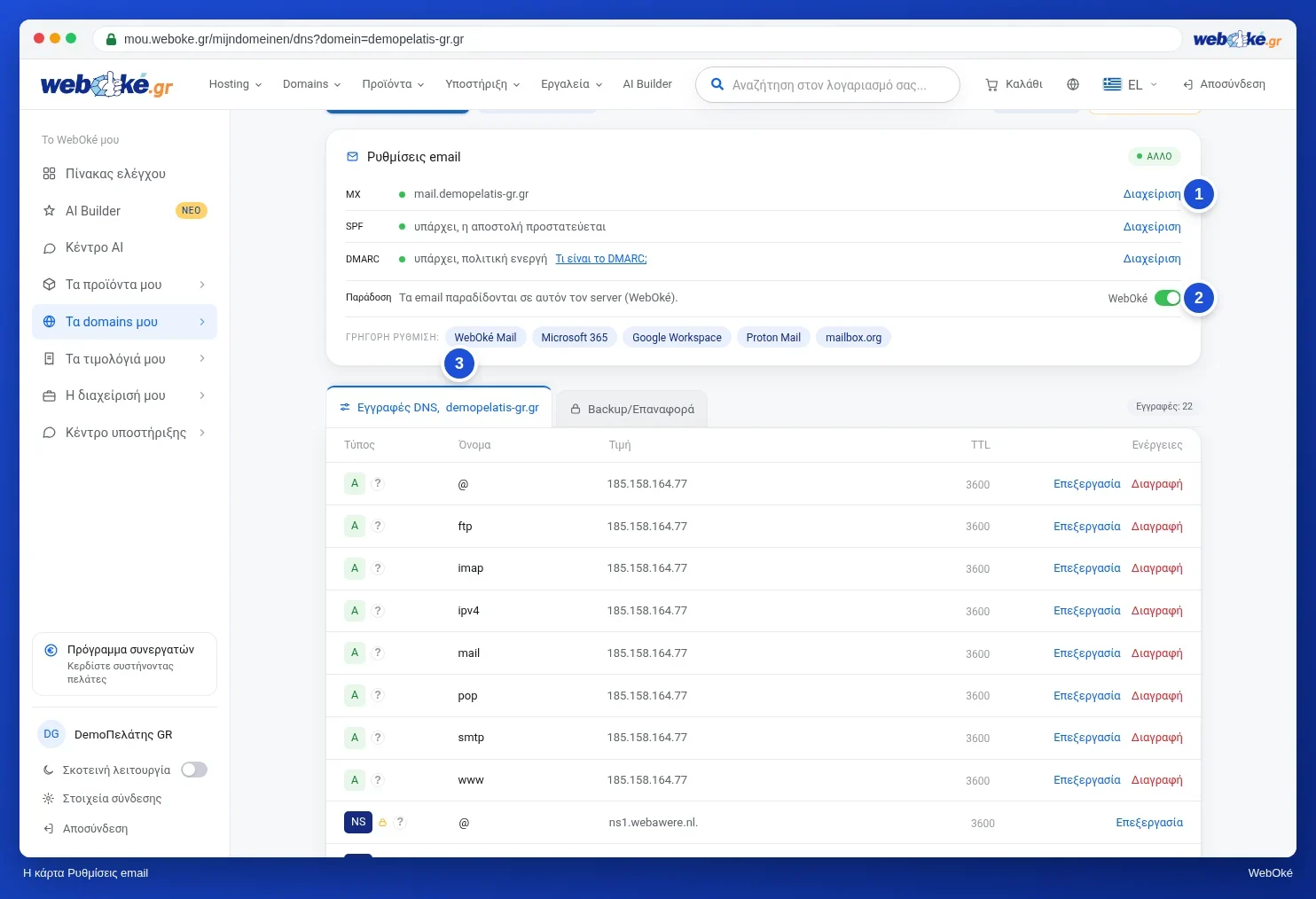
Τα ίδια κουμπιά θα τα βρείτε επίσης στην κάρτα Υγεία Domain / Email στη σελίδα του domain.
Ρύθμιση μόνοι σας στο DirectAdmin
Προτιμάτε το DirectAdmin, ή χρησιμοποιείτε έναν πάροχο που δεν περιλαμβάνεται στη Γρήγορη ρύθμιση; Τότε ακολουθήστε όλα τα παρακάτω βήματα, διαφορετικά θα χάσετε email.
- Επαληθεύστε το domain σας στον πάροχο. Η Microsoft και η Google ζητούν μια εγγραφή TXT με έναν κωδικό. Τοποθετήστε την στο DNS Management και κάντε κλικ στον πάροχο για επαλήθευση.
- Ρυθμίστε σωστά τις εγγραφές MX. Μεταβείτε στο Email Management › MX Records. Επιλέξτε στο MX Template το Microsoft 365, το Google Workspace ή το Zoho Mail και κάντε κλικ στο SAVE κάτω από το template. Στο Microsoft 365, κάθε domain έχει τη δική του διεύθυνση, όπως
jouwdomein-nl.mail.protection.outlook.com. Ελέγξτε το και τροποποιήστε το αν χρειάζεται με το μολύβι. - Αφαιρέστε το σημάδι επιλογής. Στην ίδια σελίδα, στο Options, αφαιρέστε το σημάδι επιλογής από το Use this server to handle my emails και κάντε κλικ στο SAVE. Αν παραμείνει ενεργοποιημένο, τότε η αλληλογραφία από τον δικό σας ιστότοπο (όπως η φόρμα επικοινωνίας σας) και από άλλους ιστότοπους στον ίδιο server δεν θα φτάνει ποτέ στον νέο σας πάροχο. Μερικές φορές ο αποστολέας λαμβάνει τότε το μήνυμα
550 Unknown user. - Συμπληρώστε την εγγραφή SPF σας. Αφήστε το
include:webawere.nlόπως είναι, καθώς ο ιστότοπός σας στέλνει email μέσω των servers μας. Για το Microsoft 365, γίνεται για παράδειγμαv=spf1 a mx include:webawere.nl include:spf.protection.outlook.com ~all. Για το Google χρησιμοποιείτε τοinclude:_spf.google.com. Διαβάστε Προσθήκη ή τροποποίηση εγγραφής SPF στο DirectAdmin. - Ενεργοποιήστε το DKIM στον πάροχο και προσθέστε τις εγγραφές που λαμβάνετε εκεί. Στο Microsoft 365 πρόκειται για δύο εγγραφές CNAME (
selector1._domainkeyκαιselector2._domainkey). Τοποθετήστε και τις δύο: η Microsoft εναλλάσσεται μεταξύ των δύο κλειδιών. Αντιγράψτε την τιμή ακριβώς όπως είναι από το κέντρο διαχείρισης της Microsoft. Στα domains που έχουν προστεθεί από το 2025 και μετά, αυτή καταλήγει σεdkim.mail.microsoft, για παράδειγμαselector1-jouwdomein-nl._domainkey.jouwbedrijf.n-v1.dkim.mail.microsoft., στα παλαιότερα σεonmicrosoft.com. Και τα δύο είναι σωστά: μην προσθέσετε.comστο τέλος, αλλά μια τελεία στο τέλος. Στο Google πρόκειται για μια εγγραφή TXT (google._domainkey). Για το Microsoft 365, δημιουργείτε επίσης μια εγγραφή CNAMEautodiscoverπροςautodiscover.outlook.com.(με την τελεία), ώστε το Outlook να βρίσκει αυτόματα τις σωστές ρυθμίσεις.
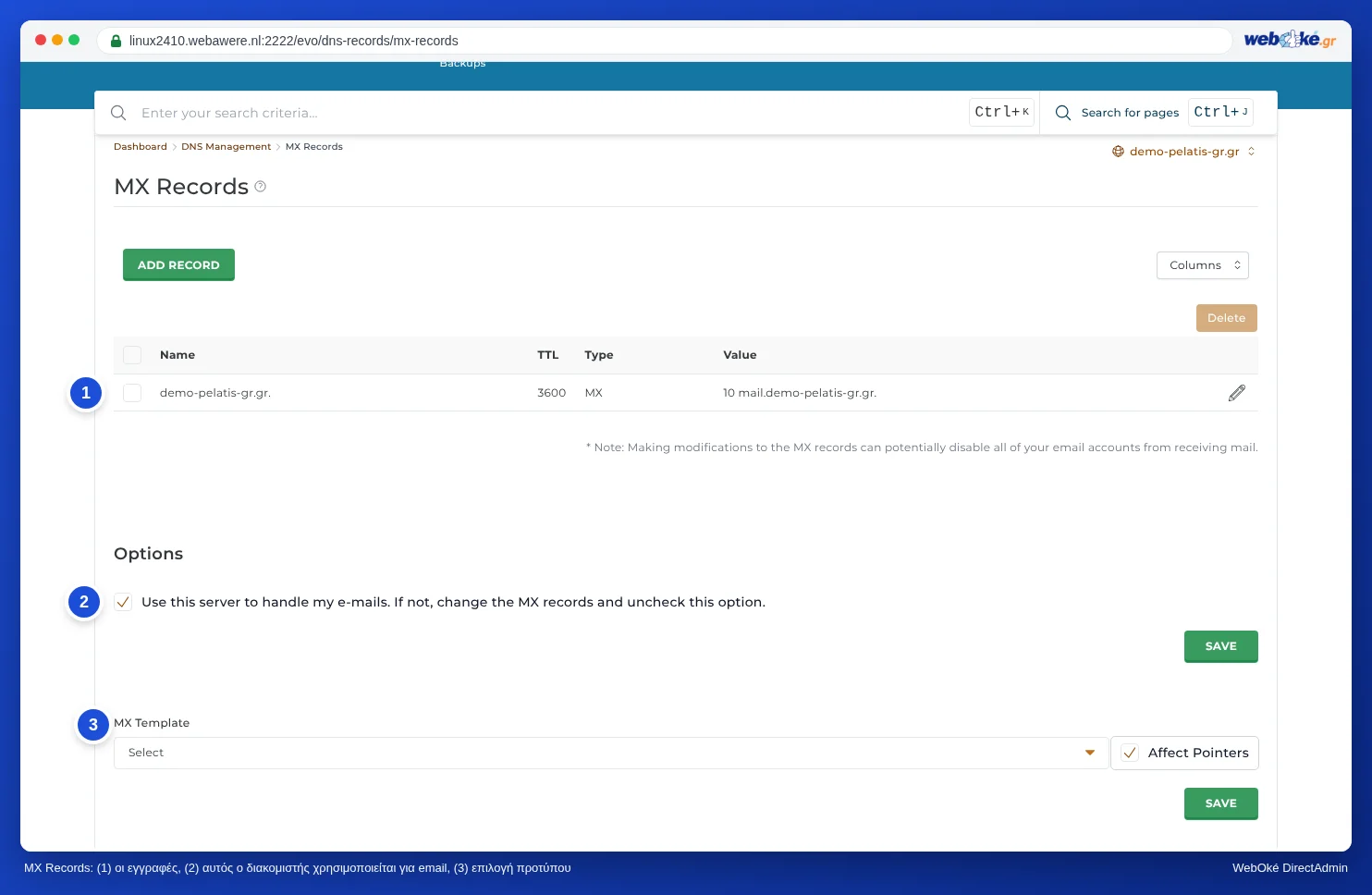
Προτεραιότητα των εγγραφών MX
Η προτεραιότητα είναι ένας αριθμός πριν από τον mail server. Όσο χαμηλότερος είναι ο αριθμός, τόσο νωρίτερα χρησιμοποιείται αυτός ο server. Τον πληκτρολογείτε εσείς οι ίδιοι, οπότε μπορεί να είναι οποιοσδήποτε αριθμός, ακόμα και 0, 1 ή 5.
- Αν ο πάροχός σας δίνει έναν μόνο mail server, χρησιμοποιήστε τον αριθμό του παρόχου ή το 10. Η Google, για παράδειγμα, δίνει μία εγγραφή:
smtp.google.com.με προτεραιότητα 1. - Αν ο πάροχός σας δίνει περισσότερους servers, αντιγράψτε τους αριθμούς ακριβώς όπως είναι.
- Διαγράψτε τις παλιές εγγραφές MX που δείχνουν προς το WebOké. Διαφορετικά, ένα μέρος της αλληλογραφίας σας θα εξακολουθεί να φτάνει σε εμάς.
Ο δικός σας mail server
Λειτουργείτε εσείς οι ίδιοι έναν mail server, για παράδειγμα στο γραφείο σας; Τότε ρυθμίστε το DNS ως εξής:
- Δημιουργήστε στο DNS Management μια εγγραφή A
mailπου να δείχνει προς τη σταθερή διεύθυνση IP του mail server σας. Αν δεν έχετε σταθερή διεύθυνση IP αλλά ένα δυναμικό όνομα DNS, δημιουργήστε τότε μια εγγραφή CNAMEmailπρος αυτό το όνομα, με μια τελεία στο τέλος. - Στο MX Records, κάντε την εγγραφή MX να δείχνει προς το
mail.jouwdomein.nl.και διαγράψτε τις εγγραφές MX προς το WebOké. - Αφαιρέστε το σημάδι επιλογής Use this server to handle my emails, ή ορίστε στο Το WebOké μου τον διακόπτη Παράδοση σε Εξωτερική.
- Προσθέστε τον mail server σας στην εγγραφή SPF σας, για παράδειγμα
v=spf1 a mx include:webawere.nl ~all.
Επιστροφή στο WebOké Mail
Κάντε κλικ στο Το WebOké μου, στη Γρήγορη ρύθμιση, στο WebOké Mail. Στο DirectAdmin, επιλέξτε στο MX Template το Local Default, ενεργοποιήστε ξανά το σημάδι επιλογής Use this server to handle my emails και αφαιρέστε το include του παλιού παρόχου από την εγγραφή SPF σας.
Τα mailbox σας στο WebOké παραμένουν, ακόμα κι αν η αλληλογραφία σας φτάνει πλέον αλλού, αλλά δεν θα λαμβάνετε πλέον νέα μηνύματα σε αυτά. Οι αλλαγές DNS χρειάζονται λίγο χρόνο: συνήθως όλα λειτουργούν εντός μίας ώρας, μερικές φορές χρειάζονται μερικές ώρες. Δείτε Πόσο διαρκεί μια αλλαγή nameserver ή DNS; Βρίσκεται το DNS σας σε άλλον πάροχο; Διαβάστε τότε Ρύθμιση DKIM όταν το DNS βρίσκεται σε άλλον πάροχο.
Δείτε επίσης στα εγχειρίδια: Γρήγορη ρύθμιση email στο DNS, Εγγραφές MX: πού φτάνει το email σας; και Εγγραφές CNAME και η τελεία στο τέλος.
Αναλυτική εξήγηση με στιγμιότυπα οθόνης: Email στο Microsoft 365 ή στο Google Workspace, ιστότοπος στο WebOké στο εγχειρίδιο DirectAdmin.