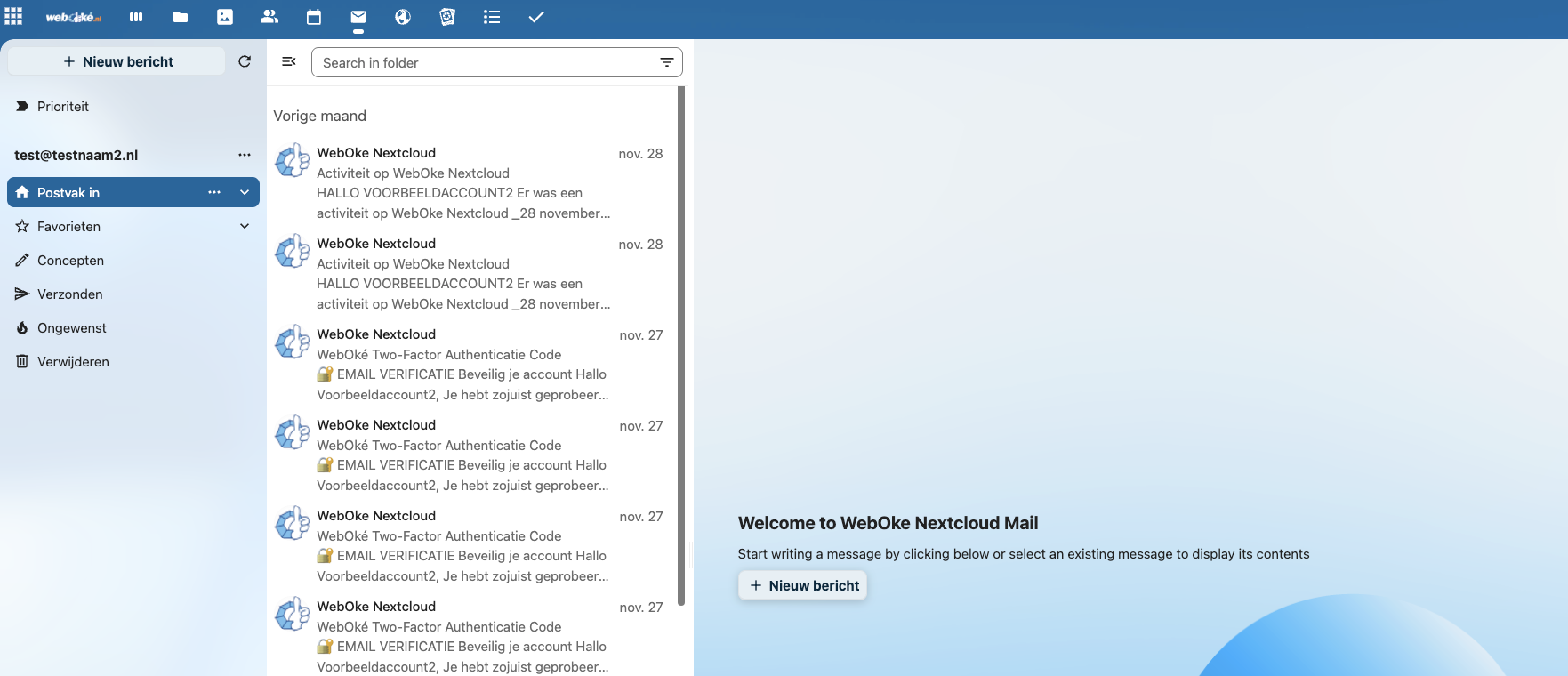
Nextcloud Mail: προσθήκη νέου λογαριασμού email
Το Nextcloud Mail είναι το επίσημο πρόγραμμα email του Nextcloud και λειτουργεί άψογα με τους λογαριασμούς email που μπορείτε να δημιουργήσετε στα πακέτα hosting της WebOké. Φυσικά, μπορείτε να χρησιμοποιήσετε στο Nextcloud Mail και λογαριασμούς email άλλων παρόχων.
Υ.Γ.: Θέλετε κι εσείς να αφήσετε τη διεύθυνση @gmail.com, @hotmail.com ή @outlook.com και να αποκτήσετε ξανά τον πλήρη έλεγχο του email σας; Ρίξτε μια ματιά στο Email Only hosting μας!
Σε αυτό το άρθρο εξηγούμε πώς μπορείτε να προσθέσετε τον λογαριασμό email σας της WebOké στο Nextcloud Mail. Η προσθήκη λογαριασμών άλλων παρόχων γίνεται με τον ίδιο τρόπο, αλλά ορισμένες ρυθμίσεις, όπως οι servers IMAP και SMTP, διαφέρουν ανά πάροχο.
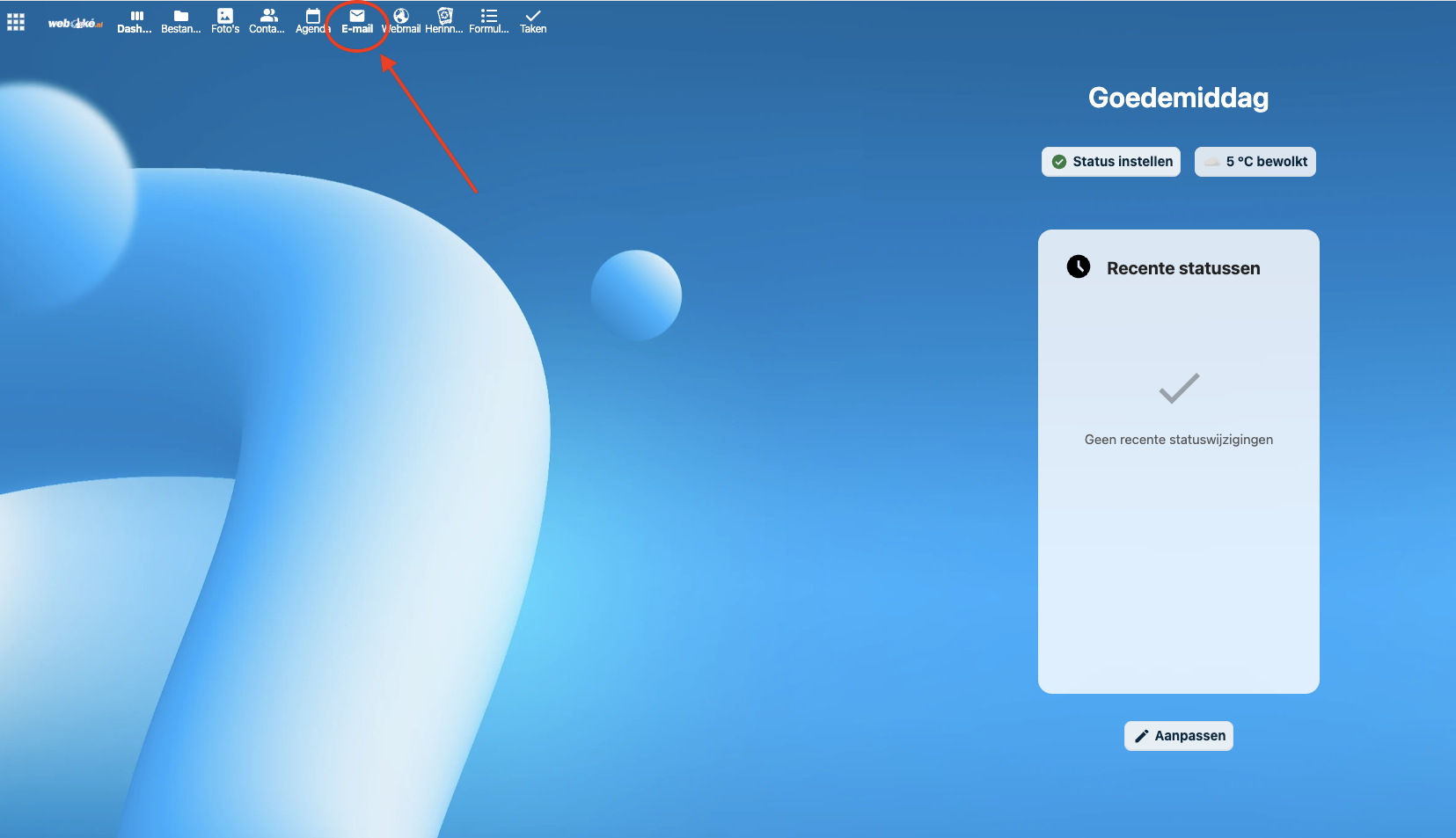
Βήμα 1 - Ανοίξτε την εφαρμογή Nextcloud Mail.
Βήμα 2 - Δοκιμάστε πρώτα την επιλογή «Αυτόματα» για τη σύνδεση και συμπληρώστε τη διεύθυνση email και τον κωδικό πρόσβασής σας.
Για τους περισσότερους λογαριασμούς email της WebOké αυτό λειτουργεί αμέσως και έχετε τελειώσει. Αν ορισμένες ρυθμίσεις (DNS) δεν είναι οι προεπιλεγμένες, επιλέξτε «Χειροκίνητα»· στο υπόλοιπο άρθρο εξηγούμε πώς μπορείτε να προσθέσετε τον λογαριασμό χειροκίνητα.

Βήμα 3 - Εδώ εξηγούμε ποιες ακριβώς ρυθμίσεις συμπληρώνετε σε κάθε πεδίο:
IMAP host - συμπληρώστε εδώ το domain σας, σε αυτή την περίπτωση testnaam2.nl. Αν το DNS του domain σας δεν δείχνει σε server της WebOké, συμπληρώστε το όνομα του server. Προσοχή: Έχετε μόνο πακέτο Email Only σε εμάς και η ιστοσελίδα σας φιλοξενείται σε άλλον πάροχο; Τότε η συμπλήρωση του domain ως ονόματος host δεν λειτουργεί. Συμπληρώστε το όνομα server του πακέτου Email Only σας, το οποίο θα βρείτε στο email που λάβατε κατά την αγορά του πακέτου. Το όνομα server μοιάζει για παράδειγμα έτσι: linux2410.webawere.nl.
Ασφάλεια IMAP - SSL/TLS
Θύρα IMAP - 993
Όνομα χρήστη IMAP - Η διεύθυνση email σας
Κωδικός πρόσβασης IMAP - Ο κωδικός πρόσβασης της διεύθυνσης email σας
SMTP host - ίδιο με το IMAP host.
Ασφάλεια SMTP - STARTTLS
Θύρα SMTP - 587
Όνομα χρήστη SMTP - Η διεύθυνση email σας
Κωδικός πρόσβασης SMTP - Ο κωδικός πρόσβασης της διεύθυνσης email σας
Στη συνέχεια κάντε κλικ στη Σύνδεση.

Βήμα 4 - Έτοιμο! Ο λογαριασμός email σας έχει προστεθεί στο Nextcloud Mail και τα μηνύματα θα συγχρονιστούν· ανάλογα με το μέγεθος του λογαριασμού σας, αυτό μπορεί να διαρκέσει λίγο.