
Δημιουργία κωδικού εφαρμογής (απαραίτητος για σύνδεση με εφαρμογές και συσκευές)
Επειδή, ως σημαντικό μέτρο ασφαλείας, επιβάλλουμε το 2FA σε όλους τους χρήστες, σε πολλές περιπτώσεις χρειάζεται να δημιουργήσετε κωδικό εφαρμογής όταν θέλετε να συνδέσετε τον λογαριασμό Nextcloud σας με διάφορες εφαρμογές.
Πρόκειται για περιπτώσεις όπου δεν μπορείτε να ακολουθήσετε την κανονική διαδικασία σύνδεσης, για παράδειγμα:
- Συγχρονισμός ημερολογίων με CalDAV και επαφών με CardDAV.
- Σύνδεση στις εφαρμογές κινητού του Nextcloud
- Ρύθμιση σύνδεσης WebDAV
Οι κωδικοί εφαρμογής προσφέρουν σημαντικά πλεονεκτήματα ασφαλείας. Διατηρούν την αυστηρή πρόσβαση με 2FA, αφού δεν υπάρχει κανένας τρόπος πρόσβασης στα αρχεία σας χωρίς διαδικασία 2FA. Επιπλέον, αν για παράδειγμα χάσετε το smartphone σας ή θέλετε για άλλο λόγο να διακόψετε τη σύνδεση με μια συσκευή, απλώς διαγράφετε τον κωδικό εφαρμογής.
Η δημιουργία κωδικού εφαρμογής γίνεται πολύ γρήγορα. Σας εξηγούμε πώς:
Βήμα 2 - Στον υπολογιστή ή στο laptop σας, μεταβείτε στον server Nextcloud σας, συνδεθείτε στον λογαριασμό σας και κάντε κλικ επάνω δεξιά στο προφίλ σας.
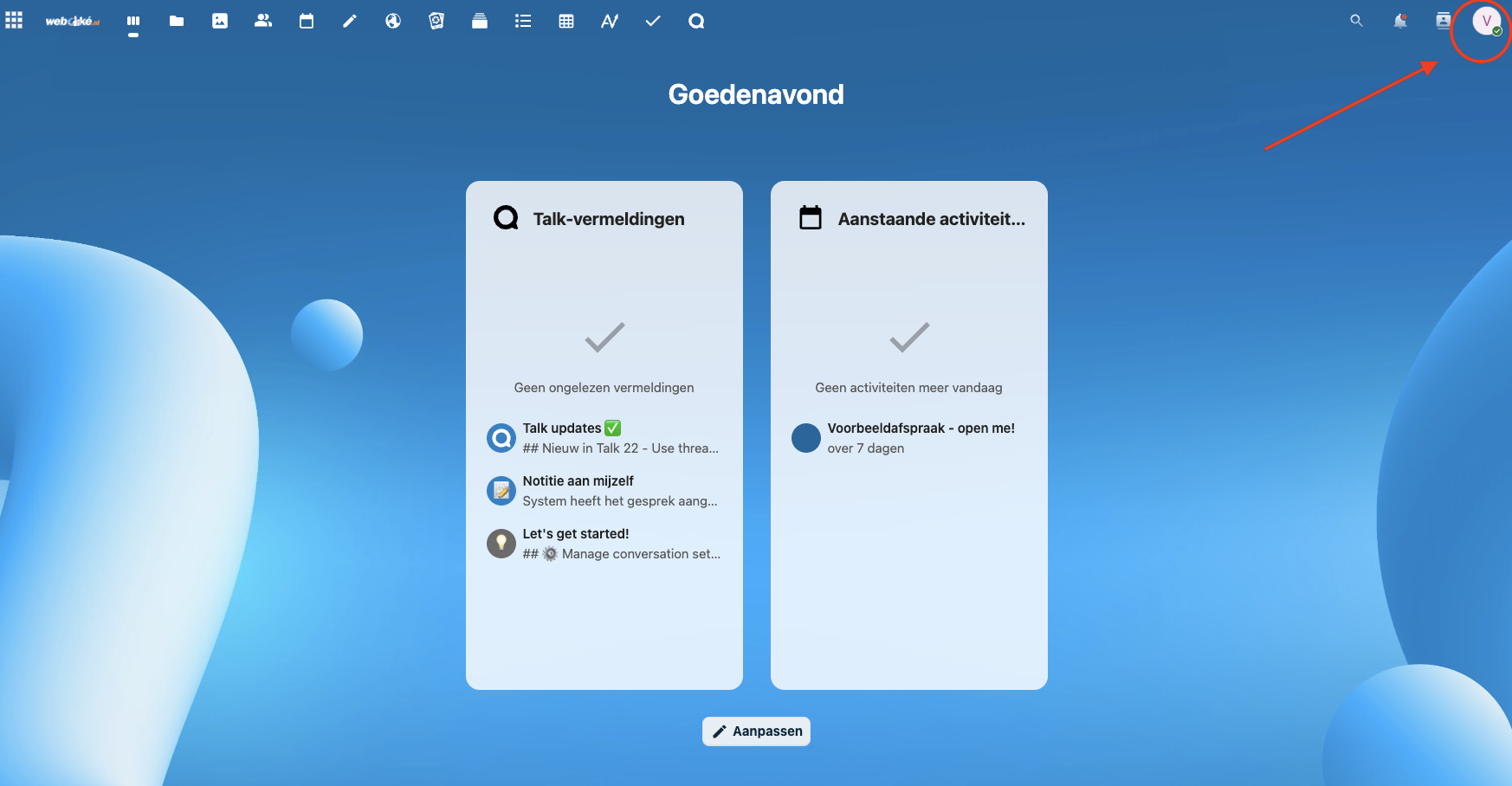
Βήμα 3 - Στο αναπτυσσόμενο μενού, κάντε κλικ στις «Ρυθμίσεις»

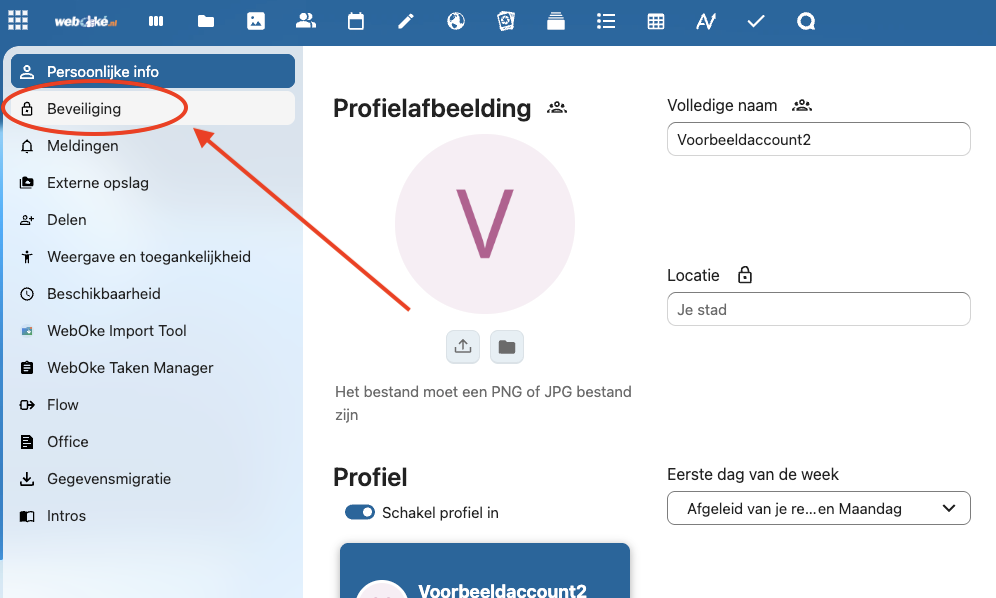
Βήμα 4 - Κάντε κλικ αριστερά στην «Ασφάλεια»
Βήμα 5 - Κάντε κύλιση σε αυτή την οθόνη μέχρι κάτω, στις «Συσκευές & συνεδρίες».
Εδώ θα δημιουργήσουμε έναν ασφαλή κωδικό εφαρμογής που μπορεί να χρησιμοποιηθεί για τη σύνδεση με την εφαρμογή του iPhone.
Συμπληρώστε στο πεδίο ένα αναγνωρίσιμο όνομα (σε αυτή την περίπτωση «iPhone») και κάντε κλικ στη «Δημιουργία νέου κωδικού εφαρμογής».

Βήμα 6 - Στη συνέχεια βλέπετε στο αναδυόμενο παράθυρο τον μοναδικό κωδικό εφαρμογής που δημιουργήθηκε.
Αν θέλετε να συνδεθείτε από smartphone, μπορείτε να επιλέξετε σύνδεση με κωδικό QR· κάντε κλικ στην «Εμφάνιση κωδικού QR για εφαρμογές κινητών» για να δείτε και να σαρώσετε τον κωδικό QR του κωδικού πρόσβασης.
ΣΥΜΒΟΥΛΗ: Αν έχετε και Mac και iPhone και χρειάζεστε αυτόν τον κωδικό στο iPhone, μπορείτε να αντιγράψετε τον κωδικό στο Mac και να τον επικολλήσετε απευθείας στο iPhone.

Αυτό ήταν! Με αυτόν τον κωδικό μπορείτε να δημιουργήσετε ασφαλή σύνδεση από άλλη εφαρμογή ή άλλη συσκευή· για να διακόψετε τη σύνδεση, διαγράφετε ξανά τον κωδικό εφαρμογής.