
Συγχρονισμός ημερολογίου και επαφών του Nextcloud με iPhone/iOS
Στο iOS είναι πολύ εύκολο να συγχρονίσετε τις επαφές και το ημερολόγιο του λογαριασμού Nextcloud σας με το iPhone σας.
Σε αυτό το άρθρο εξηγούμε σε λίγα βήματα πώς γίνεται.
Σημαντικό: Λόγω της επιπλέον προστασίας 2FA που έχουμε ενεργή σε κάθε λογαριασμό, ο συγχρονισμός μπορεί να ρυθμιστεί μόνο με κωδικό εφαρμογής.
Κατά τη δημιουργία του λογαριασμού Nextcloud σας λάβατε με email έναν κωδικό εφαρμογής, τον οποίο μπορείτε να χρησιμοποιήσετε για αυτόν τον σκοπό. Σε αυτό το άρθρο εξηγούμε επίσης πώς δημιουργείτε, αν χρειαστεί, νέο κωδικό εφαρμογής.
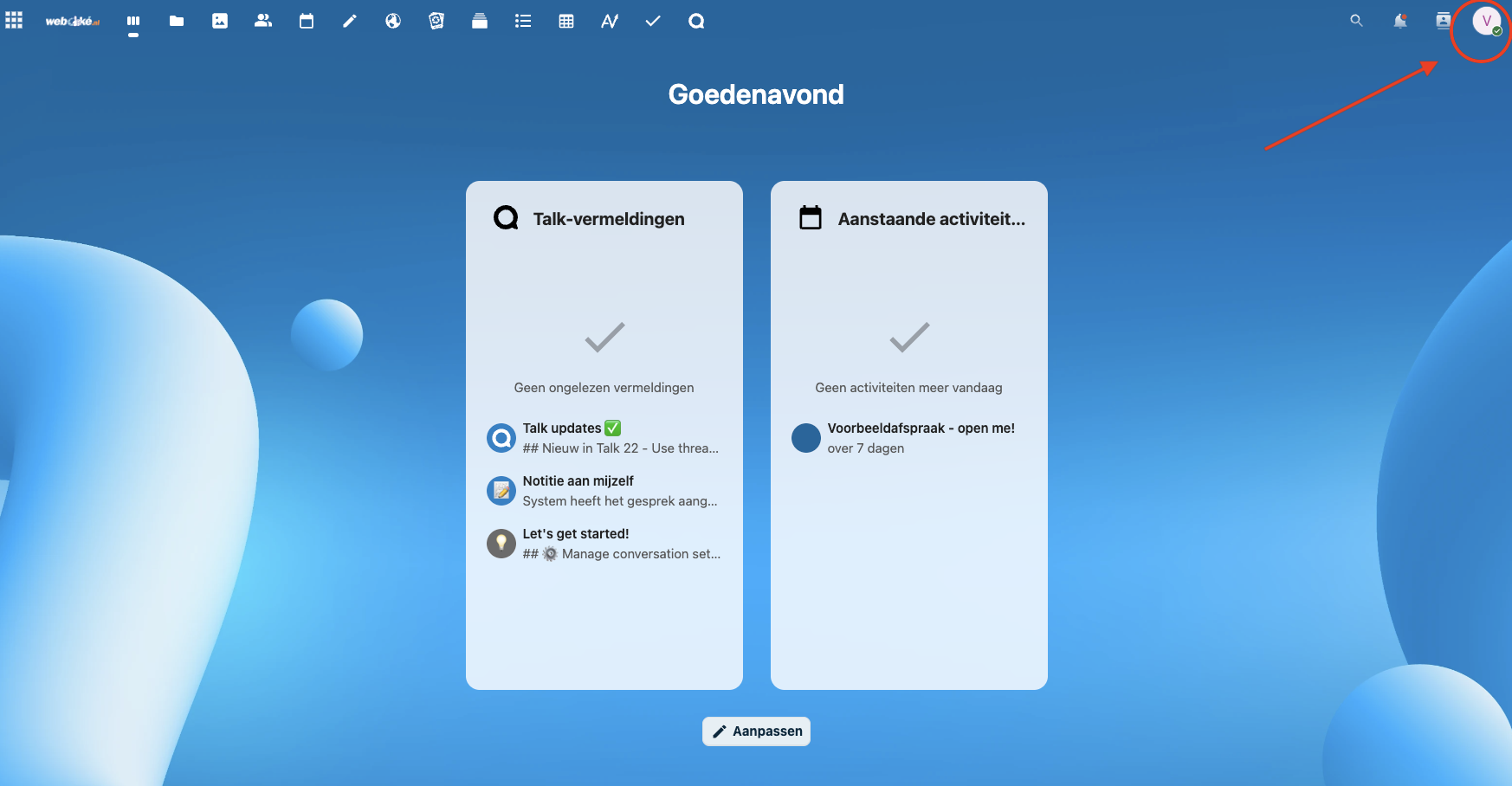
Βήμα 1: Συνδεθείτε στον Nextcloud server σας και κάντε κλικ πάνω δεξιά στο προφίλ σας. Στο αναπτυσσόμενο μενού κάντε κλικ στις Ρυθμίσεις
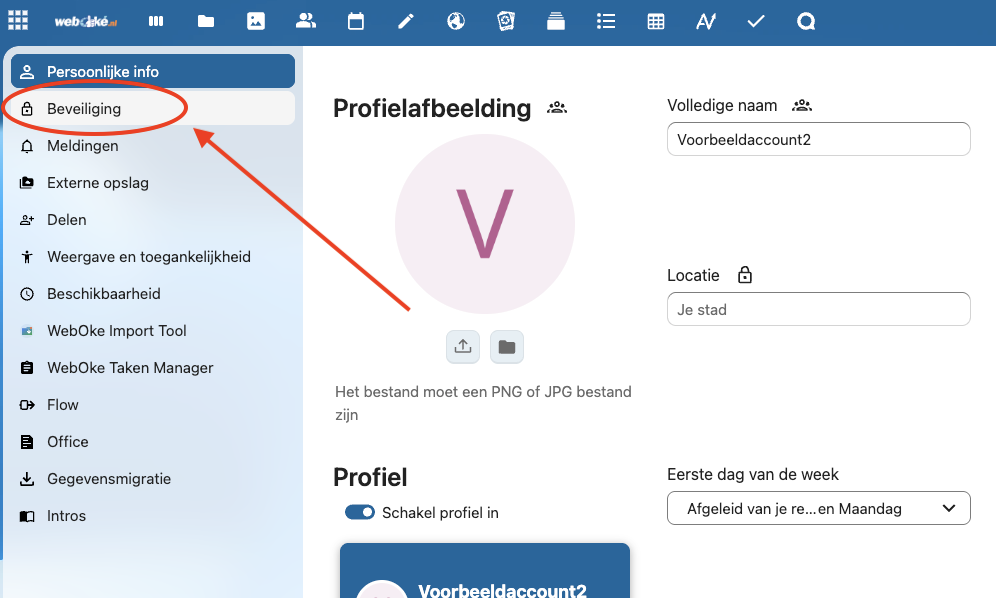
Βήμα 2: Στο αριστερό μενού κάντε κλικ στην Ασφάλεια
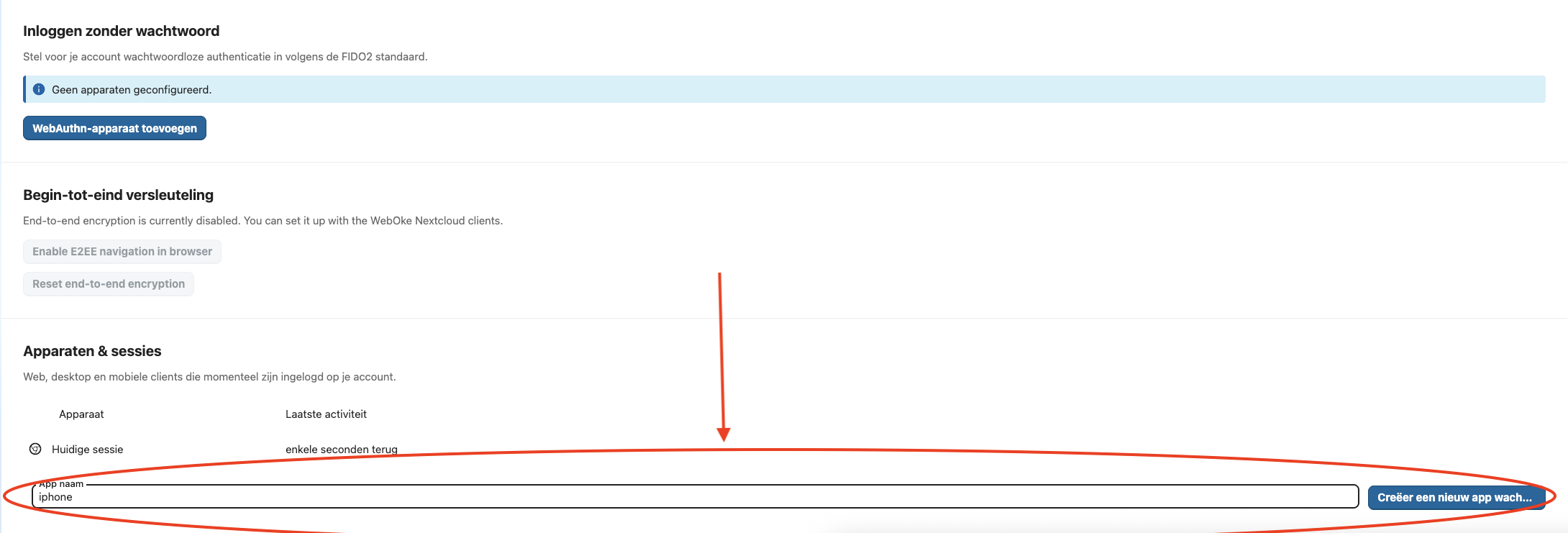
Βήμα 3: Κάντε κύλιση τελείως κάτω και συμπληρώστε στο πεδίο ένα αναγνωρίσιμο όνομα για τον κωδικό εφαρμογής· εδώ χρησιμοποιούμε «iphone».
Στη συνέχεια κάντε κλικ στο «Δημιουργία νέου κωδικού εφαρμογής»
Βήμα 4: Στη συνέχεια συμπληρώστε στο αναδυόμενο παράθυρο τον κωδικό πρόσβασης του λογαριασμού Nextcloud σας και αφήστε αυτή την οθόνη ανοιχτή.
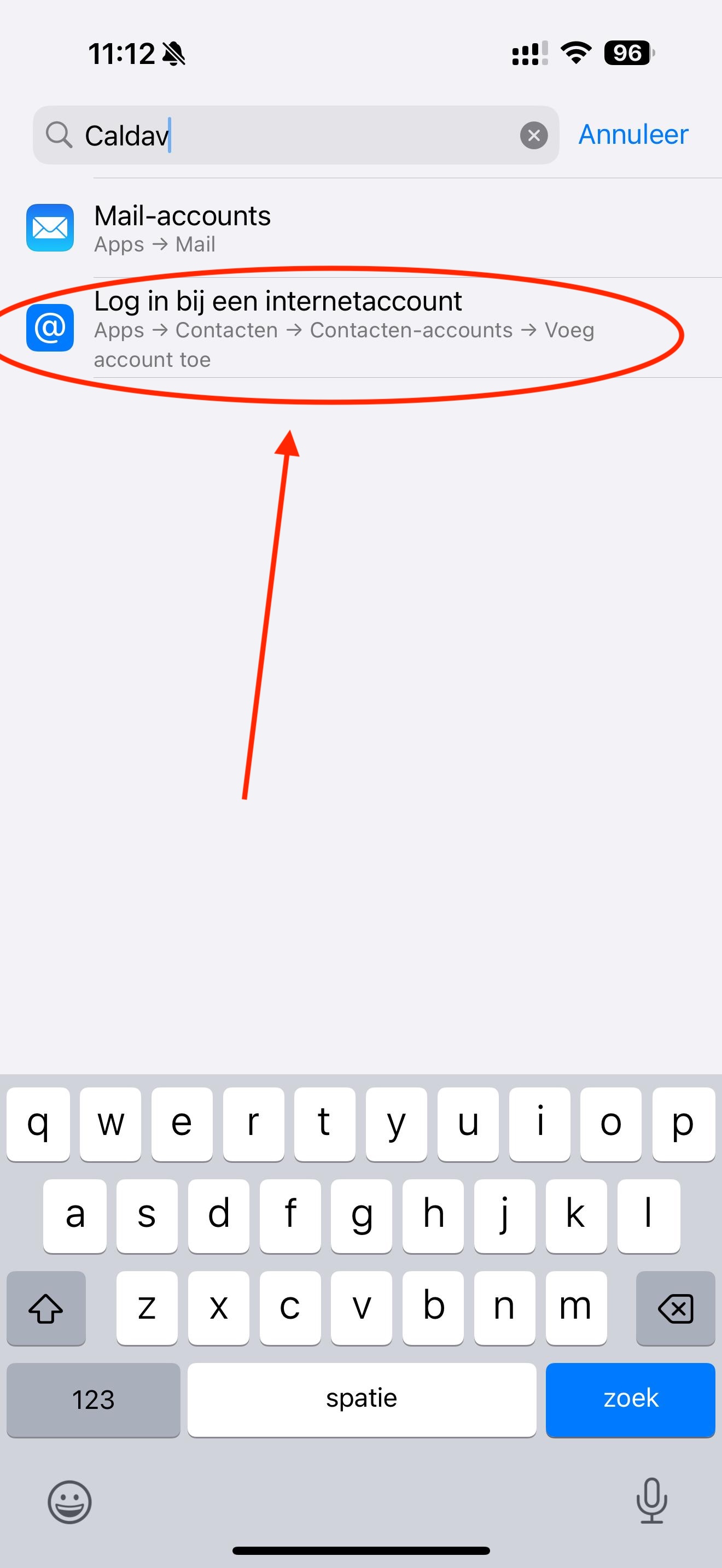
Βήμα 5: Πάρτε το iPhone σας, ανοίξτε τις Ρυθμίσεις, αναζητήστε στο πάνω μέρος «CalDAV» και πατήστε «Σύνδεση σε λογαριασμό διαδικτύου».
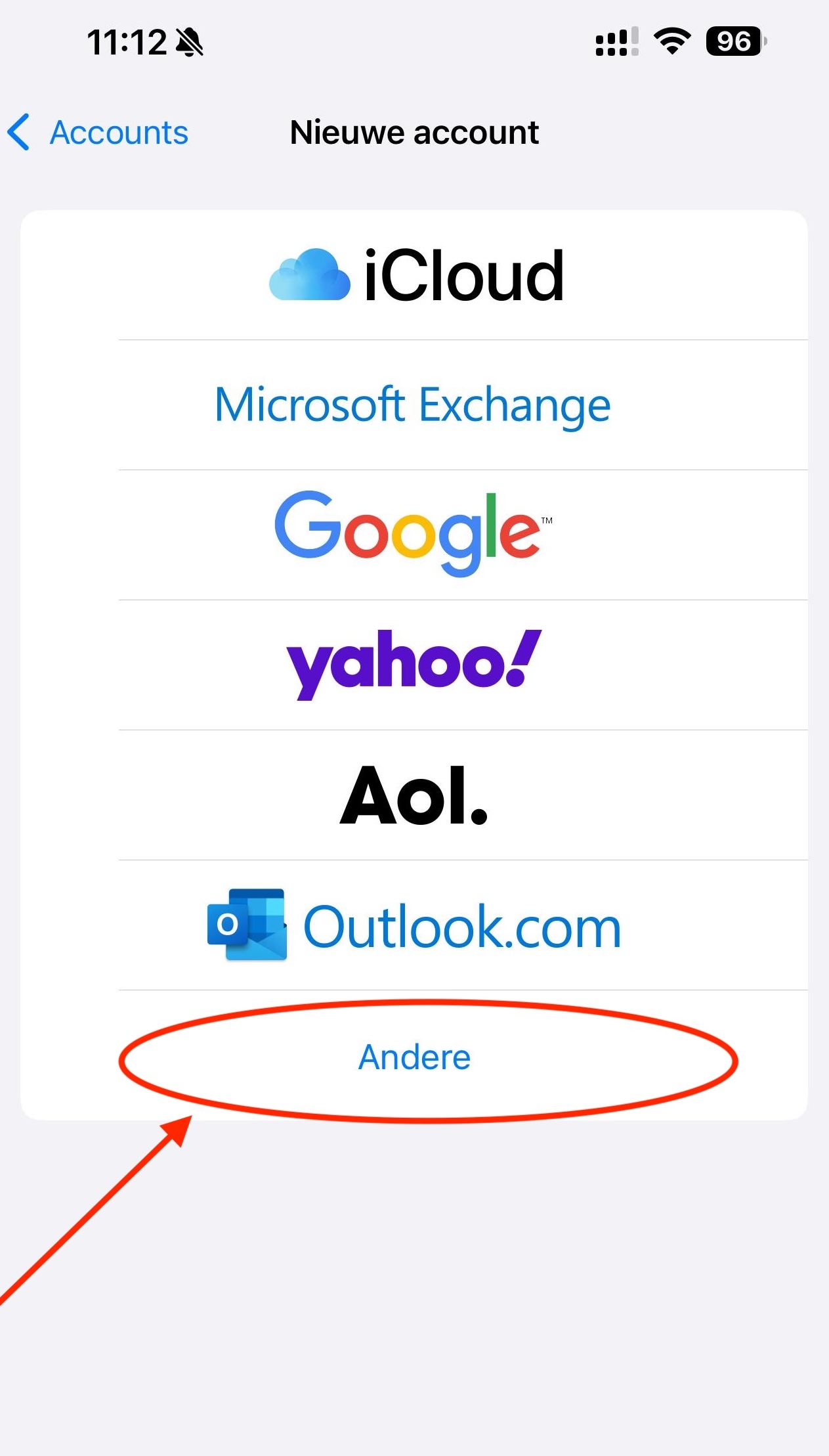
Βήμα 6: Πατήστε «Άλλο»
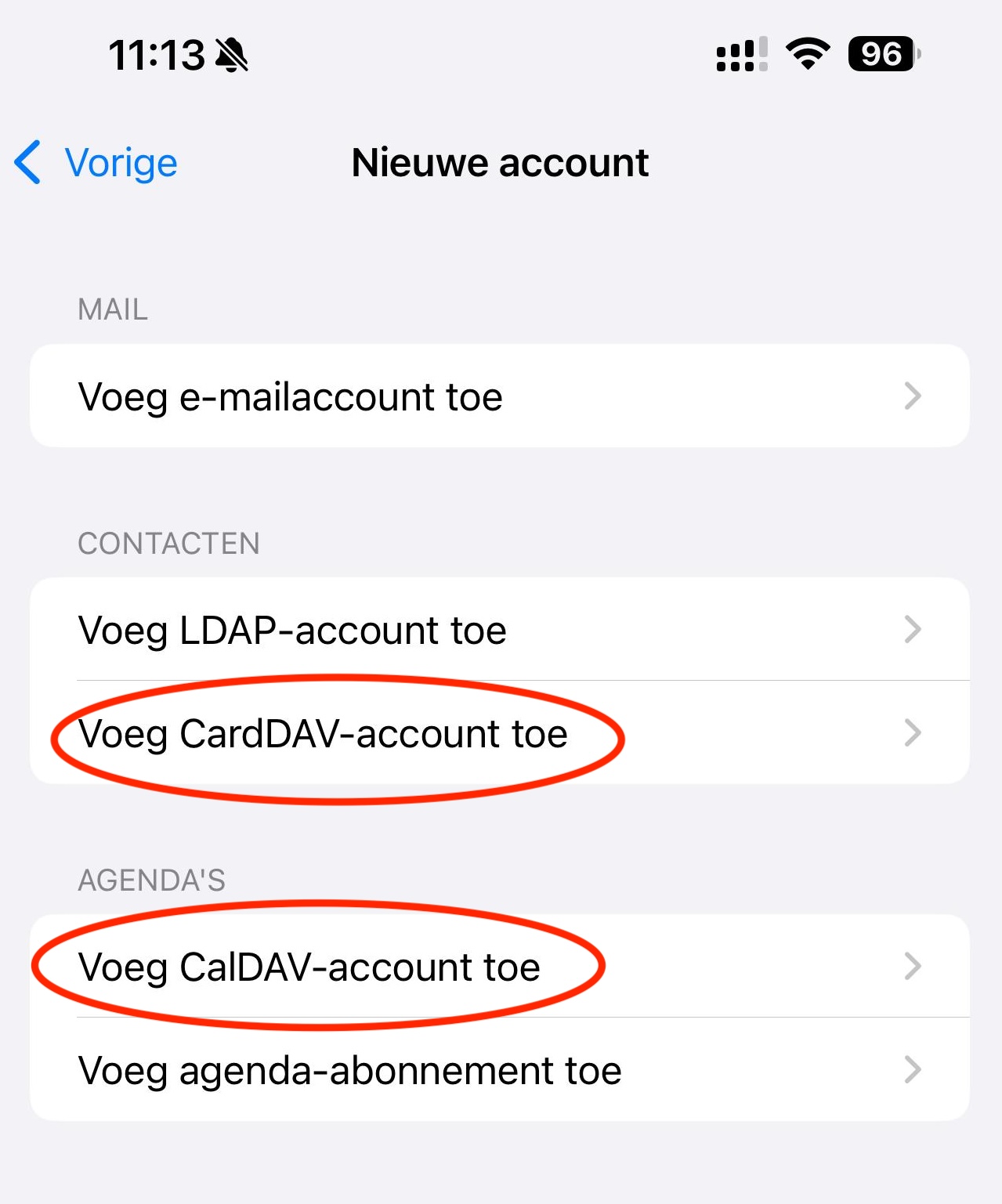
Βήμα 7: Επιλέξτε εδώ μία από τις δύο επιλογές· η διαδικασία είναι η ίδια.
CardDAV: Για τον συγχρονισμό των επαφών σας
CalDAV: Για τον συγχρονισμό των ημερολογίων σας
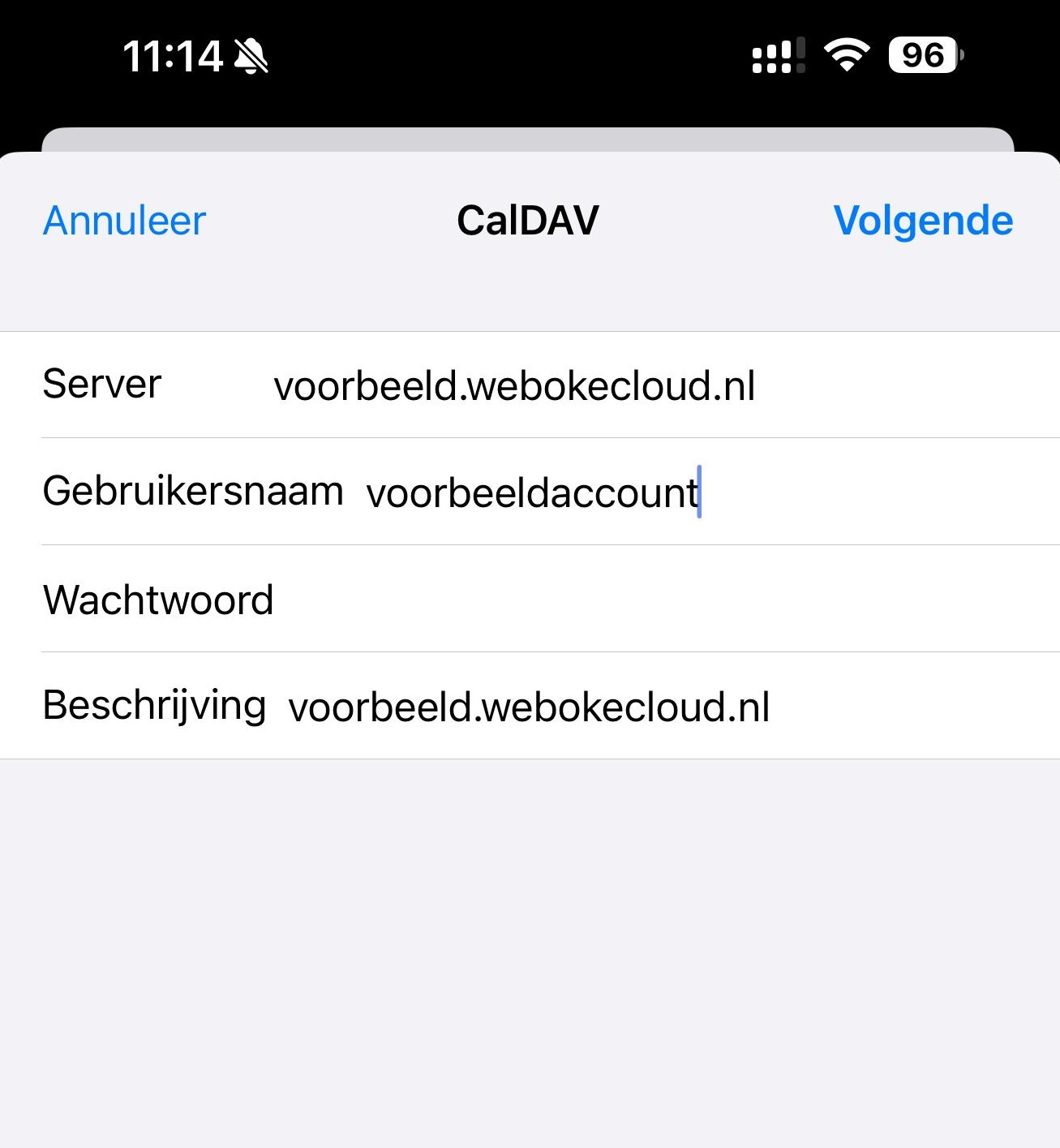
Βήμα 8: Συμπληρώστε όλα τα πεδία.
Διακομιστής: Αυτό είναι το URL του Nextcloud server, εδώ onomaetairias.webokecloud.nl.
Όνομα χρήστη: Αυτό είναι το όνομα χρήστη του λογαριασμού Nextcloud σας· εδώ μπορείτε να συμπληρώσετε το username ή τη διεύθυνση email
Κωδικός πρόσβασης: Για αυτό χρειάζεστε τον κωδικό εφαρμογής, οπότε πρέπει να επιστρέψουμε για λίγο στον Nextcloud server σας.
Εκεί βλέπετε στο αναδυόμενο παράθυρο τον κωδικό, τον οποίο πρέπει να καταχωρίσετε στο iPhone.
Συμβουλή: Αν έχετε Mac, μπορείτε να αντιγράψετε τον κωδικό στο Mac και να τον επικολλήσετε απευθείας στο iPhone σας.
Περιγραφή: Συμπληρώνεται αυτόματα· είναι η περιγραφή του λογαριασμού όπως εμφανίζεται στο iPhone.
Αφού συμπληρώσετε όλα τα πεδία, πατήστε «Επόμενο».
Βήμα 9: Στην επόμενη οθόνη επιλέξτε ποια στοιχεία θέλετε να συγχρονίζονται και πατήστε «Αποθήκευση».
Βήμα 10: Έτοιμο! Το ημερολόγιο και/ή η λίστα επαφών προστίθενται πλέον στο iPhone σας και θα τα βρείτε στις τυπικές εφαρμογές του iOS. Αν προσθέσετε ένα στοιχείο, συγχρονίζεται αμέσως με τον Nextcloud server σας και τις άλλες συσκευές σας.