
Προσθήκη mailbox στο iPhone (Apple Mail)
Σε αυτό το άρθρο εξηγούμε πώς μπορείτε να προσθέσετε ένα mailbox που έχετε δημιουργήσει οι ίδιοι στο DirectAdmin (Δημιουργία νέας διεύθυνσης email ή mailbox) στην εφαρμογή Mail στο iPhone ή στο iPad.
Βήμα 1: Ανοίξτε τις Ρυθμίσεις στο iPhone σας και μεταβείτε στο Mail (σε νεότερες εκδόσεις του iOS μέσω της επιλογής Εφαρμογές και έπειτα Mail). Πατήστε Λογαριασμοί. Μπορείτε επίσης να αναζητήσετε «Λογαριασμοί» στο επάνω μέρος των Ρυθμίσεων.
Εκεί πατήστε «Προσθήκη λογαριασμού»
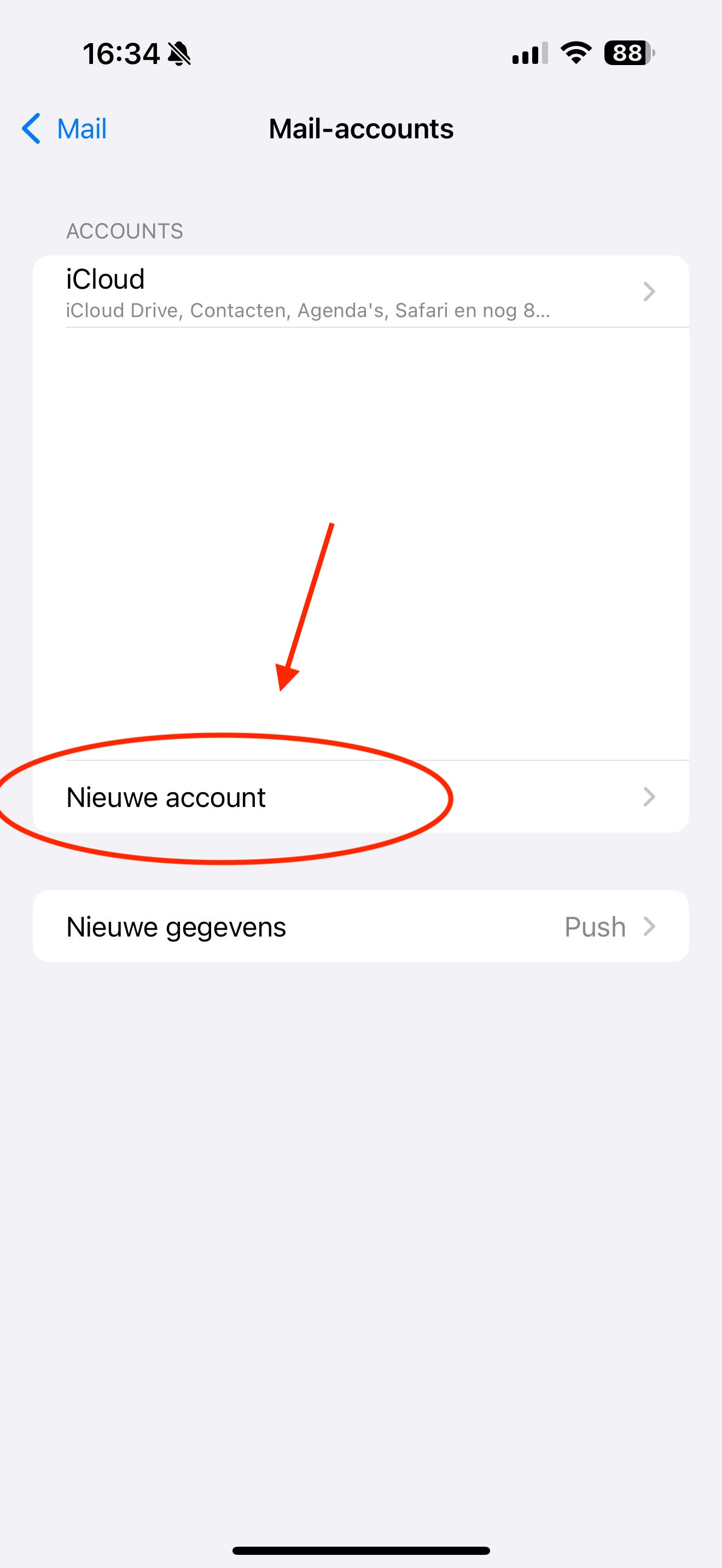
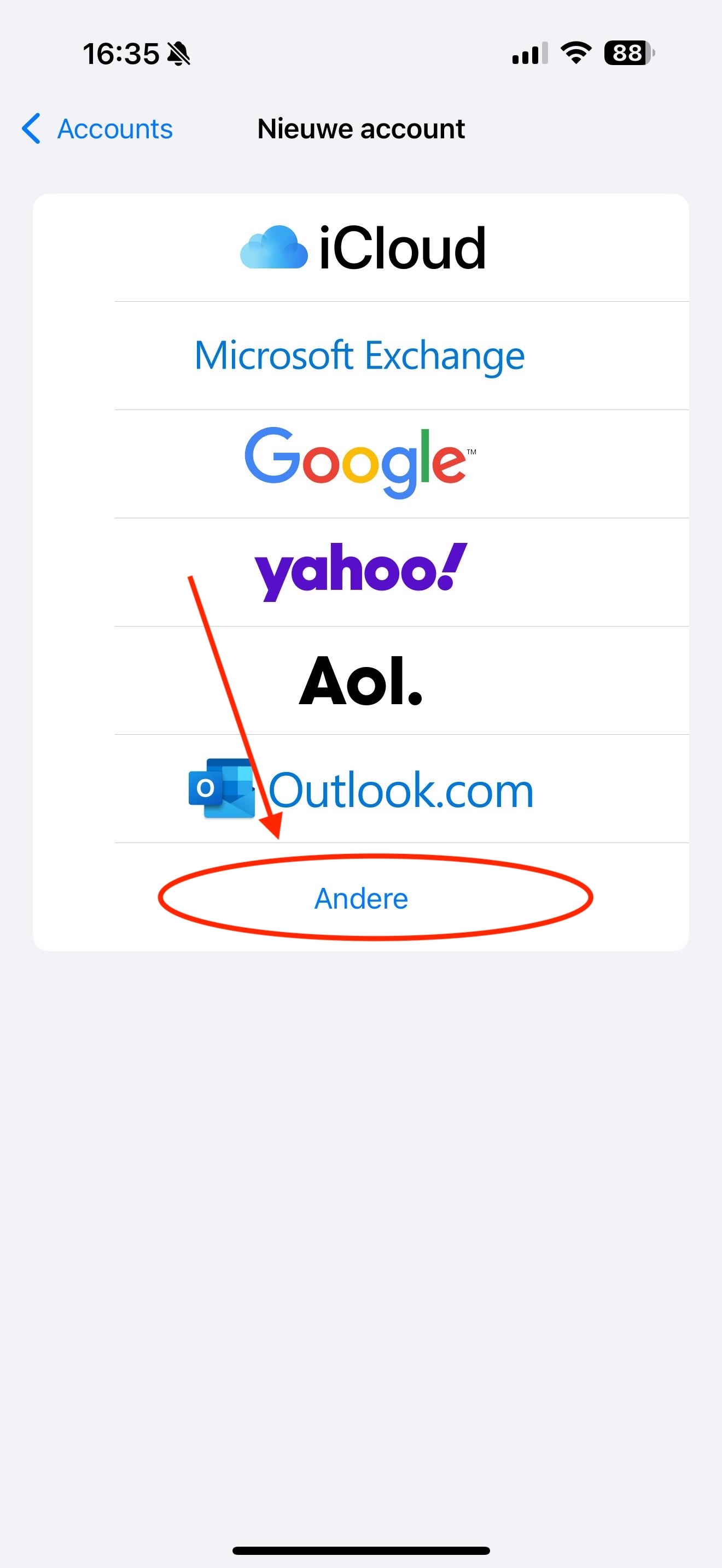
Βήμα 2: Πατήστε «Άλλο»
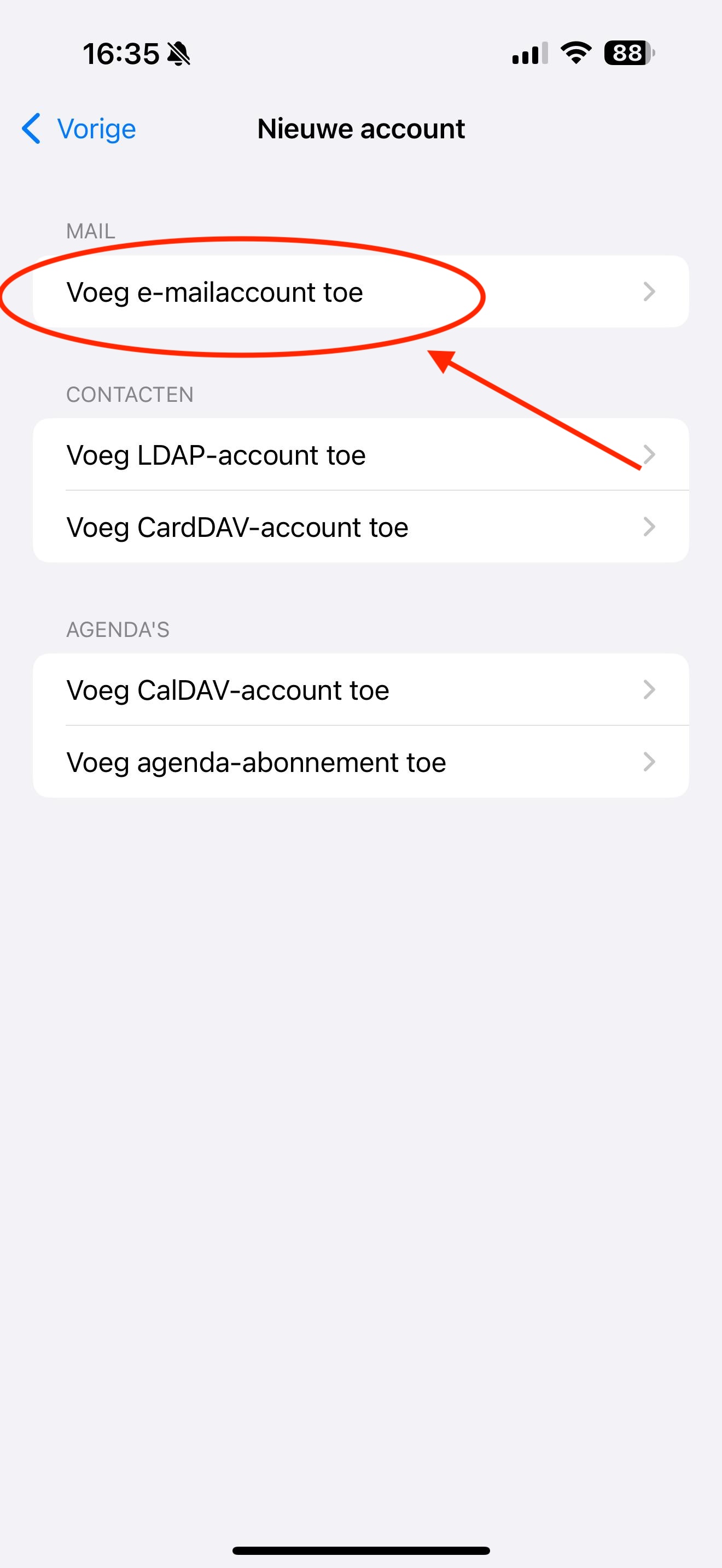
Βήμα 3: Πατήστε «Προσθήκη λογαριασμού Mail»
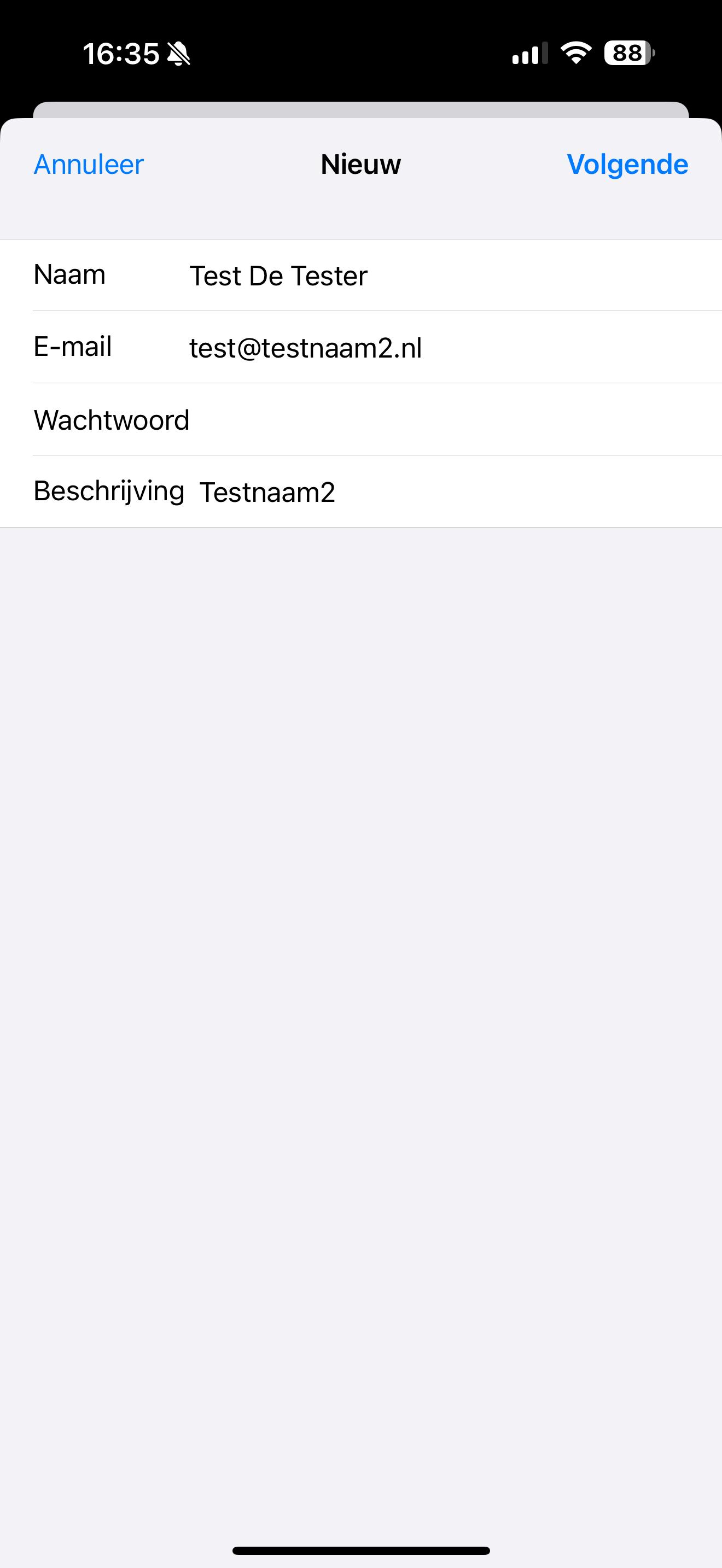
Βήμα 4: Συμπληρώστε εδώ όλα τα πεδία:
Όνομα: Αυτό είναι το εμφανιζόμενο όνομα του mailbox. Όταν στέλνετε ένα email, ο παραλήπτης βλέπει αυτό το όνομα ως αποστολέα στα εισερχόμενά του.
Email: Αυτή είναι η διεύθυνση email που δημιουργήσατε στο DirectAdmin.
Συνθηματικό: Αυτόν τον κωδικό πρόσβασης τον ορίσατε κατά τη δημιουργία του mailbox. Δεν θυμάστε τον κωδικό πρόσβασης; Διαβάστε το άρθρο Αλλαγή κωδικού πρόσβασης ή ορίων μιας διεύθυνσης email.
Βήμα 5: Επιλέξτε IMAP στο επάνω μέρος και συμπληρώστε όλα τα πεδία, ακόμη και αν αναγράφεται ότι είναι προαιρετικά. Αν αφήσετε κενά τα πεδία στον Διακομιστή εξερχόμενης αλληλογραφίας, θα μπορείτε να διαβάζετε email, αλλά όχι να στέλνετε.
Email: Αυτή είναι η διεύθυνση email που δημιουργήσατε στο DirectAdmin.
Όνομα χρήστη: Και εδώ συμπληρώνετε την πλήρη διεύθυνση email σας. Αυτό το πεδίο πρέπει πάντα να συμπληρώνεται.
Συνθηματικό: Ο κωδικός πρόσβασης του mailbox.
Τύπος λογαριασμού: IMAP
Όνομα κεντρικού υπολογιστή εισερχόμενης και εξερχόμενης αλληλογραφίας: Αυτό είναι το domain σας, δηλαδή σε αυτό το παράδειγμα testnaam2.nl. Αν πριν από το domain σας αναγράφεται IMAP, SMTP ή mail, μπορείτε να το αφαιρέσετε: αρκεί μόνο το domain.
Προσοχή: Φιλοξενείται μόνο το email σας σε εμάς και η ιστοσελίδα σας σε άλλον πάροχο, για παράδειγμα με ένα πακέτο email; Ή λαμβάνετε το μήνυμα «Αδυναμία επαλήθευσης ταυτότητας διακομιστή»; Σε αυτή την περίπτωση το domain σας δεν λειτουργεί ως διακομιστής. Συμπληρώστε τότε το όνομα διακομιστή του πακέτου σας. Θα το βρείτε στο Το WebOké μου, στην ενότητα Τα προϊόντα μου, καθώς και στο email καλωσορίσματος του πακέτου σας. Μοιάζει για παράδειγμα με το εξής: linux2023.webawere.nl.
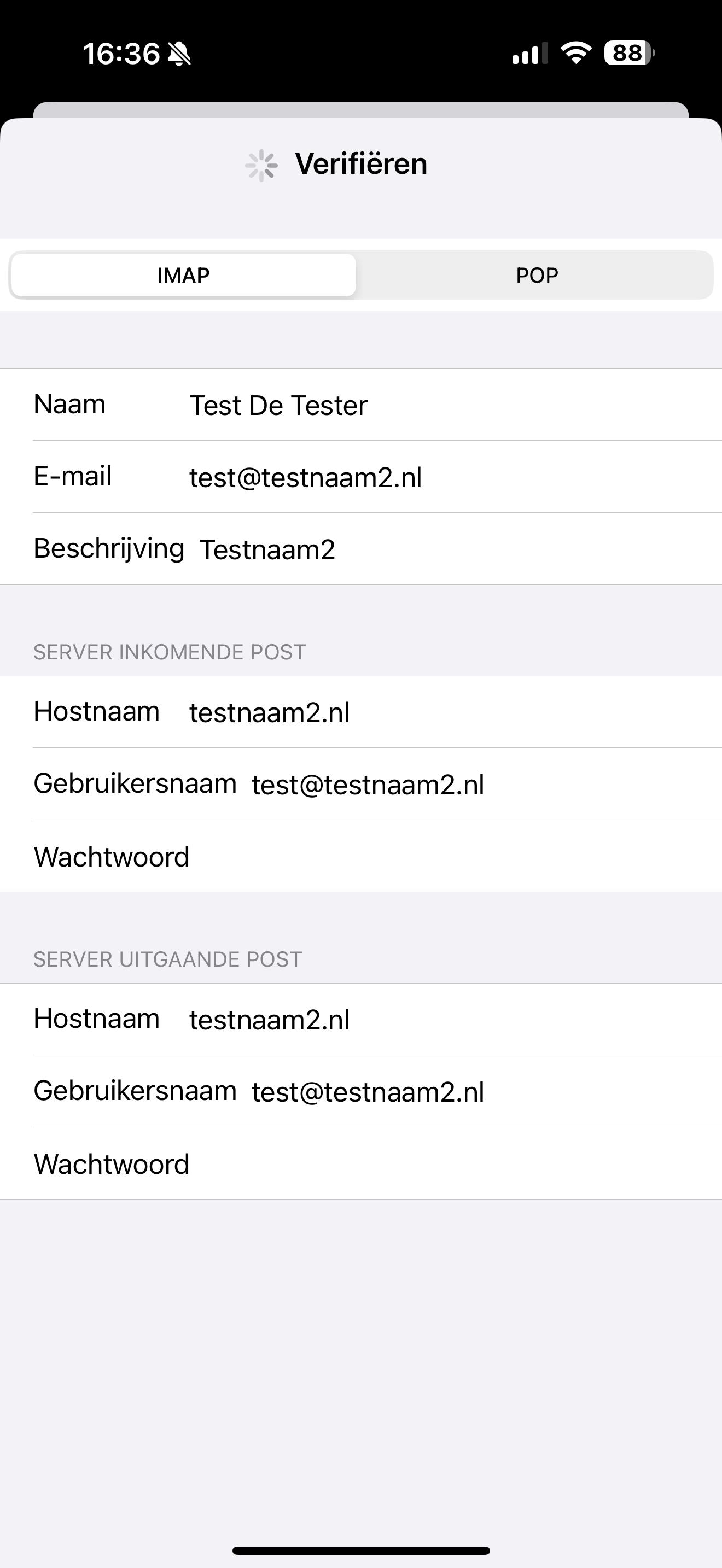
Πατήστε Επόμενο και έπειτα Αποθήκευση. Συνήθως το iPhone επιλέγει αυτόματα τις σωστές θύρες. Δεν λειτουργεί η αποστολή ή η λήψη; Ελέγξτε τότε στον λογαριασμό σας, στην ενότητα Για προχωρημένους, ότι η επιλογή Χρήση SSL είναι ενεργή με τη θύρα 993 (εισερχόμενα) και ότι στον διακομιστή εξερχόμενης αλληλογραφίας χρησιμοποιείται η θύρα 587 ή 465 με SSL.
Δείτε επίσης στον οδηγό του DirectAdmin: Όλες οι ρυθμίσεις με μια ματιά: διακομιστές, θύρες και ασφάλεια.
Αναλυτική εξήγηση με στιγμιότυπα οθόνης: iPhone και iPad στον οδηγό του DirectAdmin.