
Πρόσβαση SSH και το Terminal στο DirectAdmin: ποια πακέτα την περιλαμβάνουν και πώς συνδέεστε
Με το SSH ή το Terminal εργάζεστε στη γραμμή εντολών του πακέτου σας, για παράδειγμα για Composer, WP-CLI ή για την εισαγωγή μιας μεγάλης βάσης δεδομένων. Σε αυτό το άρθρο θα δείτε ποια πακέτα διαθέτουν SSH, πώς ανοίγετε το Terminal και πώς συνδέεστε με το δικό σας πρόγραμμα SSH.
Ποια πακέτα διαθέτουν SSH;
Το Terminal και το SSH περιλαμβάνονται στα Power Webhost Three και Four, AI Wordpress Three και Power Reseller. Τα υπόλοιπα πακέτα, όπως τα Webhost One, Webhost Two, AI Wordpress One και Two, δεν διαθέτουν SSH.
Θέλετε να προσθέσετε SSH; Μεταβείτε τότε σε ένα πακέτο με SSH: στο Το WebOké μου, μεταβείτε στα Τα Προϊόντα μου, ανοίξτε το πακέτο σας και επιλέξτε ένα άλλο πακέτο στην κάρτα Αλλαγή πακέτου hosting. Αν δεν βλέπετε τα SSH Keys και Terminal στο DirectAdmin, τότε το πακέτο σας δεν περιλαμβάνει SSH.
Άνοιγμα του Terminal στον browser σας
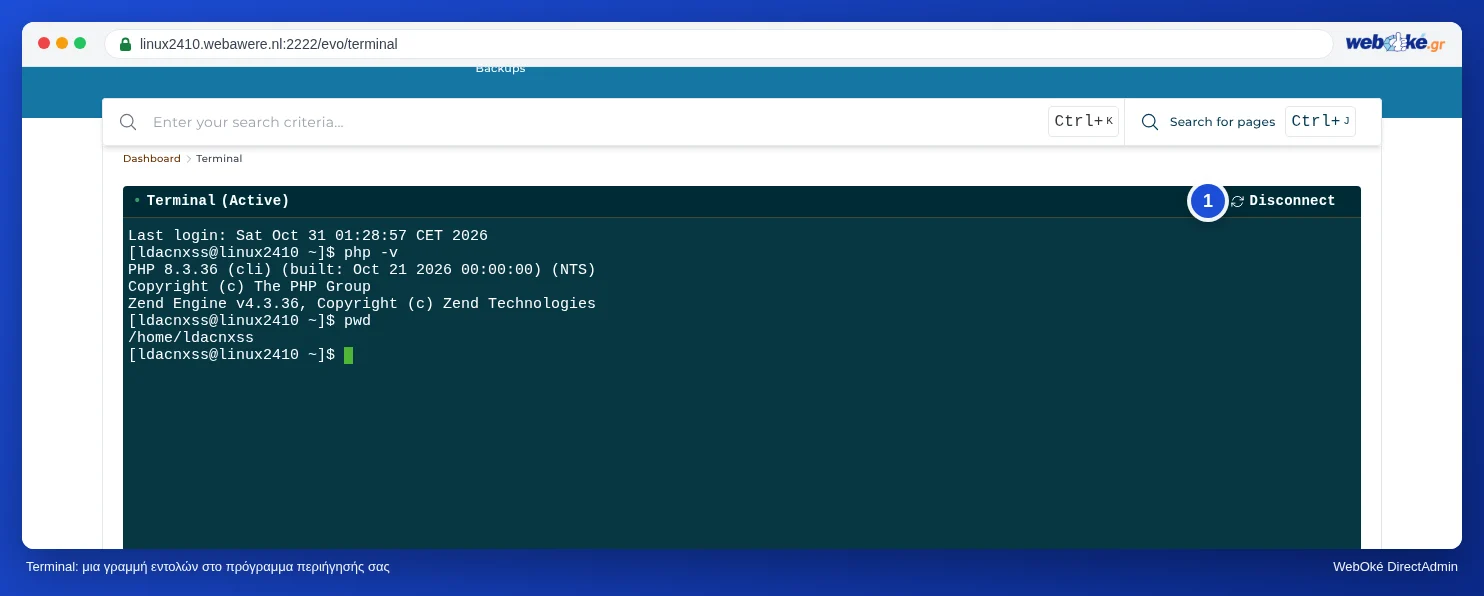
Με το Terminal στο DirectAdmin εργάζεστε στη γραμμή εντολών απευθείας στον browser σας. Δεν χρειάζεστε πρόγραμμα SSH ούτε κλειδί.
- Συνδεθείτε στο DirectAdmin: στο Το WebOké μου, μεταβείτε στα Τα Προϊόντα μου και κάντε κλικ στο DirectAdmin στο πακέτο hosting σας.
- Στην ενότητα System Info & Files, κάντε κλικ στο Terminal.
- Μετά από λίγα δευτερόλεπτα εμφανίζεται η ένδειξη Terminal (Active). Είστε συνδεδεμένοι ως ο χρήστης DA σας, στον κύριο φάκελό σας.
- Τελειώσατε; Κάντε κλικ στο Disconnect.
Σύνδεση με το δικό σας πρόγραμμα SSH
Στη WebOké συνδέεστε με κλειδί SSH, όχι με κωδικό πρόσβασης. Θα χρειαστείτε τα εξής:
- Server: το όνομα του server του πακέτου σας, για παράδειγμα servernaam.webawere.nl. Δείτε Εύρεση του ονόματος server και του ονόματος χρήστη DA.
- Θύρα: 1967 (όχι η προεπιλεγμένη θύρα 22).
- Όνομα χρήστη: το όνομα χρήστη DA σας.
- Σύνδεση: μόνο με κλειδί SSH.
- Δημιουργήστε στον υπολογιστή σας ένα ζεύγος κλειδιών, για παράδειγμα με ssh-keygen -t ed25519. Το ιδιωτικό κλειδί παραμένει στον υπολογιστή σας. Μην το κοινοποιείτε ποτέ.
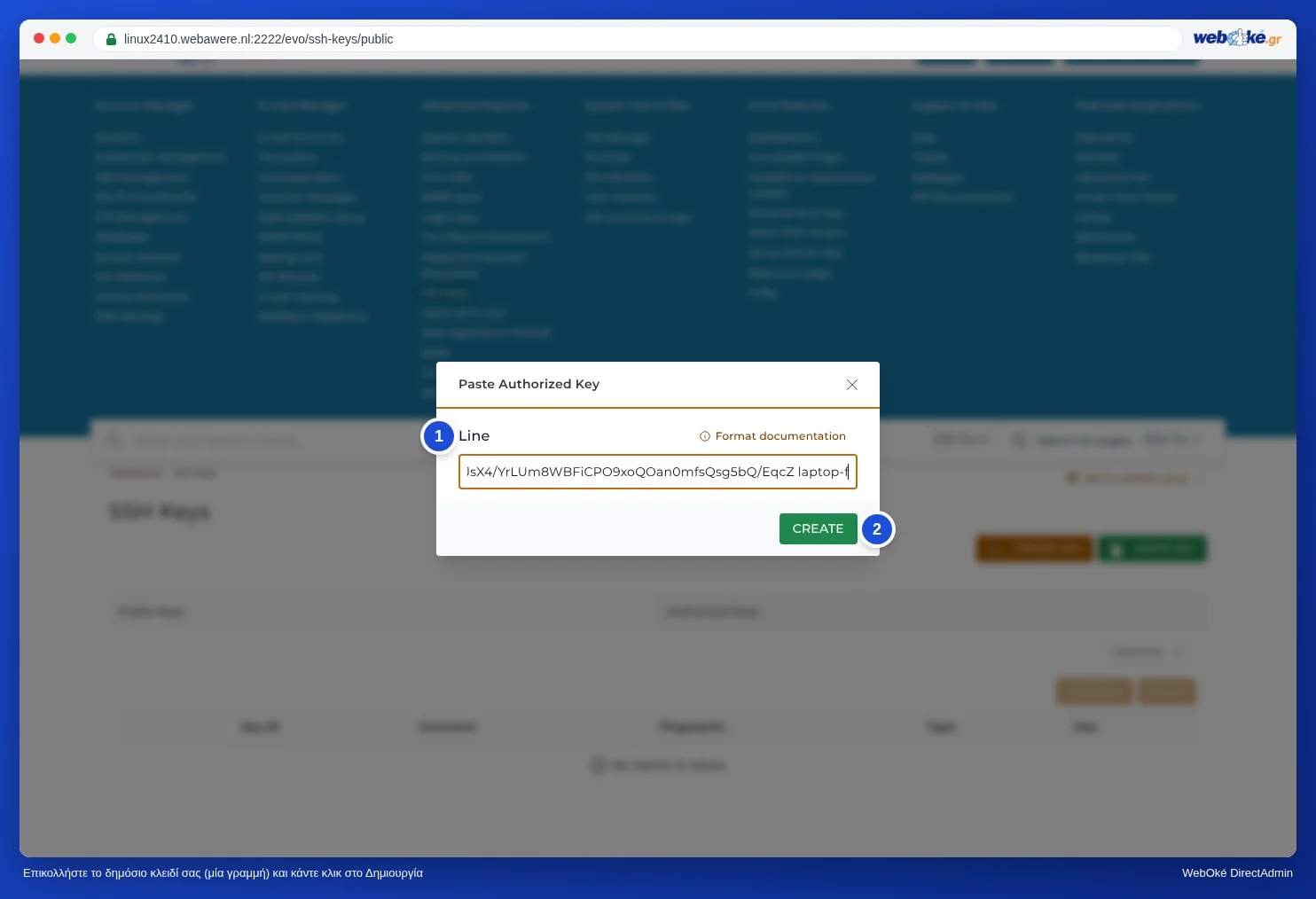
- Στο DirectAdmin, στην ενότητα Advanced Features, κάντε κλικ στο SSH Keys και στη συνέχεια στο PASTE KEY.
- Στο πεδίο Line επικολλήστε το δημόσιο κλειδί σας (το περιεχόμενο του αρχείου .pub) ως μία γραμμή και κάντε κλικ στο CREATE.
- Συνδεθείτε από το τερματικό σας (Mac, Linux ή Windows Terminal):
ssh -p 1967 gebruikersnaam@servernaam.webawere.nl
Την πρώτη φορά ο υπολογιστής σας θα ρωτήσει αν εμπιστεύεστε τον server: πληκτρολογήστε yes. Αν χρησιμοποιείτε PuTTY ή FileZilla (SFTP), επιλέξτε επίσης τη θύρα 1967 και το ιδιωτικό κλειδί σας.
Δεν μπορείτε να συνδεθείτε;
- Εμφανίζεται το μήνυμα Permission denied (publickey); Ελέγξτε ότι χρησιμοποιείτε τη θύρα 1967, ότι το δημόσιο κλειδί σας βρίσκεται στα Authorized Keys και ότι το πρόγραμμά σας χρησιμοποιεί το αντίστοιχο ιδιωτικό κλειδί.
- Μετά από μερικές αποτυχημένες προσπάθειες, η διεύθυνση IP σας μπορεί να αποκλειστεί. Μπορείτε να το ελέγξετε στο Το WebOké μου, στο Είμαι αποκλεισμένος;. Δείτε Επίλυση προβλημάτων σύνδεσης.
- Το DirectAdmin αναφέρει ότι το κλειδί σας δεν είναι έγκυρο; Επικολλήστε το δημόσιο κλειδί, όχι το ιδιωτικό, και βεβαιωθείτε ότι είναι μία γραμμή.
Δείτε επίσης στον οδηγό DirectAdmin: SSH Keys και σύνδεση με SSH.
Αναλυτική εξήγηση με στιγμιότυπα οθόνης: Terminal στον browser σας στον οδηγό DirectAdmin.