
Μετάβαση στο περιεχόμενο

Ρυθμίσεις cookies

Επιλέξτε ανά κατηγορία ποια cookies επιτρέπετε. Μπορείτε να αλλάξετε την επιλογή σας οποιαδήποτε στιγμή μέσω των Ρυθμίσεων cookies στο κάτω μέρος κάθε σελίδας. Δήλωση απορρήτου

Απαραίτητα

Πάντα ενεργά

Χρειάζονται για τη σύνδεση, για να διατηρείται το καλάθι σας και για να θυμόμαστε τις επιλογές σας. Είναι πάντα ενεργά.

Ποια cookies;
  • weboke_sessie, weboke_klant, weboke_remember: η συνεδρία σας και η παραμονή σε σύνδεση
  • weboke_basket: το καλάθι σας
  • wkBtwIncl: εμφάνιση τιμών με ή χωρίς ΦΠΑ
  • wok_cookies: η επιλογή σας για τα cookies, 12 μήνες

Μετρούν ποια διαφήμιση οδηγεί σε επίσκεψη ή παραγγελία, ώστε να μην πληρώνουμε για διαφημίσεις που δεν αποδίδουν.

Ποια cookies;
  • Google Ads μέσω Google Tag Manager (_gcl_au, _gcl_aw), έως 90 ημέρες
  • OpenAI Ads, διαφημίσεις στο ChatGPT
  • wok_aff: μέσω ποιου συνεργάτη ήρθατε σε εμάς (πρόγραμμα συνεργατών), 60 ημέρες

4,6

Χώρα και γλώσσα

Κάθε χώρα έχει τη δική της ιστοσελίδα, με τιμές και ΦΠΑ της χώρας αυτής.

Προβολή

Σαρωτής Imunify360

Σε όλους τους servers μας λειτουργεί το Imunify360. Προστατεύει την ιστοσελίδα σας από malware, επιθέσεις και απόπειρες παραβίασης. Ελέγχει τα αρχεία για κακόβουλο κώδικα και μπλοκάρει την ύποπτη κίνηση.

1. Τι βλέπετε στο DirectAdmin;

Στο DirectAdmin, κάτω από την ενότητα Extra Features, κάντε κλικ στο Imunify360 Plugin. Εκεί βλέπετε αν βρέθηκαν ύποπτα αρχεία στο πακέτο σας και τι έγινε με αυτά.
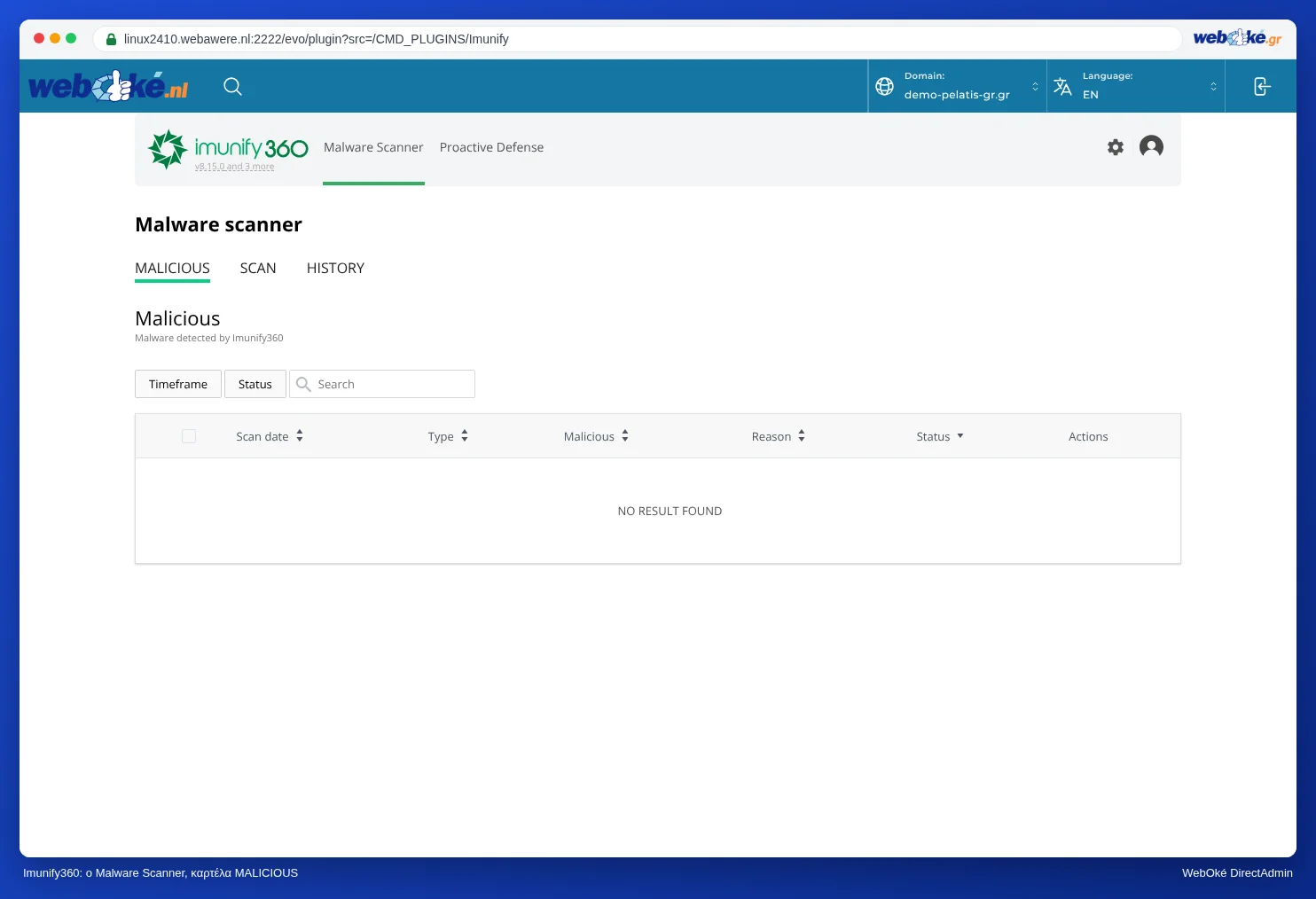
Το Malware Scanner του Imunify360 στο DirectAdmin
Imunify360 Plugin: το Malware Scanner

Αν το Imunify360 εντοπίσει κακόβουλο κώδικα, καθαρίζει το αρχείο. Μερικές φορές το αρχείο αδειάζει εντελώς (0 bytes). Το αρχείο εμφανίζεται τότε στην καρτέλα Malicious.

2. Ένα δικό σας αρχείο καθαρίζεται κατά λάθος

Μερικές φορές το Imunify360 αντιδρά σε κώδικα που έχετε γράψει εσείς, για παράδειγμα ασυνήθιστο JavaScript. Το αρχείο αδειάζει τότε ξανά και ξανά, ακόμη κι αν το επαναφέρετε. Μπορείτε να το λύσετε μόνοι σας ως εξής:

  1. Ανοίξτε το Imunify360 Plugin και μεταβείτε στην καρτέλα Ignore List.
  2. Κάντε κλικ στο Add new file or directory και συμπληρώστε την πλήρη διαδρομή του αρχείου, για παράδειγμα /home/username/domains/paradeigma.gr/public_html/index.html. Μπορείτε επίσης να προσθέσετε έναν φάκελο.
  3. Μεταβείτε στην καρτέλα Malicious και επιλέξτε Restore original για το αρχείο. Το αρχικό σας αρχείο επανέρχεται τότε.
Προσθέστε πρώτα το αρχείο στη λίστα εξαιρέσεων και μόνο μετά επαναφέρετέ το. Διαφορετικά θα καθαριστεί αμέσως ξανά. Το Imunify360 διατηρεί το αρχικό αρχείο για 14 ημέρες· μετά από αυτό μπορείτε να το επαναφέρετε μόνο από το δικό σας αντίγραφο ή από ένα backup.
Προσθέστε στη λίστα εξαιρέσεων μόνο αρχεία για τα οποία είστε βέβαιοι ότι είναι δικά σας. Ελέγξτε πρώτα με το View file σε τι αντέδρασε το Imunify360. Δεν αναγνωρίζετε τον κώδικα ή βρίσκεται σε κάποιο plug-in ή θέμα; Τότε η ιστοσελίδα σας πιθανότατα έχει παραβιαστεί: διαβάστε το Βοήθεια! Η ιστοσελίδα μου παραβιάστηκε.

3. Μπλοκάρεται κάτι;

Μπλοκάρει το Imunify360 κάτι που είναι σωστό, για παράδειγμα μια φόρμα στην ιστοσελίδα σας; Τότε θα δείτε στο αρχείο σφαλμάτων μια γραμμή όπως:

ModSecurity: Access denied with code 403 ... [msg "IM360 WAF: ..."]

Το αρχείο σφαλμάτων θα το βρείτε στο System Info & Files, Site Summary / Statistics / Logs. Στείλτε μας τη γραμμή και τη διεύθυνση της σελίδας και θα το εξετάσουμε μαζί σας.

Δείτε επίσης στον οδηγό του DirectAdmin: Web Application Firewall και Η ιστοσελίδα μου παραβιάστηκε: βήμα προς βήμα.

Αναλυτική επεξήγηση με στιγμιότυπα οθόνης: Imunify360: σάρωση της ιστοσελίδας σας για malware στον οδηγό του DirectAdmin.

Ήταν χρήσιμο αυτό το άρθρο;

← Επιστροφή σε Hosting γενικά

Μια στιγμή…

Ρυθμίστε τα domains σας

Ρυθμίστε για κάθε domain τους nameservers, τη σύνδεση με το hosting σας και ποιος θα είναι ο κάτοχος.

Φόρτωση των domains σας…